Mój zewnętrzny dysk twardy nie otwiera się w systemie Windows i wyświetla komunikat „Parametr jest nieprawidłowy”, ale nadal pojawia się w Zarządzaniu dyskami. Próbuję ustalić, czy jest to problem z systemem plików, awaria dysku, czy coś, co mogę naprawić bez utraty danych. Czego powinienem spróbować w następnej kolejności?
Uważaj z tym błędem. „Parametr jest niepoprawny” nie zawsze mówi, co tak naprawdę poszło nie tak. Może pojawić się po niebezpiecznym odłączeniu, zaniku zasilania, uszkodzonym kablu USB albo uszkodzeniu systemu plików. Windows może odmówić otwarcia dysku, mimo że dane nadal tam są.
Najważniejsze to na razie przestać zapisywać cokolwiek na dysku. Nie formatuj go, nic na niego nie kopiuj i nie uruchamiaj pochopnie CHKDSK, jeśli pliki są ważne. CHKDSK potrafi naprawić niektóre problemy z systemem plików, ale na uszkodzonym dysku może też zmienić lub usunąć uszkodzone rekordy systemu plików podczas próby naprawy.
Najpierw sprawdziłbym proste rzeczy:
- Użyj innego kabla USB.
- Podłącz go bezpośrednio do innego portu USB, najlepiej z tyłu komputera stacjonarnego.
- Sprawdź dysk na innym komputerze.
- Otwórz Zarządzanie dyskami i zobacz, czy dysk wyświetla się z prawidłową pojemnością.
Jeśli Zarządzanie dyskami go widzi, nawet gdy Eksplorator plików mówi, że jest niedostępny, odzyskanie danych nadal jest bardzo możliwe.
W takim przypadku Disk Drill to rozsądne miejsce, od którego warto zacząć. Dobrze sprawdzał się przy dyskach, na których Windows nie mógł otworzyć woluminu, ponieważ system plików był uszkodzony.
Bezpieczniejszy schemat działania wyglądałby tak:
- Zainstaluj Disk Drill na dysku wewnętrznym/systemowym, a nie na dysku zewnętrznym, z którym jest problem.
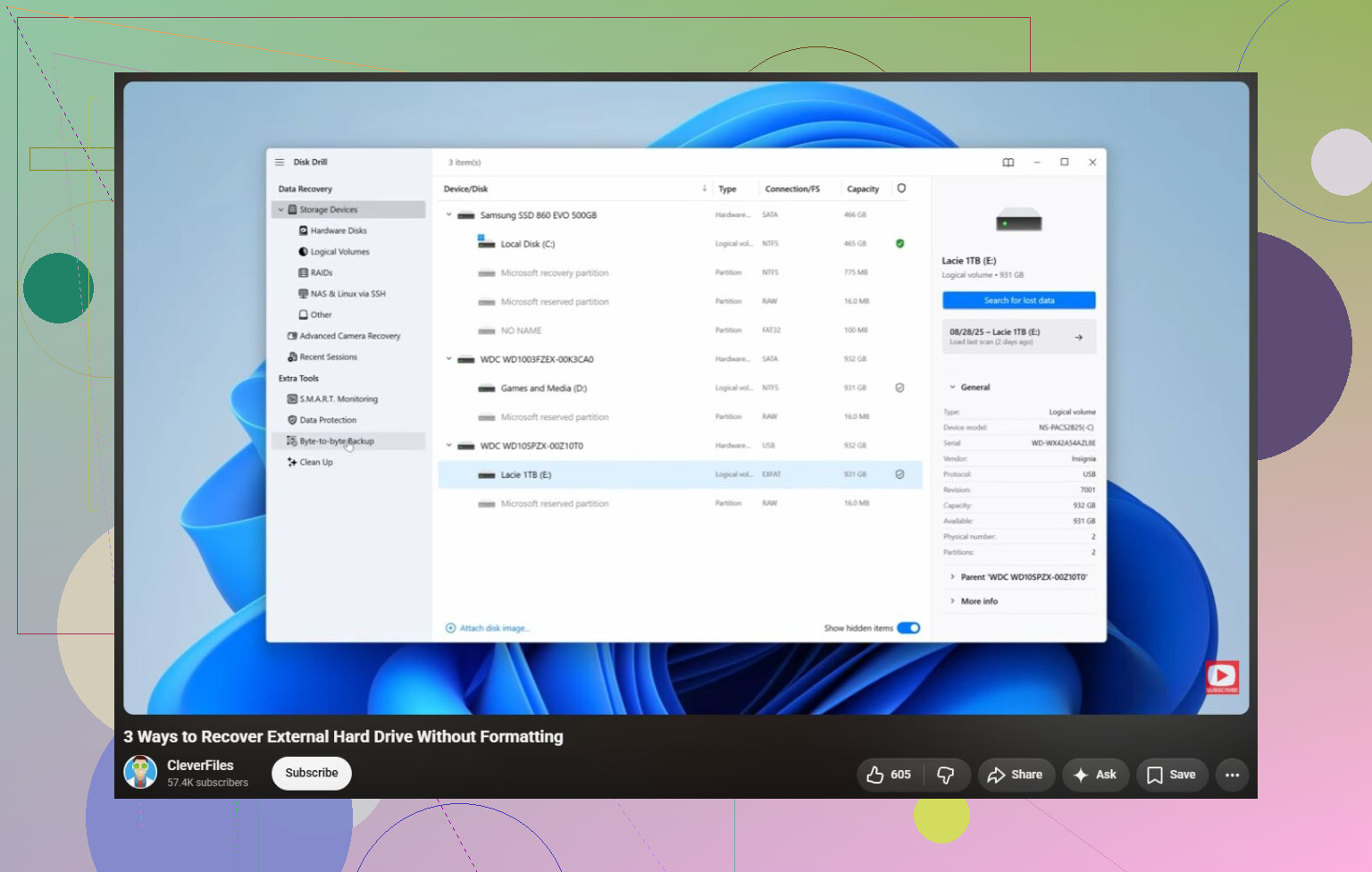
- Otwórz program i sprawdź, czy dysk zewnętrzny pojawia się na liście urządzeń.
- Jeśli dysk działa niestabilnie, użyj Byte-to-byte Backup przed skanowaniem. Tworzy to pełny obraz dysku, dzięki czemu możesz skanować kopię zamiast wielokrotnie obciążać oryginał. To ważne, jeśli dysk się rozłącza, klika lub zachowuje się niestabilnie.
- Zamontuj obraz albo skanuj oryginalny dysk tylko wtedy, gdy wydaje się stabilny.
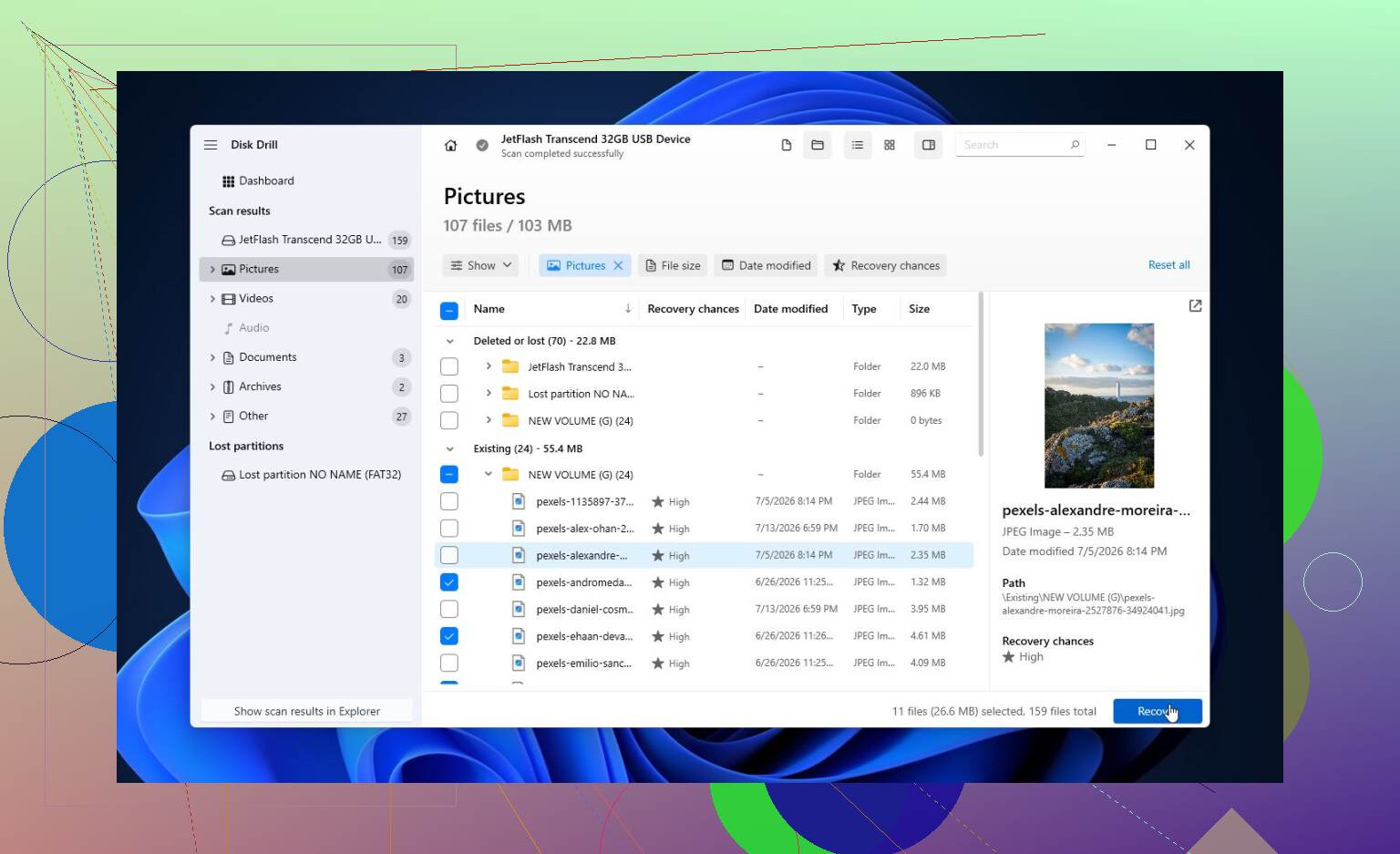
- Uruchom Universal Scan. Szuka normalnych plików, usuniętych plików oraz danych, które nadal można odbudować z uszkodzonego systemu plików.
- Przejrzyj pliki przed ich odzyskaniem. Jeśli zdjęcia, dokumenty lub inne ważne pliki wyświetlają się poprawnie, to dobry znak.
- Odzyskaj wszystko na inny dysk. Nigdy nie zapisuj odzyskanych plików z powrotem na problematycznym dysku. Darmowa wersja dla Windows pozwala odzyskać do 100 MB danych, co zwykle wystarcza, aby sprawdzić, czy pliki rzeczywiście da się odzyskać przed zapłatą.
Gdy ważne pliki zostaną już skopiowane w bezpieczne miejsce, wtedy ma sens próba naprawy dysku.
Jeśli Windows nadal rozpoznaje system plików jako NTFS, exFAT lub FAT32, możesz uruchomić:
chkdsk X: /r
Zastąp X właściwą literą dysku.
Jeśli CHKDSK mówi, że dysk jest w formacie RAW, albo w ogóle nie chce się uruchomić, spróbuj zamiast tego TestDisk. Często potrafi naprawić uszkodzenia partycji albo odzyskać utracone partycje bez formatowania dysku.
Jeśli odzyskiwanie zostało zakończone i żadne z narzędzi naprawczych nie pomaga, następną rzeczą, której bym spróbował, jest szybkie formatowanie. Jeśli był to tylko logiczny problem z systemem plików, nowe formatowanie może usunąć błąd. Ale jeśli ten sam problem wróci po formatowaniu, nie ufałbym już temu dyskowi. W takim przypadku może to być awaria sprzętowa.
Jest też jedna nietypowa rzecz związana z Windows, którą warto sprawdzić: ustawienia regionalne. Nieprawidłowy separator dziesiętny powodował ten błąd u niektórych osób. To nie jest typowa przyczyna, ale jeśli ten sam błąd pojawia się przy wielu dyskach albo w innych zadaniach systemu Windows, warto to sprawdzić.
Jeśli dysk znika z Zarządzania dyskami, klika, ciągle się rozpędza i zatrzymuje albo S.M.A.R.T. pokazuje dużo oczekujących lub realokowanych sektorów, przestań próbować samodzielnych napraw. To bardziej wskazuje na fizyczną awarię, a pozostawianie dysku pod zasilaniem może utrudnić odzyskanie danych. Jeśli dane są ważne, bezpieczniejszym rozwiązaniem będzie profesjonalne laboratorium odzyskiwania danych.
Oczekuj, że dysk będzie można odczytać tylko na tyle długo, aby skopiować dane, a niekoniecznie naprawić go na miejscu. Jeśli Zarządzanie dyskami pokazuje prawidłowy rozmiar, najpierw skup się na odzyskiwaniu; jeśli pokazuje 0 bajtów, niewłaściwy rozmiar lub ciągle się ponownie łączy, pomiń naprawy programowe i załóż problem sprzętowy.
Nie klikaj Initialize, Format ani „scan and fix”, jeśli Windows to zaproponuje. To, że Zarządzanie dyskami widzi dysk, oznacza tylko, że mostek USB i tablica partycji są wystarczająco widoczne, aby Windows go wykrył, a nie że wolumin nadaje się bezpiecznie do naprawy. Sprawdziłbym, czy pokazuje normalną partycję z oczekiwanym rozmiarem i systemem plików, czy też widnieje jako RAW/nieprzydzielone. RAW zwykle wskazuje na uszkodzenie systemu plików; nieprzydzielone miejsce lub zmieniające się rozmiary to gorszy znak. Jeśli dane są ważne, traktuj dysk jako tylko do odczytu i najpierw odzyskaj dane lub utwórz jego obraz, tak jak powiedział @espritlibre. Disk Drill lub podobne narzędzia nadają się do sprawdzenia możliwości odzyskania danych, ale kluczowe jest zapisanie ich na innym dysku. Potem możesz martwić się o CHKDSK lub formatowanie. Naprawianie najpierw to sposób, w jaki ludzie zamieniają dysk możliwy do odzyskania w bałagan.
Nie odłączaj go i nie podłączaj ponownie w kółko, żeby „sprawdzić, czy coś się zmieni”. Każda nieudana próba zamontowania może pogorszyć stan uszkodzonego dysku, a Windows może nadal próbować napraw w tle lub indeksowania.
Jeśli na dysku są jakieś ważne dane, najpierw utwórz jego klon lub obraz, a potem przeskanuj kopię za pomocą Disk Drill lub innego narzędzia do odzyskiwania danych. Po odzyskaniu danych przetestowałbym sam dysk poza obudową USB, jeśli to możliwe, ponieważ czasami problemem jest płytka obudowy, a nie sam dysk.