Mon iPhone a beaucoup de ralentissements ces derniers temps avec des applications lentes, une saisie retardée et des blocages occasionnels, mais je ne veux vraiment pas effacer toutes mes données avec une réinitialisation complète. J’ai déjà essayé des étapes de base comme le redémarrer, et j’ai besoin d’aide pour trouver d’autres moyens de l’accélérer sans tout perdre. Je cherche les meilleures solutions pour les ralentissements de l’iPhone, les performances lentes et les problèmes de blocage.
Voir un téléphone cher s’étouffer sur des choses comme taper, faire défiler ou ouvrir Messages devient vite pénible. J’y ai eu droit aussi, et je ne passerais pas directement à l’effacement du téléphone. Une réinitialisation complète est généralement le gros marteau que les gens sortent trop tôt.
Si le ralentissement a commencé juste après une mise à jour iOS, laissez-lui quelques jours
C’est là que beaucoup se trompent. Après une mise à jour iOS importante, le téléphone passe souvent des heures, parfois quelques nuits, à faire du nettoyage en arrière-plan. Il réindexe les photos, reconstruit les données des apps et remet en ordre les fichiers système pour la nouvelle version. Pendant tout ça, le téléphone paraît bizarre. Clavier qui lag. Défilement saccadé. Apps qui mettent une seconde de plus à s’ouvrir.
Ce qui m’a aidé, c’était des choses banales. Je l’ai laissé branché toute la nuit en Wi-Fi pendant deux ou trois nuits. Je l’ai aussi redémarré une fois. Dans mon cas, le lag étrange a fini par disparaître sans solution plus poussée.
Si vous avez toujours du lag après une semaine, j’arrêterais d’accuser la mise à jour elle-même.
Le stockage est généralement la première chose que je vérifie
C’est ce que je vois le plus souvent. Les iPhone ont besoin d’espace libre pour respirer. Pas seulement pour les photos et les apps, mais aussi pour les fichiers temporaires qu’iOS écrit pendant le fonctionnement. Une fois que l’espace libre devient trop faible, tout le téléphone commence à traîner. On le remarque à des endroits où cela paraît absurde : délai du clavier, lancement plus lent des apps, pauses aléatoires.
D’après ce que j’ai vu, rester au-dessus d’environ 10 à 20 pour cent d’espace libre aide. En dessous, ça commence à devenir moche.
Les photos sont souvent le bazar
Ma photothèque était le principal problème. Essayer de la nettoyer à la main était affreux. Trop de quasi-doublons, des captures d’écran au hasard, d’énormes vieilles vidéos que j’avais même oubliées. J’ai fini par utiliser Clever Cleaner, surtout parce que j’en avais assez de trier des milliers de fichiers un par un. C’est gratuit, sans pub, sans paywall, ce qui était assez rare pour que je le remarque.
Les parties que j’ai trouvées utiles :
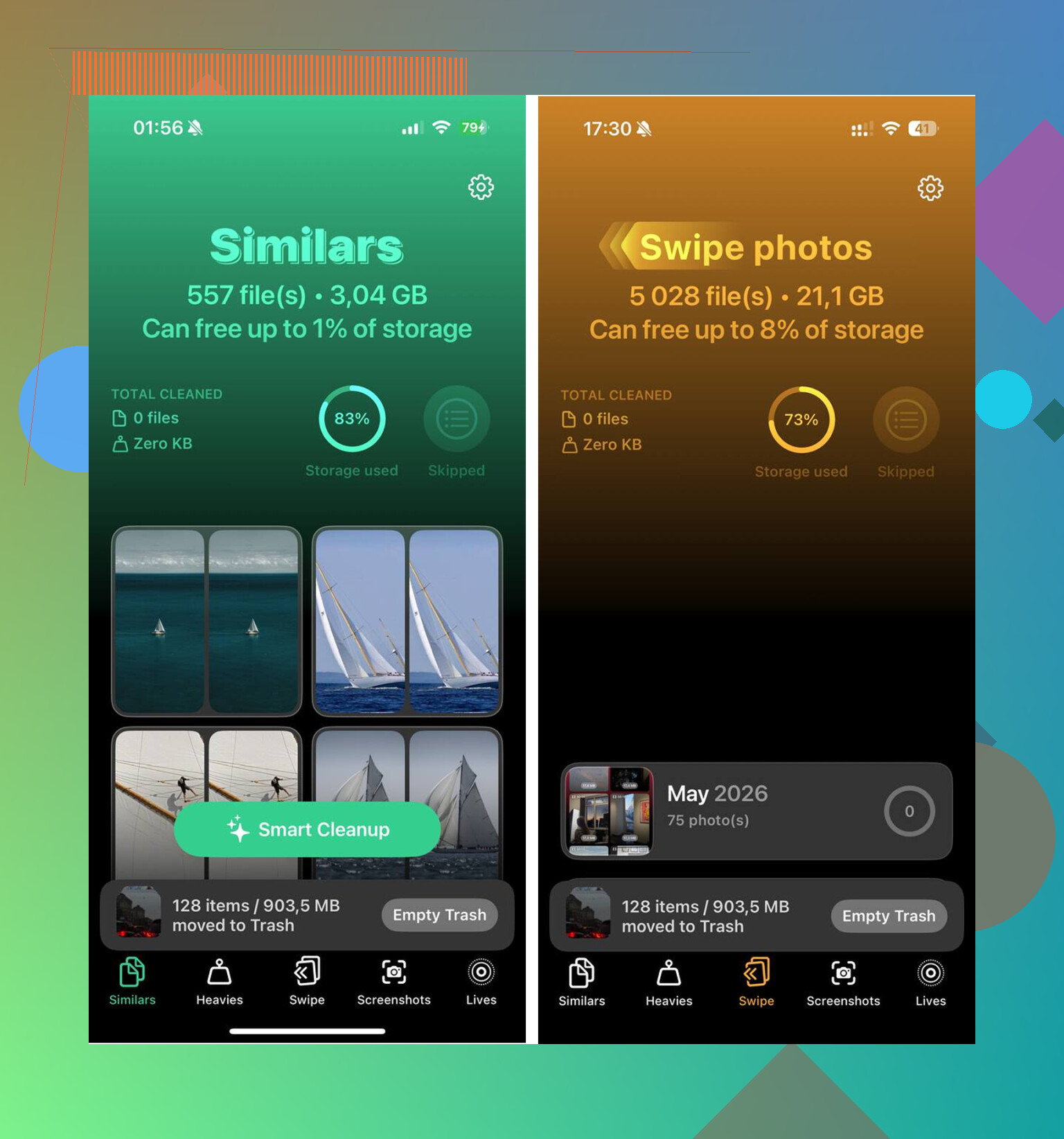
- Similars regroupait les clichés presque identiques. Pas des doublons stricts, plutôt la rafale classique de cinq photos dont une seule mérite d’être gardée. Il choisissait la meilleure photo et je supprimais le reste.
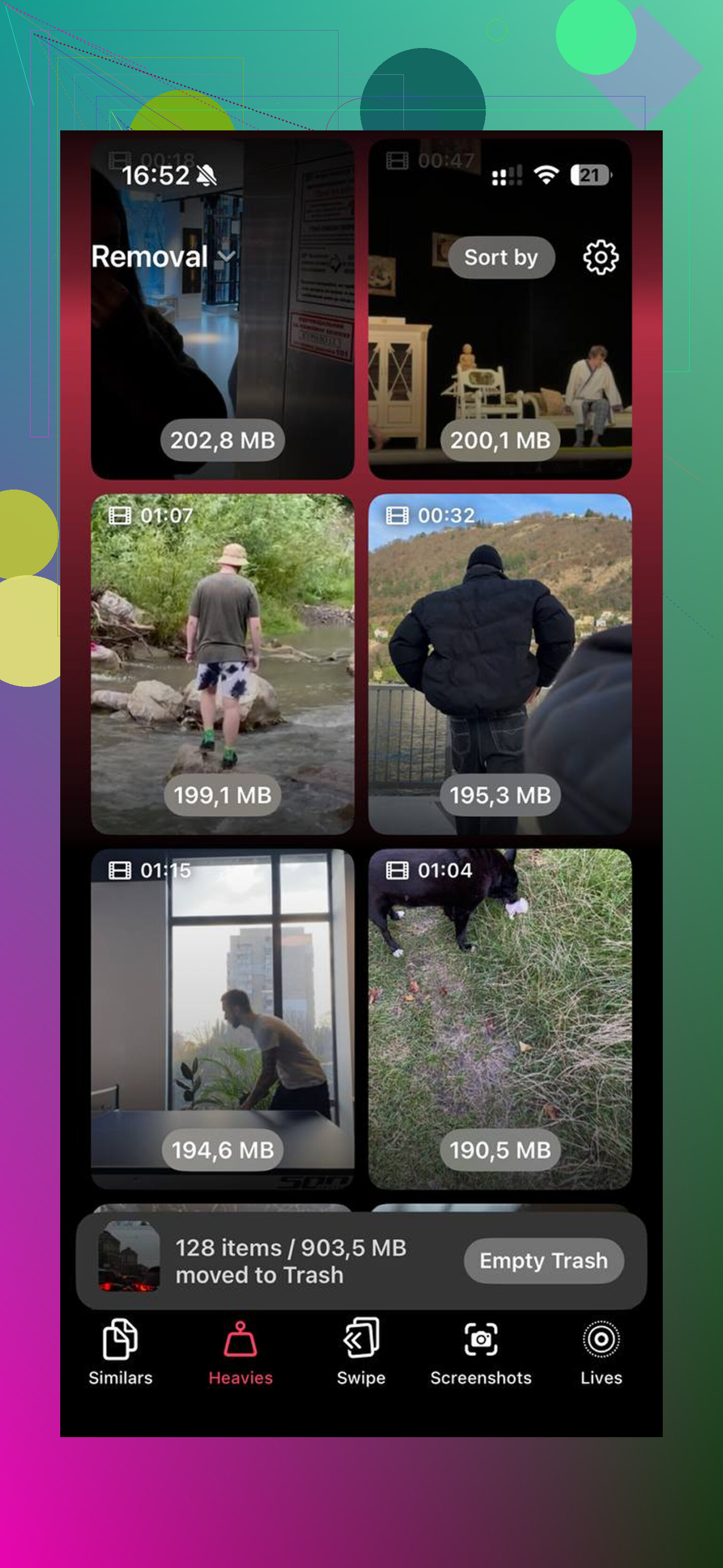
- Heavies affichait d’abord les fichiers les plus volumineux avec les tailles bien visibles. Ça rendait les vieux clips 4K et les enregistrements d’écran faciles à repérer.
- Screenshots présentait tout le bazar avec la taille visible sur chaque vignette. Les miennes avaient fini par former une pile bien plus grosse que je ne le pensais.
- Le traitement se faisait directement sur le téléphone. J’y tenais plus que je ne l’aurais cru une fois que j’ai commencé à trier des photos personnelles.
J’ai libéré environ 15 Go. Après ça, le téléphone fonctionnait de nouveau normalement.
Une chose que les gens oublient : vider Supprimés récemment dans Photos. Supprimer des éléments n’est que la moitié du travail. Ces fichiers y restent pendant 30 jours et continuent de compter dans le stockage tant que vous ne les effacez pas vous-même.
Quelques changements de réglages ont aidé aussi
Si le stockage va bien, ou si vous voulez grappiller un peu plus de vitesse, je vérifierais ensuite ces points.
Désactivez le mode économie d’énergie si vous le laissez activé toute la journée
Il économise la batterie en réduisant les performances. Bien en cas d’urgence. Mauvais si votre téléphone semble déjà lent.
Réduisez l’actualisation en arrière-plan
Allez dans Réglages > Général > Actualisation en arrière-plan. Je l’ai désactivée pour les apps dont je n’avais pas besoin qu’elles se mettent à jour en arrière-plan. Moins il y a de choses qui tournent, moins il y a de déchets qui consomment des ressources.
Activez Réduire les animations
Allez dans Réglages > Accessibilité > Mouvement et activez Réduire les animations. Cela ne rend pas le processeur plus puissant, mais cela réduit les effets de transition, ce qui a rendu le téléphone moins saccadé à mes yeux.
Mettez vos apps à jour
Après une mise à jour iOS, certaines apps rament parce qu’elles ne sont pas encore adaptées. Ouvrez l’App Store et mettez à jour tout ce qui s’y trouve.
L’état de la batterie compte plus que ce que les gens pensent
Avant de passer des heures à bricoler des réglages, regardez Réglages > Batterie > État de la batterie.
Si la capacité maximale est inférieure à 80 pour cent, la limitation des performances se déclenche souvent. Apple fait cela pour éviter les extinctions sur les batteries usées. Le résultat donne l’impression que le téléphone a pris cinq ans d’un coup. À ce stade, aucun nettoyage ne réglera complètement le problème.
J’ai vu un remplacement de batterie faire plus pour la vitesse que n’importe quelle astuce logicielle. Cela coûte moins cher que de remplacer le téléphone, et si la batterie est fichue, c’est la solution la plus propre.
Avant un effacement complet, essayez encore cette dernière étape
Si une semaine s’est écoulée, que le stockage est sous contrôle, que l’état de la batterie est correct et que ça saccade toujours, essayez Réinitialiser tous les réglages.
Le chemin est Réglages > Général > Transférer ou réinitialiser l’iPhone > Réinitialiser > Réinitialiser tous les réglages.
Cela n’efface ni vos apps ni vos photos. Cela réinitialise les réglages système, les paramètres réseau, les préférences d’affichage et d’autres éléments qui se dérèglent parfois après une mise à jour majeure. J’ai vu cela corriger le lag quand aucun des petits ajustements n’avait marché.
Je garderais la réinitialisation d’usine pour après tout ça, pas avant.
Je sauterais pour l’instant l’effacement complet. @mikeappsreviewer a déjà parlé du stockage, de l’état de la batterie et de Réinitialiser tous les réglages, donc je regarderais d’abord quelques autres points.
-
Vérifiez l’encombrement de Safari.
Réglages > Safari.
Effacer l’historique et les données de sites web.
Si Safari semble lent ou si votre clavier a du retard dans les apps avec des vues web, cela aide plus qu’on ne le pense. -
Supprimez les mauvais widgets.
Un widget défectueux consomme de la mémoire toute la journée.
Balayez jusqu’à votre écran de widgets, modifiez-le, supprimez ceux dont vous n’avez pas besoin.
Même chose pour les widgets de l’écran verrouillé. -
Désactivez les activités en direct.
Réglages > Face ID et code > Activités en direct, ou app par app.
Les apps de sport, de livraison et de transport sollicitent sans arrêt le système. -
Réglages de récupération des mails.
Réglages > Mail > Comptes > Nouvelles données.
Réglez la plupart des comptes sur Récupération, pas Push.
Push garde le téléphone occupé. -
Vérifiez la taille des apps, pas seulement celle des photos.
Réglages > Général > Stockage iPhone.
Si une app est énorme, déchargez-la et réinstallez seulement cette app.
Les apps sociales et de messagerie finissent par s’encombrer. Les réinstaller corrige souvent les blocages. Sauvegardez d’abord les discussions si nécessaire, ne sautez pas cette étape. -
Correctif pour le retard du clavier.
Réglages > Général > Clavier.
Désactivez Texte prédictif, Glisser pour écrire et Dictée pendant une journée.
Les claviers tiers sont pires. Revenez au clavier Apple et testez. -
VPN et apps de sécurité.
Elles ralentissent les choses en permanence.
Désactivez tout VPN toujours actif, filtre DNS ou antivirus. L’iPhone n’a pas besoin de la moitié de ce bazar.
Si votre stockage est rempli de photos, Clever Cleaner est un moyen correct de supprimer rapidement les doublons et les grosses vidéos. Cet avis vaut le détour si vous voulez des détails avant d’installer quoi que ce soit :
consultez cet avis sur Clever Cleaner pour iPhone et ce guide de nettoyage du stockage
Il y a un point avec lequel je suis un peu en désaccord : Réduire les animations donne à certaines personnes l’impression que le téléphone est plus fluide, mais si vous avez de vrais blocages, cela masque davantage le problème que ça ne le règle.
Si rien de tout cela ne change quoi que ce soit, je testerais dans cet ordre. Supprimez une app problématique. Réinstallez-la. Ensuite, Réinitialiser tous les réglages. L’effacement complet est le dernier recours, pas la deuxième étape.
J’éviterais l’option nucléaire pour l’instant. @mikeappsreviewer et @voyageurdubois ont déjà couvert beaucoup des correctifs habituels, donc je vérifierais quelques points qu’ils n’ont pas vraiment approfondis.
D’abord, regarde la surchauffe. Si ton iPhone est souvent chaud, les performances chutent fortement. Les coques peuvent aggraver ça, surtout les épaisses. Essaie de l’utiliser sans coque pendant un moment pendant la charge et vois si les ralentissements changent.
Ensuite, vérifie les options d’Accessibilité comme Contrôle vocal, Reconnaissance des sons ou des notifications excessives. Ça peut discrètement plomber les performances. Pareil avec trop d’automatisations de Concentration et de Raccourcis qui tournent en arrière-plan. Les gens oublient que ça existe, puis se demandent pourquoi la saisie donne l’impression de se faire dans de la mélasse.
Aussi, ouvre Réglages > Confidentialité et sécurité > Analyses et améliorations > Données d’analyse. Si tu continues à voir le même nom d’app planter encore et encore, cette app peut faire ralentir tout le téléphone. Supprime cette seule app avant de faire quoi que ce soit de radical.
Un point avec lequel je suis plus ou moins en désaccord avec les autres : réinstaller les apps est utile, mais si les ralentissements touchent tout le système, j’examinerais davantage la possibilité de fichiers iOS corrompus restants. Dans ce cas, essaie de mettre à jour vers la dernière version mineure d’iOS si elle est disponible, ou même d’installer la même version via Finder/iTunes sans effacer. Ça peut actualiser les fichiers système sans effacer tes données.
Si le stockage fait partie du problème, Clever Cleaner vaut toujours le coup d’œil pour supprimer rapidement les photos en double, les grosses vidéos et les captures d’écran inutiles. J’ai trouvé utile cet avis pratique sur Clever Cleaner pour libérer du stockage sur iPhone avant de l’essayer.
La réinitialisation complète devrait être le tout dernier recours, pas la deuxième étape.