私はこれまで、Writesonic の AI ヒューマナイザーに頼って自分の AI 生成コンテンツを整え、人間らしく見せてきましたが、コスト削減が必要になり、無料枠だけでは足りなくなってしまいました。AI 文章を自然で人間らしい文章にしつつ、SEO 的に安全で検出ツールにも引っかかりにくい、本当に無料で使えるツールやワークフローをおすすめしてもらえませんか? みなさんが使っているものの簡単な比較や、長所・短所を教えてもらえると助かります。
- Clever AI Humanizer レビュー
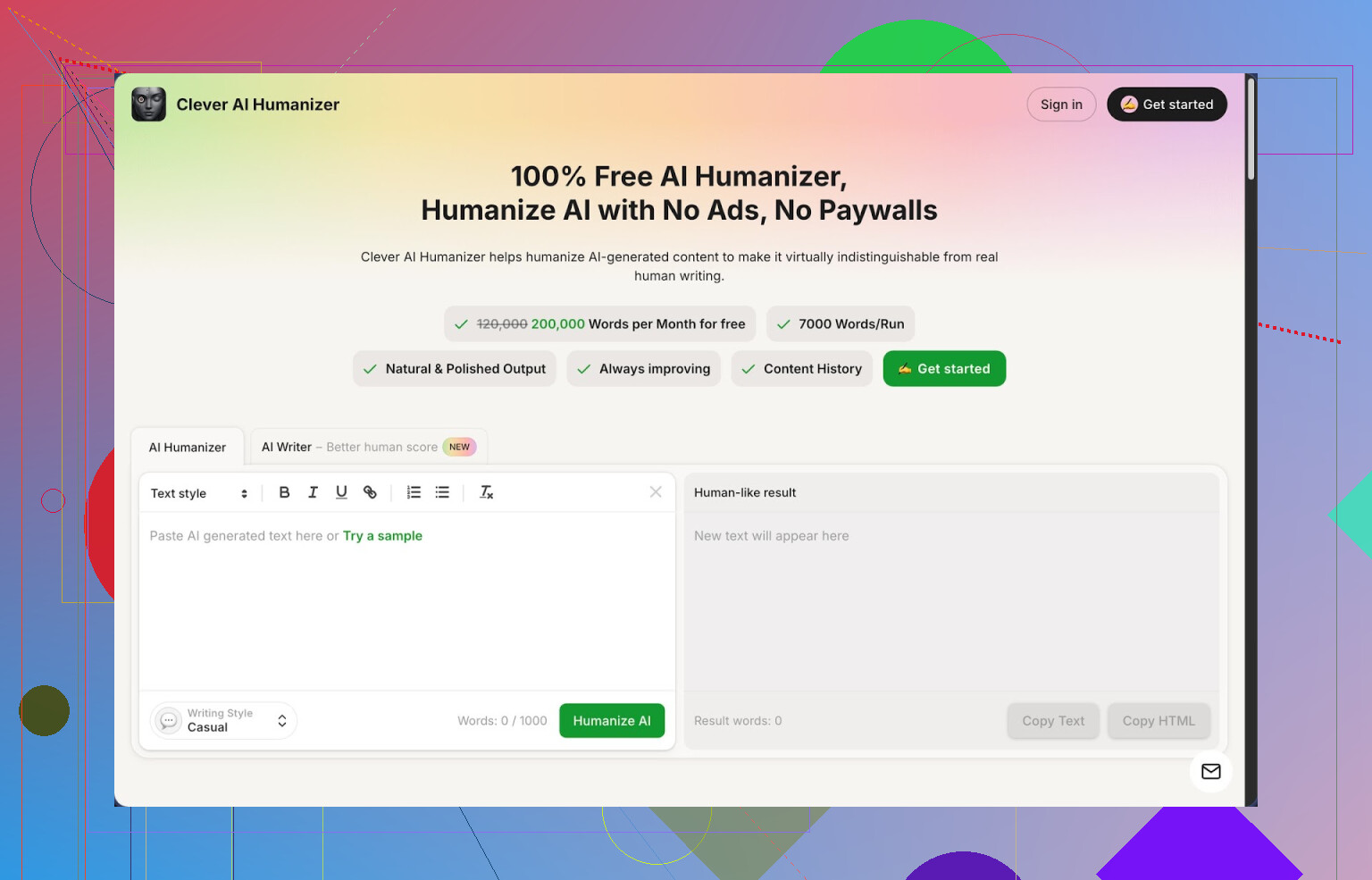
Clever AI Humanizer を見つけたのは、ほとんど偶然でした。AI 文章を、意味をめちゃくちゃにせずに、しつこい検出ツールを通過させたくて試していたときに出会いました。最終的に使い続けているのはこれだけです。
Link: Clever AI Humanizer — Best 100% Free Humanizer
自分にとって特に良かった点は次のとおりです。
• 「無料トライアルのあと急に有料」ではなく、本当に無料で使える
• 毎月およそ 200,000 語まで利用可能
• 一度に約 7,000 語まで処理できる
• カジュアル、シンプルアカデミック、シンプルフォーマルの 3 つの文体が選べる
• AI ライターが内蔵されているので、別タブで他のツールを開かなくてよい
カジュアルスタイルを使って 3 つの異なるサンプルを通し、そのあと ZeroGPT でチェックしました。3 つとも、その検出ツールでは AI 判定 0 パーセントになりました。だからといって「世界中すべての検出ツールをごまかせる」という意味ではありませんが、その日に試した他ツールより ZeroGPT では明らかに良い結果でした。
自分は AI を使ってかなり文章を書くのですが、毎回同じパターンになります。生成直後の AI 文章は一見きれいですが、「なめらかだけどどこか硬い」感じがあって、検出ツールには 100 パーセント AI とラベル付けされがちです。2026 年にいくつもツールを試したところ、だいたい 2 つの問題にぶつかりました。意味が崩れるか、無料枠がほんの少しだけで、すぐに課金の催促が来るかのどちらかです。
Clever AI Humanizer は、数回テストしただけで課金の壁にぶつからなかった最初のツールでした。
メインのヒューマナイザーの使い方
AI 文章をボックスに貼り付ける。
カジュアル、アカデミック、フォーマルから文体を選ぶ。
ボタンを押して少し待つと、新しいバージョンが出力される。
書き換え後の文章は、意味はそのままに、よくある AI 特有のパターンを減らすよう構造を変えてくれます。また、読み心地がなめらかになり、くどさも減る傾向があります。自分は次のようなものを試しました。
• ChatGPT が書いたブログの導入文
• 学術風の短い解説文
• 商品説明文
どの場合も、意味はきちんと保持されていました。新しい主張を勝手に付け足したり、重要なポイントを消したりはしませんでした。自分にとっていちばん重要だったのはここです。これまで試した多くの「ヒューマナイザー」は、議論の筋を壊したり、数値を間違えたりしていました。
語数制限も役に立ちました。長めのコンテンツを、一気に 1 本のかたまりとして放り込めるので、細切れにして処理する必要がなくなります。そのぶん、矛盾が入り込むリスクも減ります。
Clever AI Humanizer に含まれる追加モジュール
これは単なるヒューマナイザーではありません。同じ画面から使える 3 つの機能が別にあります。
- 無料 AI ライター
プロンプトからスタートして、エッセイ、記事、ブログ投稿などを生成させます。
その直後、同じフローの中でヒューマナイザーに通します。
実際の流れは次のようになります。
プロンプト → AI 下書き → 人間らしく整えた版
ではなく
プロンプト → AI 下書き → 別サイトにコピー&ペースト → 書き直し
という二度手間を省けます。
内蔵ライターとヒューマナイザーの組み合わせを使ったときは、外部 AI の文章を貼り付けた場合よりも、「人間らしさ」のスコアが高く出やすいと感じました。おそらく、この一連の流れ向けに調整されているからだと思います。
- 無料文法チェッカー
機能はシンプルですが、十分役に立ちます。主に次の点を直してくれます。
• スペルミス
• 句読点の抜けや誤り
• 一部のわかりにくい表現
自分はワークフローの最後に使いました。まずヒューマナイズし、そのあと文法チェックをかけ、最後に自分で微調整する、という流れです。短い文章なら、これだけでほぼ「そのまま公開できる」レベルになることもあり、他のツールを開かずに済みました。
- 無料 AI パラフレーズツール
このモジュールは、意味を保ったまま表現を言い換えます。メインのヒューマナイザーとは用途が少し違い、自分は主に次のような目的で使いました。
• 段落の SEO 用バリエーション作成
• 初稿の「いかにも下書き」っぽさをなくす書き換え
• 文体をより軽く、または中立的なトーンに変える
すでに人間が書いた文章だけれど、どこかぎこちない場合には、パラフレーズ機能のほうが向いています。AI 文章が検出ツールに引っ掛かるときは、メインのヒューマナイザーのほうが適しています。
日々のワークフローの中での位置づけ
1 週間ほど試したあとの自分の流れは、だいたい次のようになりました。
• 新しくコンテンツを作るとき
- まず無料 AI ライターでラフな下書きを作る。
- それをヒューマナイザーにかけ、カジュアルかシンプルアカデミックを選ぶ。
- 出力を文法チェッカーに通す。
- 長くなりすぎた部分を手作業で削る。
• 他ツールで作った AI 文章を扱うとき
- 文章をそのままヒューマナイザーに貼り付ける。
- 想定読者に合わせて文体を選ぶ。
- 必要に応じて検出ツールでチェックする。
- バリエーションが欲しいときだけパラフレーズ機能を使う。
4 つの機能がひとつのサイトにまとまっているおかげで、いくつものサイトを行ったり来たりする時間が減りました。
気に入った点
• クレジット残高を気にするストレスがない。トークンや語数を毎時間計算する必要がなかった
• 多くのテストで、自分の主張やデータが壊れずに残っていた
• カジュアルモードが、自分がメールや投稿で書く文体にかなり近かった
• 画面が余計なスライダーや謎の設定でごちゃごちゃしていない
気になった点
万能ではないので、人によっては気になるかもしれない点もあります。
• 検出ツールによっては、まだ AI と判定される
- 自分のテストでは ZeroGPT は毎回クリーンでしたが、他の検出ツールでは「人間+AI 混在」のような結果になることもあった
- 最後に自分で少しだけ手直ししたときが、もっとも良いスコアになりました
• 出力が長くなる傾向がある
- 500 語の文章が、650 語以上になることもある
- これは、予測しやすい AI パターンを崩すために起こる現象のように見えます
- 厳密な語数制限がある場合は、自分で短く編集する必要があります
• 文体が「無難すぎる」方向に寄ることがある
- 強めの個性や声を出したい個人的な文章では、最後に自分の癖を少し足し戻すようにしています
「どんな AI エッセイでもボタン 1 回で完全に人間らしくなり、あらゆる検出ツールをすり抜ける」と期待すると、がっかりするはずです。ですが、コンテンツを壊さずに、目立つ AI パターンを減らし、読みやすさを上げてくれる無料ツールを求めているなら、自分が試した中ではこれが一番うまく機能しました。
詳しいレビューと検証結果
スクリーンショットと AI 検出結果つきの、より詳しい解説はこちらです。
https://cleverhumanizer.ai/jp/community/t/clever-ai-humanizer-review-with-ai-detection-proof/42
Clever AI Humanizer の YouTube レビュー:

他ユーザーの意見や代替ツールの議論はこちらで読めます。
Best AI humanizers on Reddit
https://www.reddit.com/r/DataRecoveryHelp/comments/1oqwdib/best_ai_humanizer/?tl=ja
AI 文章の「人間らしさ」についての一般的な議論
https://www.reddit.com/r/DataRecoveryHelp/comments/1l7aj60/humanize_ai/?tl=ja
短いまとめ版。無料で、ログインや有料化のサプライズなしで、意味を壊さずにきちんと「脱AI」したい、という話ですね。
Writesonicはすでに知っている前提で、ここでは完全無料で使える選択肢とワークフローを紹介します。
- Clever Ai Humanizer
@mikeappsreviewer の意見には少し異論があります。これはかなり優秀ですが、ZeroGPTのような1つの検出ツールのスコアだけを決定的な証拠として信用すべきではありません。検出ツール同士はかなり食い違います。
とはいえ、Writesonicの無料代替としては、Clever Ai Humanizerはあなたの用途にかなり合っています。
- 無料枠の文字数が多い
- 長文もそのまま処理できるので記事を分割しなくてよい
- ブログやライトな学術寄りの文体に合うスタイルがある
まずはこれで大枠の変換をしてから、最後に自分でざっと見直すのがおすすめです。
- 1つの「魔法の」人間化ツールではなく、無料ツールを組み合わせる
コストを一番削れるのは、高機能な有料オールインワンを1つ使うより、小さなツールを組み合わせるやり方です。
無料で済ませる例のワークフロー:
ステップ1: 好きなAIで文章を生成
好きなモデルでOKです。ただし、構成とセクションがはっきりするよう、具体的なプロンプトを使います。構造が明確だと、後の処理がかなり楽になります。
ステップ2: 最初のリライト
以下のような無料リライタを1つ選びます。
- QuillBot 無料版。制限はありますが、125語くらいの短い塊なら十分です。全部を入れず、特に硬い部分だけに使うのがコツです。
- Editpad.org のパラフレーズツールなど、他の無料リライタ。品質にばらつきがあるので、いきなり全部ではなく1段落だけ試してみてから判断してください。
ここでの目的は、構成の変化と文型の変化です。
ステップ3: 人間の手で「声」を足す
ここが「AIっぽさ」が最も消える部分で、コストは0円です。各段落で次の3つだけやってください。
- 長すぎる文を短く分ける
- 汎用的な決まり文句を、自分の言い回しに置き換える
- 自分の実体験から、具体的なディテールを1〜2個入れる
例:
AI: “Content creators often struggle to maintain consistency across platforms.”
あなた: “私はよくLinkedInへの投稿を忘れて、思い出したときに1日に4本まとめて投げてしまいます。そのパターンがリーチを完全に潰している。”
全部書き換える必要はありません。文章の1〜2割をいじるだけで十分です。それだけで多くのAI的なパターンが壊れます。
ステップ4: 文体と読みやすさのチェック
次のどちらか、または両方を使います。
- Hemingway Editor(Web版無料)で、長すぎる文や不要な冗長表現を削る
- LanguageTool 無料版で、文法と基本的な文体をチェックする
これらは検出ツール対策としての「人間化」をするのではなく、人が実際に書いて推敲したような読みやすい文章に整えるツールです。
ステップ5: 最後にClever Ai Humanizerで仕上げ
それでも検出ツールが気になるなら、完成稿をClever Ai Humanizerに通し、Casual か Simple Academic スタイルを使います。
1回で7,000語全部を投げ込むより、短めのセクションごとにかけるのがおすすめです。文体の一貫性を保てるうえ、もし途中からトーンがずれ始めたら、そこで止められます。
なぜワンクリックの「人間化」より効くのか
- 検出ツールは、文のリズム、繰り返し、予測しやすさを見ています。
- 無料リライト+自分の手入れで、そのパターンをバラバラにできます。
- 「人間っぽく聞こえよう」としすぎた不自然な出力をする一部の人間化ツールの副作用も避けられます。
WritesonicのAI humanizerに最も近い無料の置き換えを1つだけ選ぶなら、Clever Ai Humanizerが一番の候補です。
長期的に一番安くて安全なやり方を求めるなら、
好きなAIライター+一部パラフレーズ+手動の微調整+文法/文体チェックツール+最後に必要ならClever Ai Humanizer
という組み合わせがベストです。
手順は多く見えますが、一度自分用のテンプレートと流れを作れば、作業はすぐに慣れて、スピードも速く、しかも無料のまま運用できます。
短くまとめると「完璧な無料版Writesonicクローン」は存在しないものの、1つしっかりしたヒューマナイザーといくつかの習慣を組み合わせれば、90〜100%くらいまでは再現できます。そして、Clever Ai Humanizer が一番の代替候補なのはたぶん間違いありませんが、自分なら @mikeappsreviewer と @chasseurdetoiles の提案とは少し違う使い方をします。
自分が2人と意見が違うポイントをいくつか挙げます。
-
AIチェッカーにこだわりすぎない
もし本当の目的が「人間っぽく読めること」であって「すべての検出ツールを回避すること」でないなら、ZeroGPTのスコアを0%にするよりも、明瞭さと声のトーンを最適化したほうがいいです。チェッカーは人間の文章も頻繁にAI判定しますし、お互いに判定も食い違います。スコアボードではなく、あくまで参考程度のシグナルとして扱うべきです。 -
Clever Ai Humanizer は“少なめに”使う、なんでもかんでも通さない
Clever Ai Humanizer は「杖」ではなく「形を整えるツール」として強いです。自分的に活きる使いどころは:- 長くて退屈で、どこも同じように聞こえるパート
- つなぎの段落が機械的でカクカクしているとき
- いかにも「企業文書」っぽいAI出力を、もっと会話調にしたいとき
逆に使わないほうがいいところ:
- 高度にテクニカル、あるいはデータぎっしりのパート(細かいニュアンスがズレやすい)
- 引用文、コードスニペット、統計、法律文書など
2,000語以上の全文記事を丸ごと放り込むのではなく、「一番固い30〜40%」だけを通すくらいで十分です。そのほうが全体の構成と声のトーンがブレにくく、変なトーンの漂流も減ります。
-
よく挙がるツール以外の無料代替アイデア
みんながよく挙げるツールはすでに出ていると思うので、あまり言及されない角度を挙げます。■ 自分の「過去の文章」をスタイルガイドとして使う
自分が実際に書いた中で、出来がいい投稿やメールを数本ピックアップして、次を観察します。- 「I」と「we」をどれくらいの頻度で使っているか
- 平均的な文の長さ
- 自分がよく繰り返す決まり文句(誰でもいくつかあります)
そのうえでAIの出力を受け取ったら、サッと見直しして、自分の癖を「戻し」ます。
- 汎用的なフレーズを、自分特有の言い回しに差し替える
- 3〜4文ごとに、意図的に短く切ったり分割したりする
- 数段落ごとに、具体的なエピソードや例を1つ足す
バカバカしく聞こえるかもしれませんが、これを10分やるだけで、どんなツールより「人間らしさ」が増すことがよくあります。
■ 無料のプレーンテキストエディタ+読み上げ機能を使う
AIが書いた文章を、気が散らないプレーンテキストエディタ(メモ帳、Notesなど)にコピペします。
そのうえで:- ブラウザの読み上げ機能やOSのテキスト読み上げを動かす
- いかにもAIっぽい(妙に滑らかすぎる、汎用的すぎる、質感がない)と思ったところで一時停止し、その文を手直しする
コストゼロなのにかなり効きます。人間の読者は、内容以上に「リズム」をよく感じ取ります。
-
Clever Ai Humanizer を中心にした「無料」ワークフローの組み方
-
好きなAIでまず下書きを作る
そのときにAIへ伝えるのは:- 誰に向けた文章なのか(ターゲット読者)
- どんな「声」で書きたいか(例:「少しくだけた一人称。具体例多め」など)
最初のプロンプトが良いほど、あとからの修正負荷が減ります。
-
一番ひどい部分だけを Clever Ai Humanizer に通す
- 2〜4段落ずつコピペする
- ブログやニュースレターなら「Casual」、エッセイなら「Simple Academic」、企業向けなら「Simple Formal」などを使う
- 元の文章と並べて比較しながら、良い文だけをつまみ食いする
出力を丸ごと採用する必要はありません。元文+リライトを混ぜればOKです。
-
手作業で5分の「わざと荒くする」チェック
全文を流し読みしながら:- 各セクションに、あえて1〜2カ所だけ少し不完全な言い回しを残す
- 「自分にしか書けない」具体的なディテールを1つ入れる(「先週の火曜にうっかり…」のような)
- AIが大好きなバズワードや、同じ表現の繰り返しを削る(「レバレッジする」「活用する」「エンハンスする」など)
-
最後に無料の文法/スタイルチェッカーで軽く仕上げ
この段階では、どんな文法チェッカーでも構いません。目的は「実際のミスを直す」ことであって、「人間らしいクセ」を再び削り取ることではありません。
-
この組み合わせなら、すべて無料で済ませつつ、どれか1つのサービスへの依存も減らせます。そして Clever Ai Humanizer を、Writesonic のスマートな代替(人間味を足すツール)として使えるようになります。「ボタンを押して、チェッカーに通ることだけ祈るツール」で終わらせずに済みます。
「Writesonic AI Humanizer の無料代替で一番おすすめは?」という検索をしているなら、今のところ Clever Ai Humanizer が最も近い存在なのは確かです。ただ、それ“だけ”に頼り切ると、「AIが磨いたAIの文章」止まりになり、結局はAIっぽさが残ったままです。
簡潔で分かりやすい要約版:
Writesonic の AI Humanizer の「無料・ログイン不要」の代替として一番近いのは Clever Ai Humanizer ですが、「ボタン一発で終わり」の単独解決ツールとして使うのはおすすめしません。
他の人への部分的な異論
- @chasseurdetoiles はツールを積み上げるワークフローに寄りすぎている印象があります。うまくは回りますが、文字数制限や時間と常に戦っているなら、複数のリライターを行き来するのはすぐに疲れます。
- @waldgeist が「検出ツールにこだわりすぎない方がいい」という点は正しいですが、「AI 率の低いスコアのスクショ」をいまだに求めるクライアントや雇用主がいる現実はやや軽視していると思います。そういう世界で仕事をするなら、残念ながら「典型的なパターンをある程度減らせるツール」は必要です。
- @mikeappsreviewer は ZeroGPT のスコアにかなり重点を置いていますが、どんな検出ツールも「真実の神託」として扱うべきではありません。あくまで「煙が出ているサイン」程度に見るのが無難です。
Clever Ai Humanizer の良いところ
- 無料枠が実用レベルで、扱える文字数もかなり多い。
- 長文を一度に処理できるため、無料版 QuillBot などの分割処理より大きな利点がある。
- カジュアル寄り、ややアカデミック寄り、ビジネス寄りの 3 スタイルが実際の用途と対応していて分かりやすい。
- 意味と構成の保持力が平均以上で、論旨や段落構造をあまり壊さずに済む。
Clever Ai Humanizer の弱点
- 文章が膨らみがちで、短くキレのある文も少し冗長になりやすい。
- 検出ツールごとに結果がバラつくため、あるサイトで「AI 率 0 パーセント」でも他では普通に検出されることがある。
- 無難で均質な文体に寄りがちなので、強い「自分の文体」がある人は、あとで書き戻す必要がある。
- 技術文書、法律文書、データ多めの文章には向かず、数字や微妙なニュアンスの主張は自分でしっかり守る必要がある。
実際のおすすめの使い方
他の人が詳しいワークフローを出しているので、別の視点から:
-
最もぎこちない 30〜50 パーセントだけに使う
AI 下書きをざっと読み、特にロボットっぽい部分、導入・つなぎ・結論などに印を付けます。その部分だけをツールにかけて、記事全体が同じ中立的な声になりすぎないようにします。 -
センシティブな内容は手作業で守る
コード、統計データ、契約文、引用や参考文献などは入力しないで、そのまま残します。周囲の説明やコメント部分だけを人間味付けします。 -
自分の文体に無理やり合わせる
出力を受け取ったら、その段落を自分が以前書いた文章と並べて比べます。文を短くする、自分の言い回しを足す、軽い余談を差し込む、具体例を足すなど、自分らしさを手で 1〜2 割くらい戻します。その少しの手直しは、別のパラフレーズツールを足すよりずっと効果的です。
競合ツールとその位置づけ
- @chasseurdetoiles まわりで挙がっているスタックは、汎用のパラフレーズツールをいくつも重ねる形が多いです。意味のズレが大きくなりやすいので、メインではなく「保険の予備ツール」として扱うのが無難です。
- @waldgeist のアプローチは、「検出スコアよりも本物っぽい声」を優先したい人には向いています。軽く人手で直してから文法チェッカーを一周かけるスタイルと組み合わせると特に良いです。
- @mikeappsreviewer のようなテスト方法は、「クライアントに検出ツールのスクショを求められる」環境では役立ちます。ただし結果が安定しないので、完璧なスコアを追い回すのはやめた方がいいです。
もし目的が「Writesonic AI Humanizer の、できるだけ良い無料代替」を探すことなら、
Clever Ai Humanizer をメインエンジンとして使いつつ、「軽い・素早い手直し」を組み合わせるのが良いです。ツールを何重にも重ねずに済むので無料で維持しやすく、AI っぽさも減らしつつ、いくつものサイトを渡り歩く時間も節約できます。