最近のWindowsアップデート後、ハードドライブで破損エラーが表示されるようになり、一部のファイルが開けなくなりました。アップデートがファイルシステムの問題、ドライバーの問題、またはドライブの故障を引き起こしたのかを突き止めようとしており、データの復旧とディスクを再び正常に動作させるための支援が必要です。
Windows がドライブを破損していると表示しても、まだファイルが失われたと思い込まないでください。Disk Management にまだ表示されていて、容量も正しく見えるなら、通常は少なくともファイルシステムが壊れているだけで、実際のデータ自体はまだ残っている可能性があります。
一番大事なのは、そのドライブに書き込みを行うことをやめることです。
- Windows に促されてもフォーマットしないでください。
- 新しいデータをそこにコピーしないでください。
- 最初の手順として CHKDSK を実行しないでください。
- 接続が何度も切れる場合は、何度も抜き差しし続けないでください。
こうした行為はどれもディスク上のデータを変更する可能性があり、復旧をさらに難しくすることがあります。特に CHKDSK は状況によっては役立つこともありますが、後で見つからないファイルを復元しにくくなるような形でファイルシステムを 修復 してしまうこともあります。
ドライブがこの状態になる理由はいろいろあります。突然のシャットダウン、停電、外付けドライブを安全な取り外しをせずに抜くこと、不良セクタ、マルウェア、クラッシュ、あるいは単なる経年劣化です。多くの場合、ファイル自体が上書きされていなくても、Windows は構造を読めなくなります。
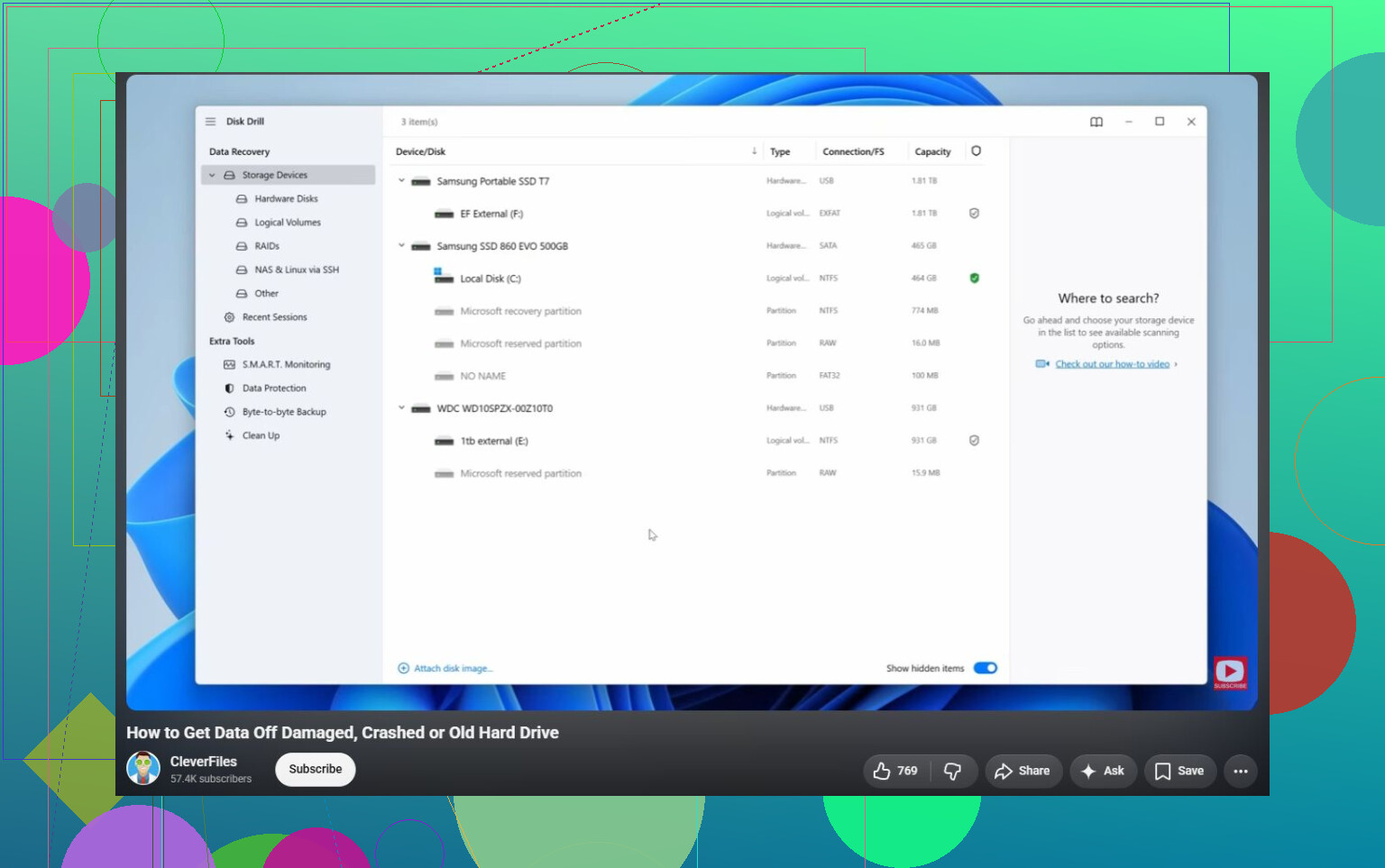
ドライブがまだ認識されているなら、まずは基本的な確認から始めるのがよいです。Disk Management を開いて容量が正しいか確認してください。外付けドライブなら、接続不良を切り分けるために別の USB ケーブル、別のポート、または別のコンピューターを試してください。その後は、ドライブの修復を試す前に重要なファイルをコピーして退避することに集中してください。
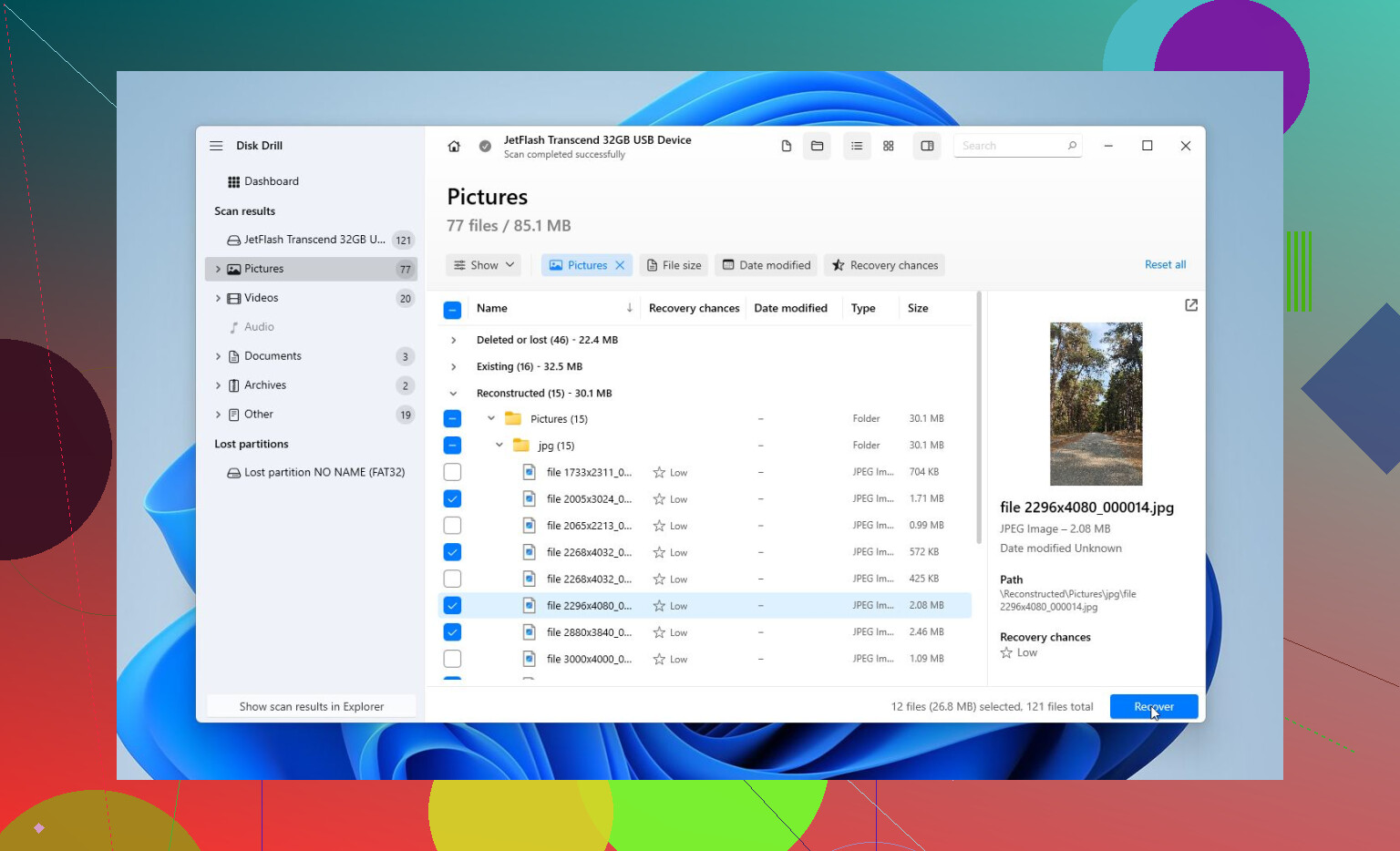
復旧については、Disk Drill は最初にドライブの完全なイメージを作成できるため、よい選択肢です。ドライブが不安定な場合、これは重要です。故障しかけている可能性があるなら、元のディスクを何度も繰り返しスキャンしたくはありません。
より安全な手順は次のとおりです。
- Disk Drill は破損したドライブではなく、別の場所にインストールしてください。
- 可能であれば、破損したドライブの完全なイメージを作成してください。
- そのイメージを Disk Drill に読み込みます。
- Universal Scan を実行します。
- 見つかったファイルをプレビューします。
- ファイルは別の正常なドライブに復元します。
プレビュー機能は使う価値があります。写真、動画、文書、その他のファイルが、実際に復元を実行する前に読み取り可能かどうかを確認できます。フルバージョンに料金を支払わなくても、スキャンとプレビューは可能なので、復旧が現実的かどうかをより正確に判断できます。
重要なデータが安全になったら、その後でドライブの修復を考えれば大丈夫です。
通常はこの順番で進めます。
- CHKDSK。ただし復旧後に限り、ファイルシステムがまだある程度読み取れる場合にだけです。ファイルシステムのエラーを修復できますが、ドライブに変更を書き込みます。
- パーティションが RAW として表示されている、またはパーティションテーブルが壊れているように見える場合は TestDisk。フォーマットせずにアクセスを復元できることがあります。
- 他に何も効かない場合は ドライブをフォーマット。クイックフォーマットなら、新しいファイルシステムを作成して論理的な破損を解消できます。その後また同じドライブが破損するようなら、重要なデータの保存先としてはもう信頼しません。
また、ドライブの挙動にも注意してください。カチカチという異音、ランダムな切断、容量の誤表示、Disk Management から消えるといった症状は悪い兆候です。これは単純なファイルシステム破損よりもハードウェア障害の可能性が高く、DIY の修復を試すとかえって悪化することがあります。
そうした症状が見られるなら、作業を止めて専門の復旧ラボを検討してください。そうした業者ならドライブを診断し、必要なら損傷した部品に対処し、適切な機材でクローンを作成し、故障中のディスクに負荷をかけ続けるのではなく、そのクローンからファイルを復元できます。信頼できるラボの多くは 成功報酬型 の方針を採っており、実際にファイルを取り戻せた場合にのみ支払うのが一般的です。
つまり、破損したハードドライブは修復できることが多いですが、最初の目標を修復にしてはいけません。まずはデータを取り出してください。その後で、ファイルの唯一のコピーを危険にさらすことなく、CHKDSK、TestDisk、またはフォーマットを試せます。
ここでの厄介な欠点は、Windows が起動するたびに毎回「助けよう」とし続ける可能性があり、その自動修復サイクルによって同じディスクにさらに変更が書き込まれることです。これが重要なファイルが入っているドライブなら、気にしているデータをコピーまたはイメージ化するまでは、スタートアップ修復、リセットオプション、または繰り返しの起動修復を実行させないほうがよいでしょう。
私はすぐに「更新プログラムがドライブを破損させた」とは考えません。Windows の更新には通常、再起動、ドライバーの再読み込み、インデックス作成、クリーンアップ、そして大量のディスクアクセスが伴います。そうした処理によって、すでに弱っていたドライブが表面化することがあります。特に、不良セクターの保留や古いファイルシステムの問題があった場合はなおさらです。更新が原因に見えても、実際には更新はしばらくぶりの大きな書き込み読み込み処理にすぎなかった、ということがあります。修復を試す前に SMART ステータスを確認する価値はあります。保留中のセクター、代替処理済みセクター、または大量の読み取りエラーに関する警告が見えるなら、それは Windows の問題ではなく、故障しつつあるハードウェアとして扱ってください。
SMART ステータスが正常に見え、ドライブも通常どおり接続されたままなら、次に考えるのはソフトウェア要因です。たとえば、ストレージコントローラードライバーの更新、チップセットドライバー、USB エンクロージャーの挙動不審、または更新後に Windows がボリュームを正しくマウントできていない可能性です。その場合、ストレージまたは USB ドライバーをロールバックしたり、別のマシンでドライブをテストしたりすると、多くのことが分かります。ただし、データが重要なら、まず復旧を優先するという先ほどの指摘に私も賛成です。Disk Drill、別の復旧ツール、またはファイルをコピーするだけの Linux ライブ USB を使うにしても、問題のあるドライブには何も保存しないでください。ファイルを別のディスクに移してから、その後で CHKDSK やドライバー修正を試してください。
そのディスクからの起動をやめてください。
それがWindowsが入っている同じドライブなら、再起動のたびに行われているのは「ただ確認しているだけ」ではありません。Windowsはログ、更新のロールバックファイル、一時ファイル、検索インデックス関連、クラッシュダンプ、ブラウザキャッシュ、復元データ、そのほか好きなようにいろいろ書き込んでいる可能性があります。意図的に何も保存していなくても、それは重要です。なので、そのファイルが大事なら、電源を落として別の起動ドライブか別のコンピューターで作業します。
更新が関係していた可能性はありますが、あまり早くそれを犯人扱いするのは注意したほうがいいです。Windows更新は、誰も頼んでいないストレステストです。大量の読み取り、大量の書き込み、悪いタイミングでの再起動、ストレージドライバーの変更、クリーンアップ中のフリーズなどが起こりえます。そうしたことで、不安定なドライブの問題が表面化したり、既存のファイルシステムの問題が見えるようになったりします。だからといって、自動的にMicrosoftが「ハードドライブを破損させた」という意味にはなりません。
エラーの正確な文言がわかるとかなり助かります。「このドライブをフォーマットする必要があります」「ファイルまたはディレクトリが壊れていて読み取れません」「SMART障害が予測されました」「アクセスが拒否されました」「このドライブでWindowsがエラーを検出しました」は、それぞれ別の問題です。人はそれらをまとめて破損と呼びがちですが、次に取るべき手順は、どれが出ているかで変わります。
修復前に私ならまず簡単に切り分けます。
- BIOS/UEFIまたはディスクの管理で、ドライブが正しい容量で表示されているか確認する。
- 外付けドライブなら、まず簡単な要因を消す。別のケーブル、USBハブなしで本体のUSBポートへ直挿し、別のPCを試す。
- 内蔵SATAドライブなら、デスクトップ機の場合はSATAケーブルを挿し直すか交換する。
- NVMe SSDなら、過熱していないか、数分後に見えなくなったりしないか確認する。
- Windows Updateの履歴やデバイスマネージャーを見るのは、データの安全を確保した後にする。まだファイル復旧中なら後回し。
「正しい容量」という点は軽視されがちです。2 TBドライブが突然0バイト、32 MB、あるいは意味不明な容量で表示されるなら、ファイルシステムツールに時間を無駄にしないでください。それはハードウェア、ファームウェア、ケース、またはコントローラーの問題をより強く示します。容量が正しく、パーティションも存在するのに、WindowsがRAWと表示したりスキャンや修復を求めたりするなら、論理的な破損の可能性が高いです。
CHKDSKが常に厄介者だという考えには、私は少しだけ異論があります。復旧は気にせず、とにかく使えるファイルシステムに戻したい場合には有用です。問題は、早すぎる段階で実行することです。CHKDSKは復旧ツールではありません。Windowsのためにファイルシステムを修復するものであり、その過程で壊れた記録を移動、削除、または名前変更することがあります。データが1つしかないなら、最初の一手としては悪い判断です。
もし自分なら、判断の流れはこうです。
- データが重要でバックアップがない: まずイメージ化またはクローン作成し、そのイメージから復旧する。
- データが重要で、ドライブがカチカチ音を出す、消える、または容量表示がおかしい: 自力対応はやめて、専門ラボを検討する。
- データが重要でない: CHKDSKを実行するかフォーマットして、その後ドライブをテストする。
- データのバックアップがすでにある: 更新プログラムまたはストレージドライバーをアンインストールまたはロールバックして、問題が再発するか確認する。
Disk Drillのようなツールは、ディスクが読み取れる程度に安定しているなら問題ありません。特に元のドライブではなくイメージをスキャンできるならなおさらです。ただし、復旧ソフトは故障しかけているディスクを直せるわけではなく、繰り返しのフルスキャンは弱ったハードウェアには負担になります。ドライブが物理的に不安定な挙動をしているなら、見た目の良い復旧スキャンを直接かけるより、不良ドライブ向けのツールでクローンを作るほうが、通常は先にやるべきことです。
SSDについては、SMARTが「Good」と言っているだけで安心しすぎないでください。一般向けSSDの健康状態表示は曖昧なことがあります。可能なら、Samsung Magician、Crucial Storage Executive、WD Dashboard、Kingston SSD Managerなど、そのドライブに合ったメーカー純正ツールも確認します。メディアエラー、安全でないシャットダウン、予備ブロック、温度、ファームウェア警告を見てください。汎用ツールの緑色の「OK」だけでは全体像はわかりません。
もう1つ見落とされがちな点があります。これがBitLockerまたはデバイス暗号化を使っているノートPCなら、ドライブを移動したり起動設定を変えたりする前に、回復キーを必ず確保してください。修復の試行、BIOS変更、TPMまわりの不具合、外部メディアからの起動でBitLockerの入力画面が出ることがあります。それは破損ではありませんが、キーを用意していないと別の大惨事に見えることがあります。
ファイルを取り出した後で、更新が本当に関係あるのかを検証します。変更されたストレージコントローラードライバーがあればロールバックする。Windows Updateの履歴で、セキュリティ更新だけでなくドライバー更新も確認する。ドライブメーカーの長時間テストを実行する。そして、ハードウェアテストに合格した場合にのみ、ドライブを消去して再フォーマットする。クリーンフォーマット後にもまたファイルシステムエラーが出るなら、そのドライブを信用するのはやめます。2回破損するドライブを、重要な用途に使い続けることはしません。
高速スタートアップにより、ボリュームが奇妙な半休止状態のままになることがあるため、あなたが行っている「シャットダウン」は、思っているようなクリーンなリセットではない可能性があります。Windows が更新され、クラッシュし、その後も破損メッセージを出し続けるなら、更新自体がドライブを壊したと決めつける前に、まず一度きちんと完全シャットダウンを行います。Shift を押しながら「シャットダウン」をクリックするか、管理者プロンプトから shutdown /s /t 0 を実行します。ディスクからカチカチ音がしたり消えたりしている場合は、これを修復計画として行ってはいけませんが、Windows では通常のシャットダウンが必ずしも本当の通常シャットダウンではないことは知っておく価値があります。
私も他の人たちと同じで、修復より先に復旧だと思います。今の時点で少し懐疑的なのは、正確にどの更新が原因かを突き止めるために多くの時間を使うことです。ドライブに不良セクタがある、またはファイルシステムがすでに汚れているなら、更新のアンインストール、10回の再起動、ドライバーのロールバックの試行によって、復旧可能な混乱をさらに悪化させることがあります。まずファイルをコピーするか、ディスクのイメージを作成してください。ドライブが安定しているなら、Disk Drill でのスキャンは問題ありませんが、インストール先は別の場所にし、復旧先も別のドライブにしてください。復旧したファイルを同じ поврежденный ボリュームに保存し直すのは、人が助けようとしていたデータを誤って上書きしてしまう典型的なやり方です。
データの安全が確保できたら、退屈ですが Windows の基本的な部分を確認してください。更新時刻の前後に Event Viewer で Disk、Ntfs、storahci、stornvme、または USB ストレージのエラーを確認します。そこからわかることは、Windows Update の画面より多いです。コントローラーのリセット、不良ブロックの警告、または同じ NTFS エラーが更新日より前から出ているなら、その更新はおそらく、すでに存在していた問題を表面化させただけです。ログがストレージドライバー更新後にしか始まっていないなら、そのドライバーをロールバックするのは理にかなっています。ただし、いずれにしても、メーカーの長時間テストに合格し、新たなエラーを出さずに新規フォーマットを乗り切るまでは、そのドライブを再び信用してはいけません。