Windows PCにファイルを移動中に、Nikonカメラのメモリーカードから重要な写真を誤って削除してしまいました。カードにはもう写真が表示されず、何も上書きせずにWindowsでSDカードから削除されたNikonカメラの写真を復元する最も安全な方法が知りたいです。最初に試すべき復元手順やソフトウェアは何ですか?
少し前に、NikonのSDカードでこれに遭遇しました。復元を試せる無料の方法はありますが、結果は何よりもひとつのこと、削除された写真が上書きされたかどうかに左右されます。
削除が1分前に起きたのなら、今すぐカードの使用をやめてください。これ以上写真は撮らない。動画も撮らない。できるなら、カメラであれこれ触ることすら避けてください。カードへの新しい書き込みがあるたびに、まだ復元できるものが少しずつ削られていきます。私はこれを嫌な形で学びました。
短く言うと、シンプルです。無料の復元は、ファイルが削除されただけでストレージブロックがまだ手つかずなら、うまくいく傾向があります。
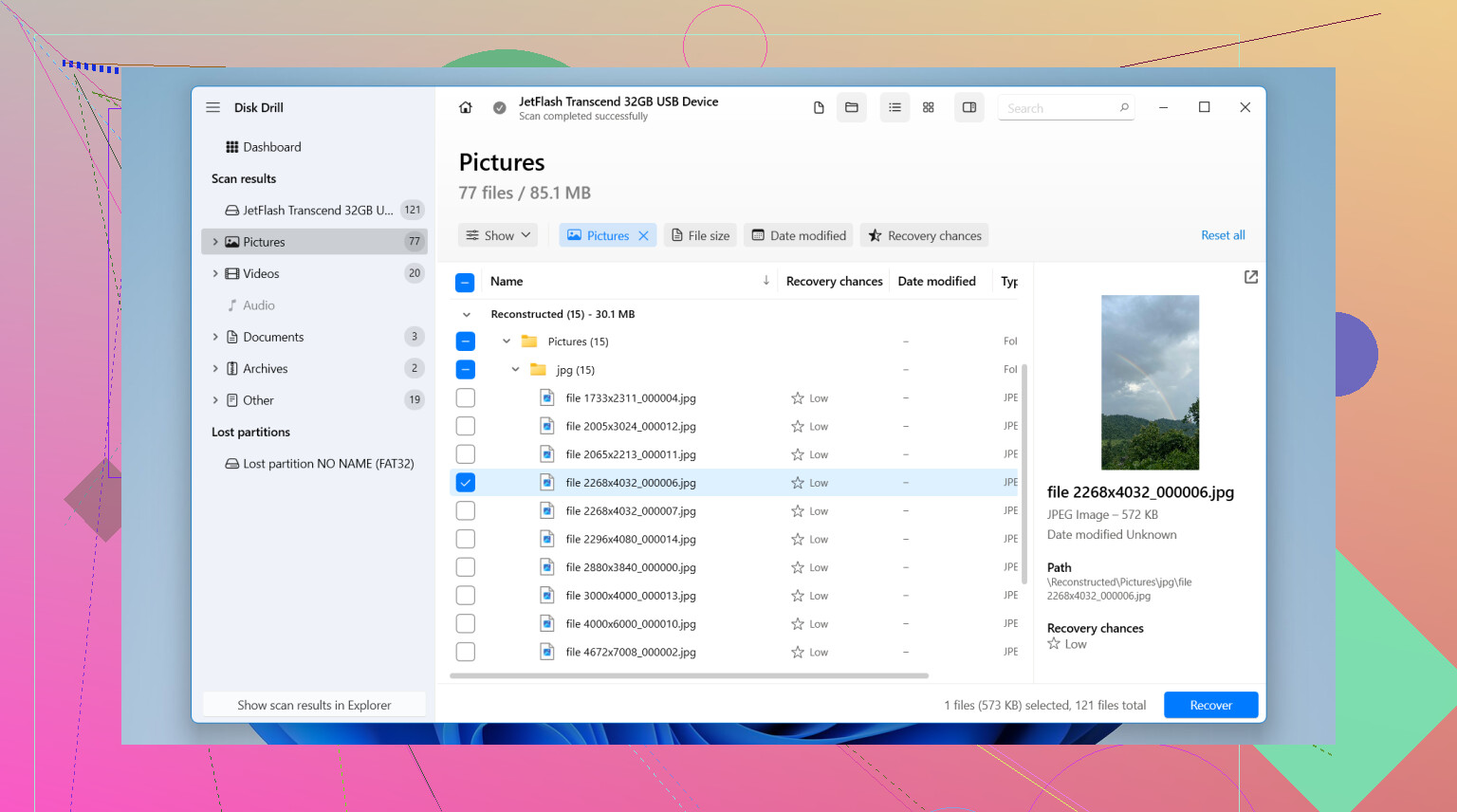
Windowsでは、最初に試す最も簡単な方法は Disk Drill です。無料の上限は 100 MB です。JPEGが数枚程度、あるいはNikonの写真がまだ無傷で表示されるかを手早く確認する用途でも、十分まともな出発点だと思います。
私がやったこと:
- SDカードをNikonから取り出し、別のカードリーダーを使いました。
- Disk DrillはSDカードではなくコンピューターにインストールしました。
- 起動してSDカードを選び、Search for lost data を押しました。
- Universal Scan を使いました。削除された写真には、これは最初に試す方法としてたいてい正解です。
- スキャンが終わるのを待ってから、ファイルをプレビューしました。
- 取り戻したい写真にチェックを入れて、Recover をクリックしました。
- 保存先はPCにし、同じSDカードには絶対に戻しませんでした。
見つからないファイルが100 MBを超えていて、お金をかけたくないなら、PhotoRecがよく挙げられる定番の無料オプションです。オープンソースで実際に使えますが、まあ、かなり無骨です。見やすいプレビューの流れはありません。ファイル名はぐちゃぐちゃになって戻ることが多いです。フォルダー構造もたいてい消えます。それでも、見た目の良いツールでだめだったときに、カードから写真を引っ張り出したのを見たことがあります。
Nikonユーザーが見落としがちな点をひとつ、特にRAWで撮るなら、時間を無駄にする前にNEF対応を確認してください。無料の復元アプリの中には、JPEGには問題なくてもRAWファイルではまったく役に立たないものがあります。
それと、まずは地味なところも確認してください。撮影後に画像をコンピューターへコピーしている、SnapBridgeを使っている、あるいは何かをクラウドストレージに同期しているなら、写真はすでに別の場所に存在しているかもしれません。復元に1時間かけたあとで、古いインポートフォルダーにファイルがそのまま置かれているのを見つけた人を見たことがあります。
すっきりしたチェックリストが欲しいなら:
- SDカードの使用をやめる。
- USB経由でカメラをつなぐのではなく、カードリーダーを使う。
- 100 MBで足りるなら、まず Disk Drill を試す。
- 完全無料の方法が必要で、多少使いにくい手順でも気にしないならPhotoRecを使う。
カードが物理的に壊れている、読み取りエラーを出す、またはコンピューターがまったく認識しないなら、無料ツールでいじり続けるのはおすすめしません。その段階では、復旧業者のほうが理にかなっています。故障しかけたカードに対するDIYの試みは、ときどき状況をさらに悪化させます。

まず、カードに触るのをやめてください。Nikon に再接続せず、それ以上何もコピーしないでください。SDカードでの削除は、まずファイルのインデックスを消すことがよくあります。画像データ自体は、新しい書き込みで上書きされるまで、まだそこに残っている可能性があります。
@mikeappsreviewer の意見にはほぼ賛成ですが、スキャン前にもう1つ安全な手順を追加します。メモリーカードのバイト単位の完全なイメージを作成し、そのイメージに対して復旧を実行してください。元のカードには実行しないでください。Windows では、USB Image Tool や HDD Raw Copy Tool が使えます。スキャン途中でカードが読み取りエラーを出し始めたら、先にこれをやっておいてよかったと思うはずです。
私なら実際には次の順番で進めます:
- Nikon のカードをカードリーダーに入れる。
- Windows のファイル履歴、古いインポートフォルダー、OneDrive、Nikon ソフトウェアのフォルダーを確認する。
- カードのイメージを作成する。
- Disk Drill でそのイメージをスキャンする。特に、プレビュー対応で Nikon の NEF と JPG の復旧が必要な場合に有効です。
- 復旧したファイルは PC または別のドライブに書き出し、SDカードには絶対に戻さない。
Windows がカードの修復やフォーマットを求めてきたら、いいえ を選んでください。そういう処理は復旧をあっという間に台無しにします。
もっとユーザー体験を知りたいなら、このスレッドは見る価値があります:
Redditユーザーによる最高の写真復元ソフトおすすめ
カードが切断される、0バイトと表示される、または熱を持つ場合は、自力対応をやめて専門ラボに依頼してください。
@mikeappsreviewer と @nachtschatten と少しだけ違うことをするなら、Windows エクスプローラーで実際にファイルが削除されたのか、それとも変なインポート/キャッシュ用のパスに移動されただけなのかを確認します。Nikon のデータは、Pictures、OneDrive のカメラ ロール、または古い Adobe/Nikon の転送フォルダーにコピーされることがあり、カードがファイルを消したと思い込む人がいます。Windows で *.NEF と *.JPG を検索し、完全にパニックになる前に日付順で並べ替えてください。
また、カードがまだ普通に読み取れるなら、手当たり次第の 修復 プロンプトや CHKDSK から始めるのはおすすめしません。その手のアドバイスは広まりすぎていて、復旧をかえって面倒にすることがあります。
私ならこの順番です:
- カードリーダーが対応しているなら、SD カードの小さな側面スイッチでロックする。
- まず PC 内に既存のコピーがないか探す。
- どこにも見つからなければ、カードをスキャンして復旧可能な Nikon の写真を探す。
- 復旧先は必ず別のドライブにする。
Disk Drill が Windows で有力な選択肢なのは私も同意です。多くのカメラ画像形式をプレビューできるので、NEF RAW と JPEG の両方で撮影していた場合に特に重要です。このプレビューの手順があると、不要なファイルを大量に復旧するより時間を節約できます。サムネイルが壊れていたり半分グレーに見えるなら、いくつかのファイルはすでに上書きされている可能性が高いです。
もう 1 つ Nikon 特有の点として、カメラが 2 つのカードスロットを使っていて、バックアップ/オーバーフローモードが有効だったなら、2 枚目のカードも確認してください。分かりきったことのようですが、実際に忘れる人はいます。
シンプルな SD カード写真復旧ソフトの概要としては、この 削除された写真向け SD カード復旧ツールの簡単な紹介 はざっと見るのにかなり分かりやすいです。
カードの接続が切れ始めたり、フォーマットを求められたり、異常に遅く読み込まれるようなら、DIY の作業はすぐにやめてください。そこから先は、自宅での復旧が たぶんいける から もうだめだ へ変わりかねません。

@nachtschatten と @ombrasilente との小さな意見の違いが1つあります。写真が極めて重要なら、Windows のフォルダー探しにあまり長く時間をかけるべきではありません。手早く検索するのはもちろん構いませんが、後でそのカードに何かが書き込まれると、削除されたカードデータの復旧可能期間はどんどん短くなります。
私なら次の点を付け加えます。復旧前に、Windows でカードの実際の容量と状態を確認してください。突然サイズが違って表示されたり、exFAT/FAT32 ではなく RAW と表示されたり、Event Viewer で I/O エラーが出たりするなら、単なる削除ファイルのケースではなく、故障しかけているカードとして扱うべきです。その状況では、繰り返しスキャンすることで、助けになるどころか逆効果になる場合があります。
また、Nikon 特有の注意点として、一部のカメラは動画や写真を書き込む際に断片化した書き込みを行うことがあるため、復旧ツールが NEF ファイルを見つけても、元のファイル名や撮影順序をきれいに復元できないことがあります。これは正常です。
@mikeappsreviewer が Disk Drill に触れていたので、それについては次のとおりです。
長所
- JPG と多くの NEF ファイルでプレビュー性能が良い
- 不要なデータの中から実際の写真を分類しやすい
- Windows で使いやすい
- カードのイメージから復旧できるので、より安全
短所
- 無料での復旧には制限がある
- ディープスキャンでは大量の不要データが返ってくることがある
- 元のファイル名やフォルダー構成が常に復元できるとは限らない
Disk Drill できれいなプレビューが表示されるなら、それは非常に良い兆候です。プレビューが破損していたり、グレー表示だったり、半分しか描画されない場合は、上書きによる損傷がすでに起きている可能性が高いです。
最後に1つ。復旧後は、ファイルサイズを比較し、撮影全体の異なる箇所から複数の写真を開いて確認してください。コピーできたというだけで、復旧されたファイルがすべて実際に使えると決めつけないでください。