Yakın zamanda yapılan bir Windows güncellemesinden sonra, sabit diskimde bozulma hataları görünmeye başladı ve bazı dosyalar açılmıyor. Güncellemenin bir dosya sistemi sorununa, sürücü problemine veya diskin arızalanmasına neden olup olmadığını anlamaya çalışıyorum ve verileri kurtarma ile diski yeniden çalışır hale getirme konusunda yardıma ihtiyacım var.
Windows sürücüyü bozuk olarak işaretliyorsa, dosyaların artık gittiğini hemen varsaymayın. Sürücü hâlâ Disk Yönetimi’nde görünüyorsa ve boyutu doğru görünüyorsa, bu genellikle en azından dosya sisteminin bozulmuş olabileceği ama asıl verilerin hâlâ orada durduğu anlamına gelir.
Asıl önemli olan, sürücüye yazma yapan her şeyi durdurmaktır.
- Windows sizden istediğinde onu biçimlendirmeyin.
- Üzerine yeni bir şey kopyalamayın.
- İlk adım olarak CHKDSK çalıştırmayın.
- Sürekli bağlantısı kesiliyorsa tekrar tekrar yeniden bağlamayın.
Bunların hepsi diskteki verileri değiştirebilir ve bu da kurtarmayı daha kötü hâle getirebilir. Özellikle CHKDSK bazı durumlarda yardımcı olabilir, ancak eksik dosyaların daha sonra kurtarılmasını zorlaştıracak şekilde dosya sistemini düzeltebilir.
Sürücüler pek çok sıradan nedenle bu duruma gelebilir: ani kapanmalar, güç kaybı, harici sürücüyü güvenli çıkarma yapmadan çekmek, bozuk sektörler, kötü amaçlı yazılım, çökmeler ya da sadece yaşlanma. Çoğu zaman Windows artık yapıyı okuyamaz, dosyaların kendisi üzerine yazılmamış olsa bile.
Sürücü hâlâ algılanıyorsa, önce temel kontrollerle başlardım. Disk Yönetimi’ne bakın ve kapasitenin doğru olup olmadığını kontrol edin. Harici bir sürücüyse, kötü bir bağlantı ihtimalini elemek için farklı bir USB kablosu, başka bir port veya başka bir bilgisayar deneyin. Bundan sonra, sürücüyü onarmaya çalışmadan önce önemli dosyalarınızı kopyalamaya odaklanın.
Kurtarma için Disk Drill iyi bir seçenektir çünkü önce sürücünün tam bir imajını oluşturabilir. Sürücü kararsızsa bu önemlidir. Arızalanıyor olma ihtimali varsa, orijinal diski tekrar tekrar taramak istemezsiniz.
Daha güvenli bir iş akışı şu şekilde olur:
- Disk Drill’i bozuk sürücüye değil, başka bir yere kurun.
- Mümkünse, bozuk sürücünün tam bir imajını oluşturun.
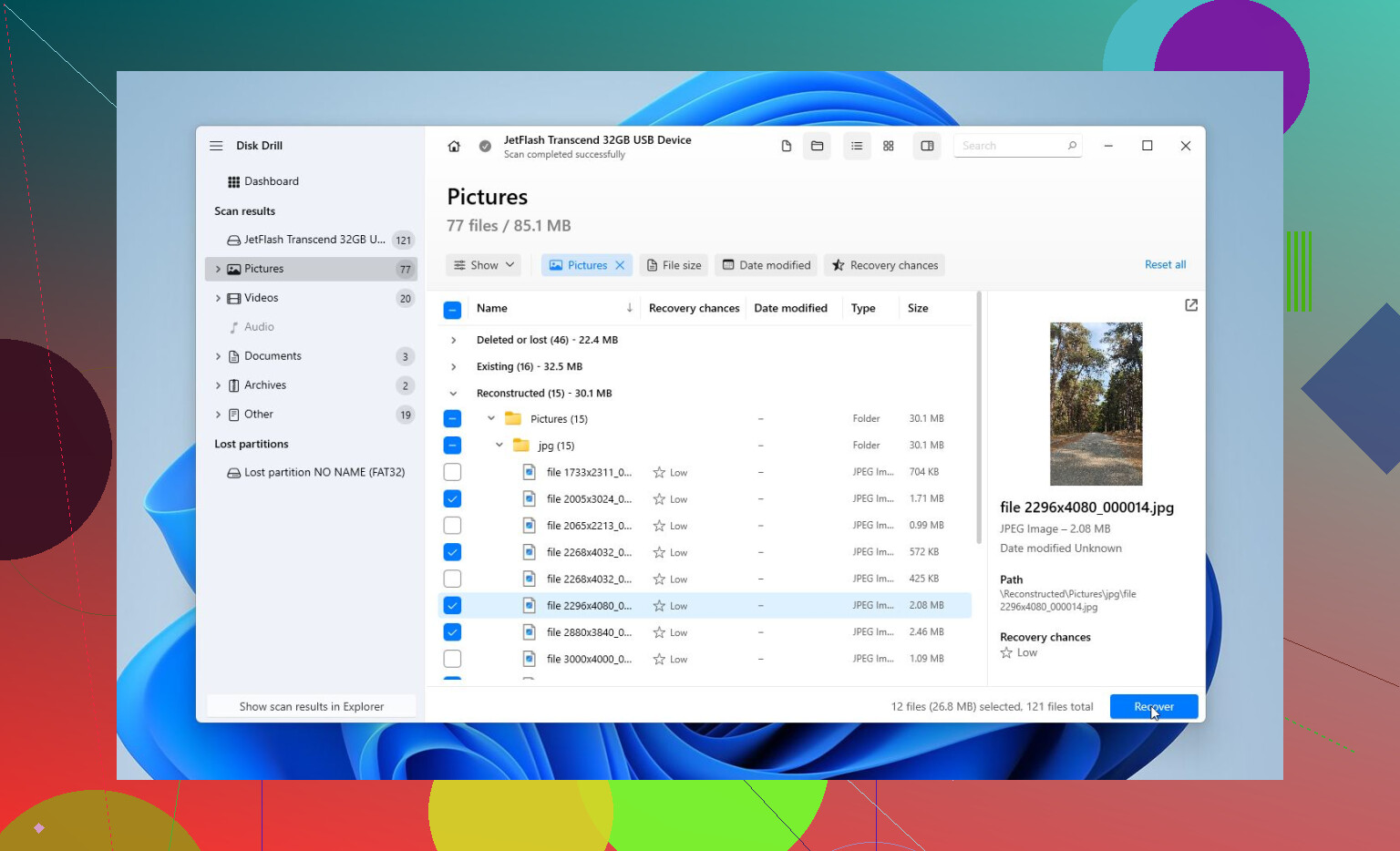
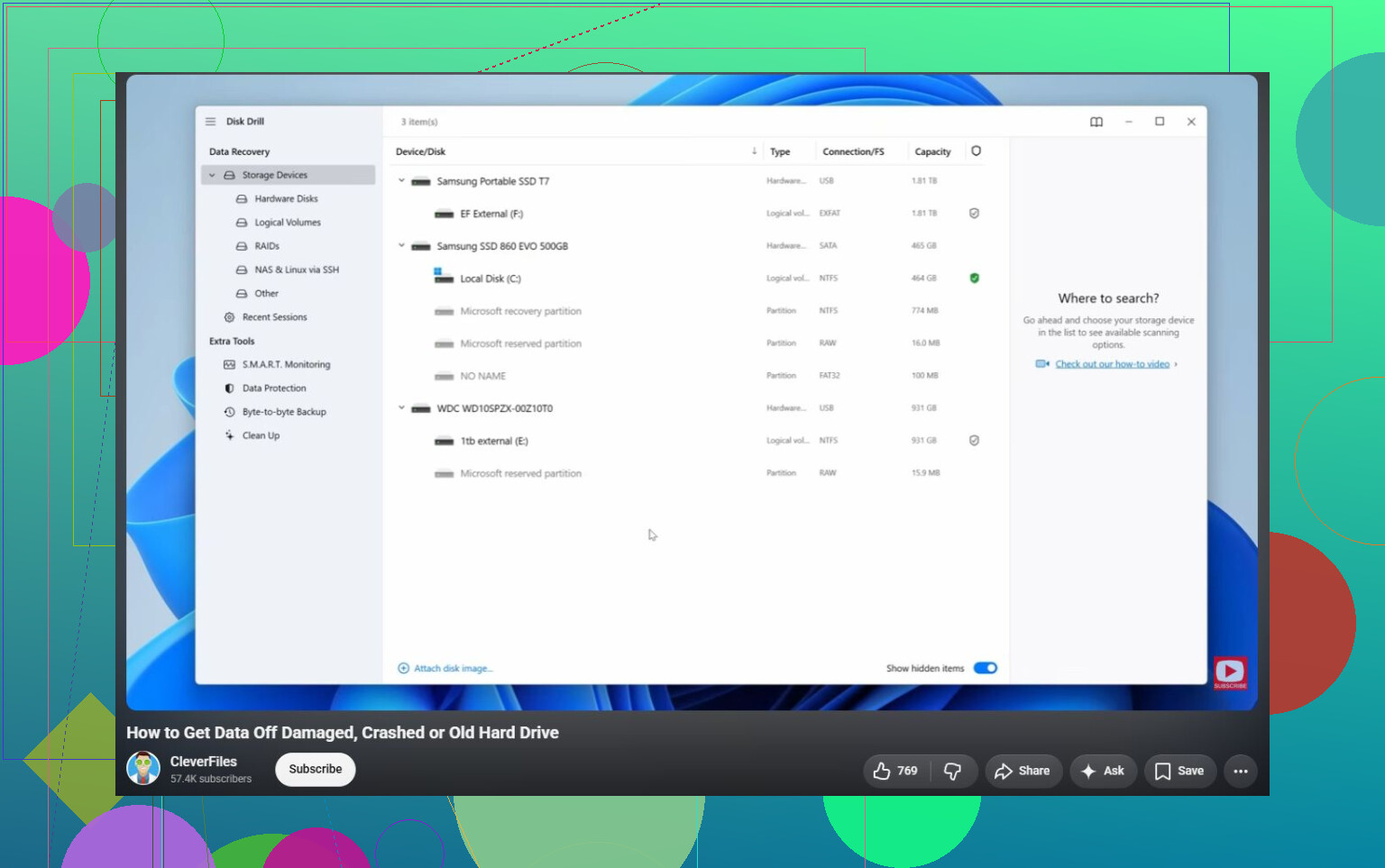
- Bu imajı Disk Drill’de yükleyin.
- Universal Scan çalıştırın.
- Bulunan dosyaları önizleyin.
- Dosyaları farklı ve sağlıklı bir sürücüye kurtarın.
Önizleme kısmını kullanmaya değer. Bu, fotoğraflarınızın, videolarınızın, belgelerinizin ve diğer dosyalarınızın gerçekten okunabilir olup olmadığını, onları kurtarmaya karar vermeden önce kontrol etmenizi sağlar. Tam sürüm için ödeme yapmasanız bile, yine de tarama yapabilir ve bulduklarını önizleyebilirsiniz; bu da kurtarmanın gerçekçi olup olmadığı konusunda size daha iyi bir fikir verir.
Önemli şeyler güvende olduktan sonra, sürücüyü düzeltmeyi düşünebilirsiniz.
Ben genelde şu sırayla ilerlerdim:
- CHKDSK, ama yalnızca kurtarmadan sonra ve yalnızca dosya sistemi hâlâ bir ölçüde okunabiliyorsa. Dosya sistemi hatalarını onarabilir, ancak sürücüye değişiklik yazar.
- Bölüm RAW olarak görünüyorsa veya bölüm tablosu hasarlı görünüyorsa TestDisk. Bazen biçimlendirme yapmadan erişimi geri getirebilir.
- Başka hiçbir şey işe yaramazsa sürücüyü biçimlendirin. Hızlı biçimlendirme, yeni bir dosya sistemi oluşturarak mantıksal bozulmayı temizleyebilir. Aynı sürücü daha sonra tekrar bozulursa, ben ona önemli hiçbir şeyi emanet etmeye devam etmezdim.
Ayrıca sürücünün nasıl davrandığını da izleyin. Tıklama sesleri, rastgele bağlantı kopmaları, yanlış kapasitenin görünmesi veya Disk Yönetimi’nden kaybolması kötü işaretlerdir. Bu, basit dosya sistemi bozulmasından çok donanım arızası olasılığını gösterir ve kendi başınıza onarma girişimleri durumu daha da kötüleştirebilir.
Bu belirtileri görüyorsanız, durun ve bunun yerine profesyonel bir kurtarma laboratuvarını değerlendirin. Gerekirse sürücüyü teşhis edebilir, hasarlı parçalarla ilgilenebilir, uygun ekipmanla klonlayabilir ve arızalı diske yüklenmek yerine dosyaları klondan kurtarabilirler. Güvenilir laboratuvarların çoğunda veri yoksa ücret yok politikası vardır, bu yüzden genellikle yalnızca dosyalarınızı gerçekten geri alırlarsa ödeme yaparsınız.
Yani evet, bozulmuş bir sabit disk çoğu zaman onarılabilir, ancak ilk hedefiniz onarım olmamalı. Önce verileri çıkarın. Bundan sonra, dosyalarınızın tek kopyasını riske atmadan CHKDSK, TestDisk veya biçimlendirmeyi deneyebilirsiniz.
Buradaki sinsi dezavantaj, Windows’un her açılışta “yardım etmeye” çalışmaya devam edebilmesi ve bu otomatik onarım döngüsünün aynı diske daha fazla değişiklik yazabilmesidir. Önemli dosyalarınızın bulunduğu sürücü buysa, önem verdiğiniz şeyleri kopyalayana veya imajını alana kadar Başlangıç Onarma, sıfırlama seçenekleri ya da tekrarlanan önyükleme onarımlarının çalışmasına izin vermekten kaçınırdım.
Doğrudan “güncelleme sürücüyü bozdu” sonucuna atlamazdım. Bir Windows güncellemesi genellikle yeniden başlatma, sürücülerin yeniden yüklenmesi, dizin oluşturma, temizlik ve çok fazla disk etkinliği içerir. Bu, özellikle bekleyen bozuk sektörleri veya eski bir dosya sistemi sorunu varsa, zaten zayıf olan bir sürücüyü ortaya çıkarabilir. Güncelleme buna neden olmuş gibi görünebilir, oysa güncelleme sadece bir süredir gerçekleşen ilk yoğun yazma/okuma olayıydı. Onarım girişimlerinden önce SMART durumunu kontrol etmeye değer. Bekleyen sektörler, yeniden ayrılan sektörler veya çok sayıda okuma hatası için uyarılar görürseniz, buna bir Windows sorunu gibi değil, arızalanan donanım gibi yaklaşın.
SMART durumu temiz görünüyorsa ve sürücü normal şekilde bağlı kalıyorsa, o zaman yazılım kaynaklı nedenleri düşünmeye başlardım: depolama denetleyicisi sürücüsü güncellemesi, yonga seti sürücüsü, USB kutusu tuhaflığı veya Windows’un güncellemeden sonra birimi hatalı bağlaması. Bu durumda, bir depolama/USB sürücüsünü geri almak veya sürücüyü başka bir makinede test etmek size çok şey söyleyebilir. Ancak veriler önemliyse, önce kurtarma yapılması gerektiği konusundaki önceki görüşe katılıyorum. İster Disk Drill, ister başka bir kurtarma aracı, ister sadece dosyaları kopyalamak için bir Linux live USB kullanın, sorunlu sürücüye hiçbir şeyi geri kaydetmeyin. Dosyaları farklı bir diske alın, ardından CHKDSK veya sürücü düzeltmelerini sonrasında deneyin.
O diskten önyüklemeyi durdurun.
Eğer Windows’un yüklü olduğu aynı sürücüyse, her yeniden başlatma “sadece kontrol etme”den fazlasıdır. Windows günlükler, güncelleme geri alma dosyaları, geçici dosyalar, arama dizini verileri, çökme dökümleri, tarayıcı önbelleği, geri yükleme verileri ve canı ne isterse onu yazıyor olabilir. Bilerek hiçbir şey kaydetmeseniz bile bu önemlidir. Yani dosyalar önemliyse, ben kapatır ve başka bir önyükleme sürücüsünden ya da başka bir bilgisayardan çalışırdım.
Güncelleme işin içinde olabilir, ama onu fazla hızlı suçlama konusunda dikkatli olurdum. Windows güncellemesi kimsenin istemediği bir stres testidir. Çok sayıda okuma, çok sayıda yazma, kötü bir anda yeniden başlatma, belki depolama sürücüsü değişir, belki makine temizleme sırasında donar. Bu, sorunlu bir sürücüyü ortaya çıkarabilir ya da mevcut bir dosya sistemi sorununu görünür hale getirebilir. Bu otomatik olarak Microsoft’un sabit diski bozduğu anlamına gelmez.
Hatanın tam ifadesi çok yardımcı olurdu. “Bu sürücüyü biçimlendirmeniz gerekiyor”, “dosya veya dizin bozuk ve okunamıyor”, “SMART arızası öngörüldü”, “erişim reddedildi” ve “Windows bu sürücüde hatalar buldu” farklı sorunlardır. İnsanlar bunların hepsini bozulma olarak bir araya topluyor, ama bir sonraki adım hangisini gördüğünüze göre değişir.
Herhangi bir onarımdan önce yapacağım hızlı bir ilk değerlendirme:
- Sürücünün BIOS/UEFI veya Disk Yönetimi’nde doğru kapasiteyle görünüp görünmediğini kontrol edin.
- Harici bir sürücüyse, önce kolay değişkenleri eleyin: farklı kablo, doğrudan USB portu, hub olmadan, farklı bilgisayar.
- Dahili bir SATA sürücüsüyse, bu bir masaüstü bilgisayarsa SATA kablosunu yeniden takın/değiştirin.
- NVMe SSD ise, aşırı ısınmadığını veya birkaç dakika sonra kaybolmadığını kontrol edin.
- Windows Update geçmişine ve Aygıt Yöneticisi’ne yalnızca veriler güvendeyken bakın, hâlâ dosya kurtarmaya çalışırken değil.
“Doğru kapasite” konusu küçümseniyor. Eğer 2 TB’lık bir sürücü aniden 0 bayt, 32 MB veya saçma bir kapasite olarak görünüyorsa, dosya sistemi araçlarıyla zaman kaybetmeyin. Bu daha çok donanım, ürün yazılımı, harici kutu ya da denetleyici sorununa işaret eder. Kapasite doğruysa ve bölüm oradaysa ama Windows RAW diyorsa veya tarama/onarma istiyorsa, o zaman mantıksal hasar daha olasıdır.
CHKDSK’nin her zaman yatağın altındaki canavar olduğu fikrine biraz katılmıyorum. Kurtarmayı umursamıyorsanız ve sadece yeniden kullanılabilir bir dosya sistemi istiyorsanız faydalıdır. Sorun, onu çok erken çalıştırmaktır. CHKDSK bir kurtarma aracı değildir. Dosya sistemini Windows için onarır ve bu da hasarlı kayıtların taşınması, silinmesi veya yeniden adlandırılması anlamına gelebilir. Verinin yalnızca tek bir kopyası varsa, bu kötü bir ilk adımdır.
Bu benim karar ağacım olsaydı, şöyle olurdu:
- Veri önemli ve yedek yok: önce imaj/klon alın, sonra imajdan kurtarma yapın.
- Veri önemli ve sürücü tıklıyor, kayboluyor veya yanlış kapasite gösteriyorsa: kendiniz uğraşmayı bırakın ve bir laboratuvarı değerlendirin.
- Veri önemli değil: CHKDSK çalıştırın veya biçimlendirin ve sonrasında sürücüyü test edin.
- Verinin zaten yedeği var: güncellemeyi veya depolama sürücüsünü kaldırın/geri alın ve sorunun tekrarlanıp tekrarlanmadığına bakın.
Disk Drill veya benzeri araçlar, özellikle orijinal sürücü yerine bir imajı tarayabiliyorsanız, disk okunabilecek kadar kararlıysa uygundur. Uyarı şu ki kurtarma yazılımı ölmekte olan bir diski düzeltemez ve tekrarlanan tam taramalar zayıf donanım için yıpratıcı olabilir. Sürücü fiziksel olarak kararsız davranıyorsa, kötü sürücüler için tasarlanmış bir araçla klonlamak, doğrudan üzerinde gösterişli bir kurtarma taraması çalıştırmaktan genellikle daha iyi ilk adımdır.
SSD’ler için, SMART İyi diyor diye fazla rahatlamayın. Tüketici SSD sağlık raporlaması belirsiz olabilir. Yine de yapabiliyorsanız üreticinin aracını kontrol ederdim; örneğin Samsung Magician, Crucial Storage Executive, WD Dashboard, Kingston SSD Manager ya da sürücüye uyan her neyse. Medya hatalarına, güvenli olmayan kapatmalara, yedek bloklara, sıcaklığa ve ürün yazılımı uyarılarına bakın. Genel bir araçtaki sade yeşil bir Tamam, hikâyenin tamamı değildir.
İnsanların unuttuğu bir şey daha: eğer bu BitLocker veya cihaz şifrelemesi olan bir dizüstü bilgisayarsa, sürücüyü taşımadan veya önyükleme ayarlarını değiştirmeden önce kurtarma anahtarına sahip olduğunuzdan emin olun. Bir onarım girişimi, BIOS değişikliği, TPM tuhaflığı veya harici medyadan önyükleme BitLocker istemini tetikleyebilir. Bu bozulma değildir, ama anahtar hazır değilse başka bir felaket gibi görünebilir.
Dosyaları aldıktan sonra, ancak o zaman güncellemenin gerçekten önemli olup olmadığını test ederdim. Değiştiyse depolama denetleyicisi sürücüsünü geri alın. Sadece güvenlik güncellemelerini değil, sürücü güncellemeleri için de Windows güncelleme geçmişini kontrol edin. Sürücü üreticisinin uzun testini çalıştırın. Sonra yalnızca donanım testi geçerse sürücüyü silip yeniden biçimlendirin. Temiz bir biçimlendirmeden sonra yine dosya sistemi hataları verirse, ona güvenmeyi bırakın. İki kez bozulma yapan bir sürücüyü önemli hiçbir şey için kullanmaya devam etmem.
Hızlı Başlatma birimi garip bir yarı hazırda bekletme durumunda bırakabilir, bu yüzden yaptığınız shutdown sandığınız kadar temiz bir sıfırlama olmayabilir. Windows güncellendiyse, çöktüyse ve sonra bozulma mesajlarıyla geri gelmeye devam ediyorsa, güncellemenin sürücüyü mahvettiğini varsaymadan önce bir kez düzgün tam kapatma yapardım. Kapat seçeneğine tıklarken Shift tuşunu basılı tutun veya yönetici komut isteminden shutdown /s /t 0 çalıştırın. Disk tıklama sesi çıkarıyorsa veya kayboluyorsa bunu bir onarım planı olarak yapmayın, ama Windows’ta normal kapatmanın her zaman gerçekten normal kapatma olmadığını bilmekte fayda var.
Diğerlerine katılıyorum; onarımdan önce kurtarma gelir. Biraz daha şüpheci olacağım nokta, şu anda tam güncellemeyi bulmaya çok zaman harcamak olurdu. Sürücüde bozuk sektörler varsa veya dosya sistemi zaten kirliyse, güncellemeleri kaldırmak, on kez yeniden başlatmak ve sürücü geri almaları denemek kurtarılabilir bir karmaşayı daha kötü hale getirebilir. Önce dosyaları kopyalayın veya diskin imajını alın. Sürücü kararlıysa tarama için Disk Drill uygundur, ama onu başka bir yere kurun ve kurtarmayı farklı bir sürücüye yapın. Kurtarılan dosyaları aynı hasarlı birime geri kaydetmek, insanların kurtarmaya çalıştıkları şeylerin üzerine yanlışlıkla yazmasının en yaygın yollarından biridir.
Veriler güvendeyse, sıkıcı Windows şeylerini kontrol edin: güncelleme zamanı civarında Disk, Ntfs, storahci, stornvme veya USB depolama hataları için Olay Görüntüleyicisi’ne bakın. Bu size Windows Update ekranından daha fazlasını söyler. Denetleyici sıfırlamaları, bozuk blok uyarıları veya güncelleme tarihinden önce aynı NTFS hatalarını görüyorsanız, güncelleme muhtemelen zaten var olan bir sorunu sadece ortaya çıkarmıştır. Kayıtlar yalnızca bir depolama sürücüsü güncellemesinden sonra başlıyorsa, o zaman o sürücüyü geri almak mantıklıdır. Ama her iki durumda da, uzun bir üretici testini geçmeden ve yeni hatalar vermeden temiz bir biçimlendirmeden sağ çıkmadan önce sürücüye tekrar güvenmeyin.