Harici sabit diskim Windows 11’de görünüyor, ancak dosya ve klasörlerimin çoğu aniden kayboldu. Hiçbir şeyi silmedim ve dosyaların gizlenip gizlenmediğini, bozulup bozulmadığını veya diskin arızalanmaya başlayıp başlamadığını anlamak için yardıma ihtiyacım var. Üzerinde önemli fotoğraflar ve iş belgeleri var, bu yüzden Windows 11’de harici bir sabit diskten kayıp dosyaları kurtarmanın en güvenli yolunu arıyorum.
Bir süre önce neredeyse aynı karmaşayı yaşadım. Harici bir sürücü taktım, açtım ve bir sürü klasörün kaybolduğunu gördüm. İlk aptalca düşüncem şuydu: harika, kendi dosyalarımı silmişim. Sonradan ortaya çıktı ki mesele temiz bir silme değil, sürücüde dosya sistemi hasarı varmış. Büyük kısmını geri alabildim, bu yüzden kayıp klasörleri şimdilik tamamen umutsuz bir durum olarak görmezdim.
İlk kural, sürücüyü kullanmayı bırakın.
Biçimlendirmeyin. Üzerine yeni dosya taşımayın. Hemen onarım araçlarını çalıştırmayın. Verileriniz hâlâ oradaysa ama dosya sistemi karıştıysa, yeni bir şey yazmak kurtarmayı daha kötü hale getirme ihtimalini artırır.
Ağır işlemlere girişmeden önce, basit şeyleri kontrol ederdim:
- Dosya Gezgini'nde Gizli öğeler seçeneğini açın.
- Sürücüde kullanılan alana bakın. Klasörleriniz görünmüyor ama hâlâ örneğin 800 GB kullanılıyor diyorsa, bunu oldukça iyi bir işaret sayardım.
- USB kablosunu değiştirin veya başka bir bağlantı noktası deneyin. Kötü kabloların daha büyük bir sorunu taklit ettiğini gördüm.
- Sürücü bağlantıyı sürekli kesiyorsa, çok yavaş çalışıyorsa veya dosya sistemi hataları veriyorsa, klasörleri tekrar tekrar kurcalamayı bırakın. Her ek okuma biraz daha yük bindirir.
Yedeğiniz yoksa, önce onarım yolunu atlayıp doğrudan kurtarmaya geçerdim. Benim izlediğim yol buydu.
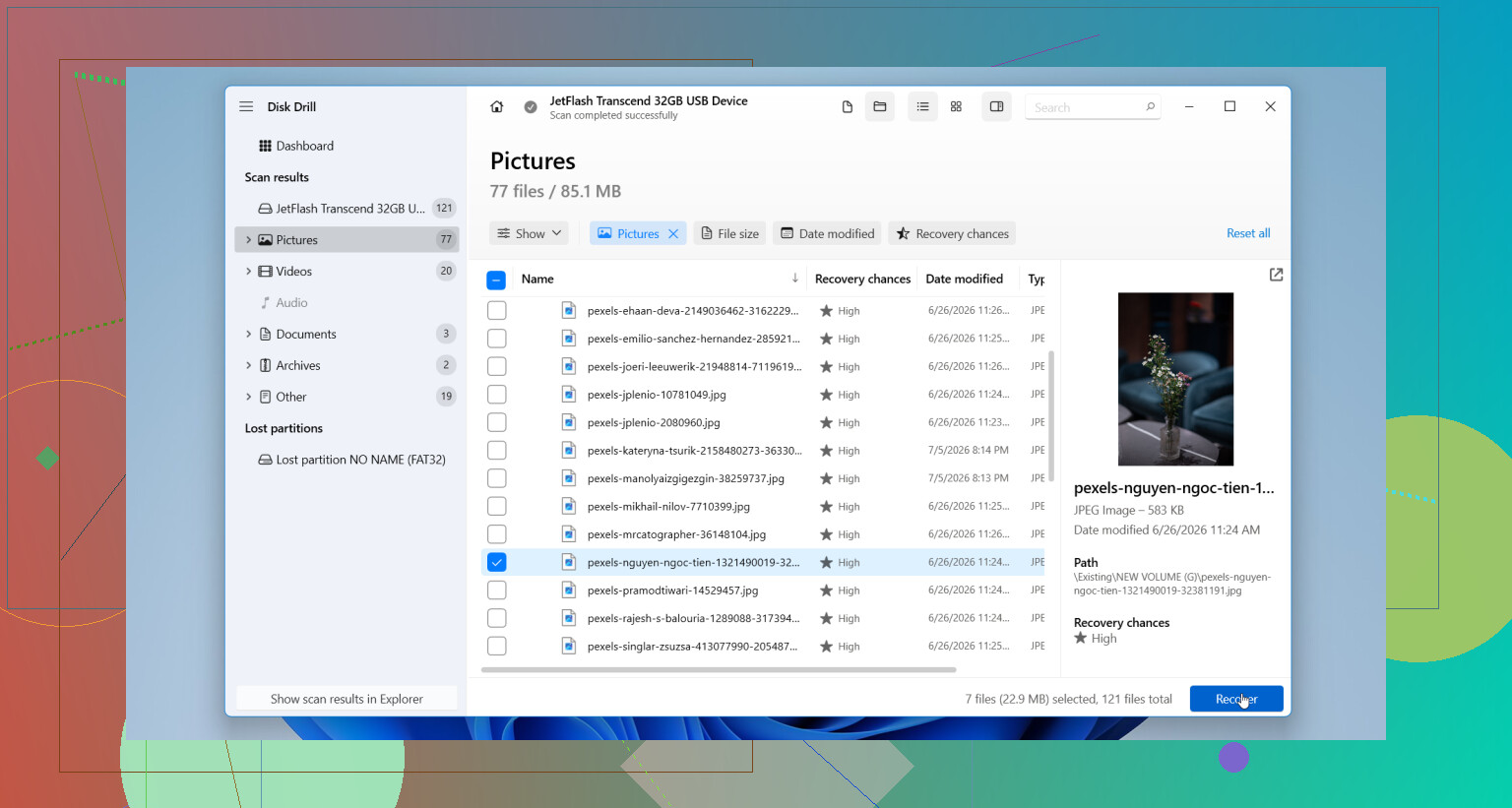
Ben Disk Drill kullandım. Bende süreç şöyle ilerledi:
- Programı bozuk harici sürücüye değil, bilgisayarınızın dahili sürücüsüne kurun.
- Harici sürücüyü bağlayın ve programı açın.
- Sürücüyü seçin, sonra Kayıp verileri ara seçeneğine tıklayın.
- Sürücü kararsız görünüyorsa, önce bir disk imajı oluşturun ve imajı tarayın. Sallantılı bir sürücüde tekrarlanan taramaları çalıştırmadan önce ben bunu yapardım.
- Taramayı tamamlanmasına izin verin. Birkaç dosyayı önizleyin. Sorunsuz açılıyorlarsa, onları farklı bir sürücüye kurtarın.
Önemli dosyalarınız başka bir yere kopyalanana kadar onarım ya da yeniden biçimlendirmeyi aklımdan bile geçirmezdim.
Ayrıca kendin yap yaklaşımını bırakıp işi bir kurtarma merkezine devredeceğim durumlar da var:
- Sürücü tıklıyor, sürtünüyor veya bip sesi çıkarıyor.
- Her birkaç saniyede bir bağlantısı kesiliyor.
- Artık hiçbir bilgisayar onu görmüyor.
- Taramalar sürekli donuyor ya da sürücü tarama ortasında sürekli çevrimdışı oluyor.
- Dosyalar o kadar önemli ki tek bir yanlış hamle bile fazla riskli.
Bu belirtiler daha çok donanım arızasına işaret eder. Yazılım, ölmekte olan bir mekanizmayı düzeltemez.
Dosyalarınızı geri alırsanız, sürücüyü emekliye ayırırdım. Ciddiyim. Bir harici sürücü nedensiz yere klasör kaybetmeye, okunamaz hale gelmeye veya dosya sistemini bozmaya başladığında ona güvenmeyi bırakırım. SMART tanılamalarını kontrol edip sürücünün ne raporladığını görebilirsiniz, ama oradan olumlu sonuç alsa bile bu beni rahatlatmazdı. En iyi ihtimalle onu önemsiz depolama için kullanırdım.
Sürücüler, yılların fotoğraflarını, vergi dosyalarını, proje klasörlerini, yani her şeyi kaybetmekten daha ucuzdur.
Benimki kurtarmadan sonra hâlâ çalışıyordu, bir bakıma. Yine de değiştirdim. Artık başka bir sürücüde ikinci bir yedek de tutuyorum. Başta biraz daha pahalıya mal oldu, evet, ama aynı sürücünün yine arıza çıkarmasını bekleyip oturmaktan çok daha az acı verici.

Sürücü hâlâ normal kullanılan alanı gösteriyorsa, dosyalarınız çoğu zaman hâlâ oradadır. Windows 11 bunu olduğundan daha kötü gösterme konusunda kötüdür.
Bunları şu sırayla kontrol ederdim.
- Komut İstemi’ni yönetici olarak açın.
- Şunu çalıştırın:
attrib -h -r -s /s /d X:*.*
X yerine harici sürücünüzün harfini yazın.
Bu, dosya ve klasörlerdeki gizli, salt okunur ve sistem özniteliklerini temizler. Kötü amaçlı yazılımlar ve USB’nin hatalı çıkarılması bazen bu bayrakları değiştirir. Bütün klasör ağaçlarının bundan sonra geri geldiğini gördüm.
Sonra, Disk Yönetimi’ni kontrol edin. Sürücü doğru boyutu ve sağlıklı bir bölümü gösteriyorsa, sorun tam arıza değil, daha çok dosya tablosu bozulmasına işaret eder. Bölüm RAW olarak görünüyorsa, Gezgin’de onunla uğraşmayın.
Bir noktada @mikeappsreviewer ile biraz aynı fikirde değilim. İlk olarak hemen CHKDSK çalıştırmazdım, ancak kurtarmadan sonra sürücü kararlıysa ve test etmek istiyorsanız kullanırdım. CHKDSK yapıyı düzeltir, ama aynı zamanda bazı şeyleri taşır. Önemli verilerinizi kaydetmeden önce kötü bir seçimdir.
Bir başka faydalı kontrol:
Harici sürücüye karşı Windows Güvenliği’ni veya herhangi iyi bir antivirüs taramasını çalıştırın. Kısayol gizleyen çöpler hâlâ var. Eski bir sorun, hâlâ oluyor.
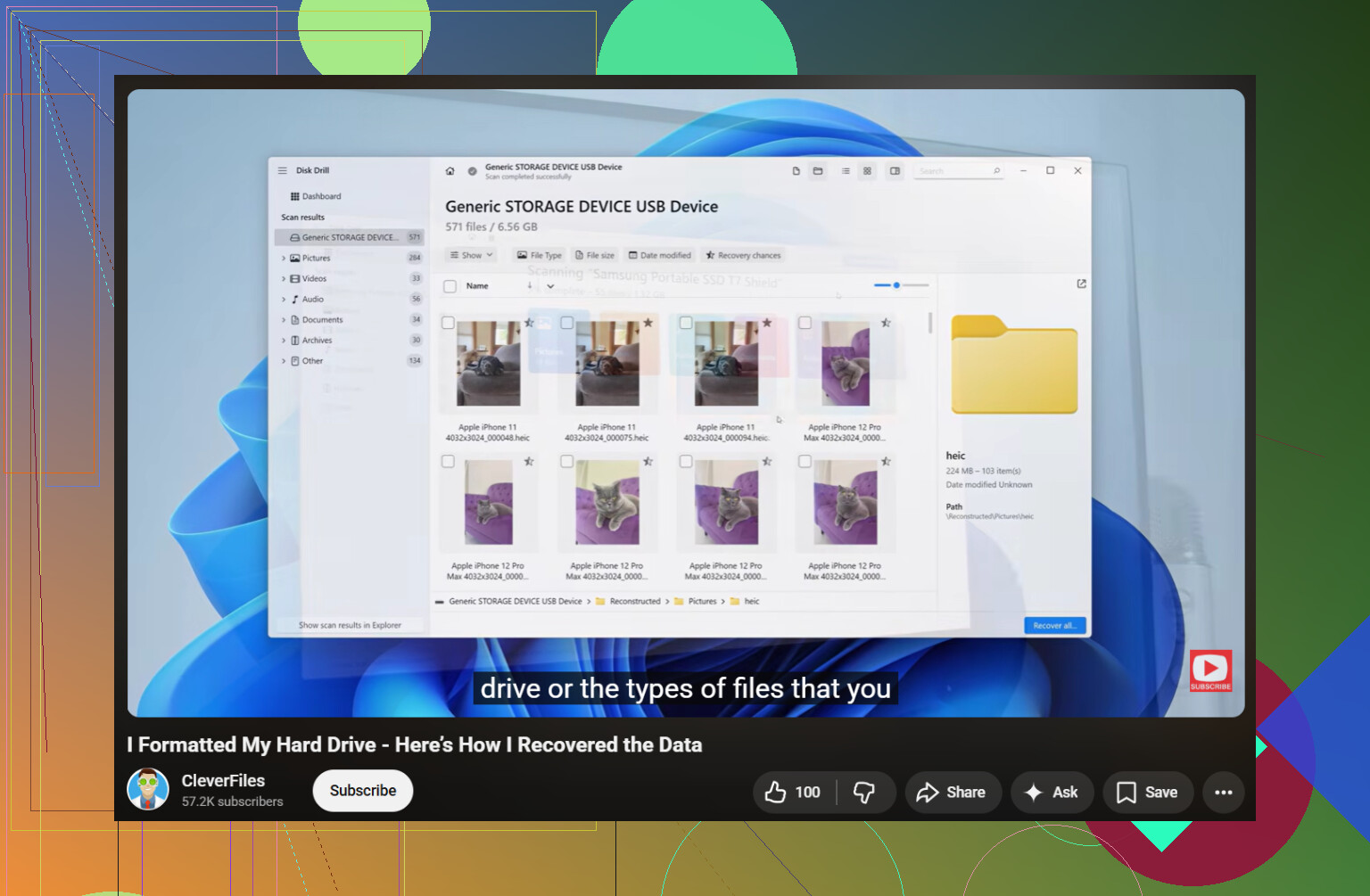
Dosya kurtarmaya ihtiyacınız varsa, Disk Drill Windows 11’de harici sabit diskte kayıp dosyalar için sağlam bir seçenektir. Önce önizleme yapın. Kurtarmayı farklı bir diske yapın. Tarama sonuçları özgün klasör adlarını ve dosya türlerini gösteriyorsa, şansınız fena değildir.
Ayrıca, sürücüyü yanlışlıkla biçimlendirdiyseniz, şu rehbere göz atmaya değer:
biçimlendirilmiş bir sabit diskten dosyaların nasıl kurtarılacağını izleyin
Sürücü sessizse, kararlıysa ve tamamen algılanıyorsa, bu çoğu zaman düzeltilebilir. Tıklamaya başlarsa, Gezgin’i dondurursa veya bağlantısı kesilirse durun. İşte DIY’nin hızla ters gittiği yer burası.
Sürücü hâlâ görünüyorsa ve eksik olan şeyler verilerin yalnızca bir kısmıysa, klasörlerin Windows arama/dizinleme tuhaflığı nedeniyle filtrelenip filtrelenmediğini de kontrol ederdim. Kulağa saçma geliyor, ama Dosya Gezgini tam dizini düzgün göstermediği için dosyaların kaybolduğunu sanan insanlar gördüm. Sürücüyü doğrudan adres çubuğundan açmayı deneyin, ardından arama veya Hızlı Erişim’e güvenmek yerine gerçek klasör yollarında gezinin.
Ayrıca Olay Görüntüleyicisi’ni de kontrol ederdim. Gösterişli değil, ama kullanışlı. Windows Günlükleri > Sistem bölümüne gidin ve dosyaların kaybolduğu zamana yakın disk, ntfs veya volmgr hatalarını arayın. Tekrarlayan G/Ç veya bozuk blok olayları görürseniz, bu basitçe gizli dosyalardan çok arızalanmakta olan bir sürücüye işaret eder. İşte burada @mikeappsreviewer ve @chasseurdetoiles’ten biraz ayrılıyorum. Günlükler zaten donanım sorunu gösteriyorsa rastgele Windows düzeltmelerini test etmek için çok fazla zaman harcamazdım. O noktada, her ek bağlama bir kumardır.
İnsanların kaçırdığı bir başka şey: dosya sahipliğini ve izinleri kontrol edin. Bazen klasörler oradadır ama erişilemez durumdadır, bu yüzden kaybolmuş gibi görünürler. Sürücüye sağ tıklayın > Özellikler > Güvenlik ve hesabınızın gerçekten her şeyi okuyabildiğine bakın. Nadir olur, ama bilgisayarlar arasında taşındıktan sonra yaşanabilir.
Kurtarma yazılımına ihtiyacınız varsa, Disk Drill Windows 11’de harici sabit sürücüde eksik dosyalar için meşru bir seçenektir, özellikle de sürücü bağlanıyor ama klasör yapısı bozulmuşsa. Yalnızca aynı sürücüye değil, başka bir diske kurtarma yapın. Daha fazla görüş istiyorsanız, depolama aygıtları için en iyi sabit sürücü kurtarma yazılımı hakkındaki bu başlığı okumaya değer.
SMART yeniden eşlenen sektörlerin arttığını veya bekleyen sektörler gösteriyorsa, açıkçası o şeyi emekliye ayırın. Sürücüler eğlence olsun diye gizemli şekilde dosya kaybetmez. Bunu bozulmaya başlamış oldukları için yaparlar. Biraz kaba, ama donanım böyledir.
Eklemek isteyeceğim bir nokta, @chasseurdetoiles, @caminantenocturno ve @mikeappsreviewer’ın yalnızca hafifçe değindiği, dosyaların aslında yerinde olup olmadığını ama dizinin Explorer’ın bunları düzgün şekilde listeleyemeyeceği kadar bozulup bozulmadığını kontrol etmektir.
Gizli dosyalar/CHKDSK tavsiyesiyle çok fazla çakışmayan birkaç faydalı kontrol:
- Sürücüyü başka bir Windows bilgisayarda, hatta bir Linux live USB ile deneyin. Klasörler orada görünüyorsa sorun gerçek veri kaybı değil, Windows kaynaklı olabilir.
- Komut İstemi’nde
dir X:\ /a /s > C:\drive-listing.txtkomutunu kullanın. Bazen Explorer, dosya sisteminin gerçekte bildirdiğinden daha azını gösterir. - Kök klasörlerde Özellikler’i kontrol ederek garip sıfır baytlık klasör girdileri veya bozuk zaman damgaları olup olmadığına bakın. Bu genellikle MFT veya dizin indeksi sorunlarına işaret eder.
- Sürücü exFAT ise, güvenli olmayan çıkarma sonrasında bozulma NTFS’ye göre daha sık kayıp dosya gibi görünebilir.
Sürücünün kısıtlı klasörlerle sistemler arasında taşındığını zaten biliyor değilseniz, izinlerle çok fazla zaman harcama fikrine biraz katılmıyorum. Genellikle harici bir sürücüde kaybolmuş dosyalar ACL kaynaklı bir karmaşa değil, bozulma veya arızalanan donanımdır.
Kurtarma yazılımına ihtiyacınız varsa, Disk Drill makul bir seçimdir.
Artıları:
- kolay önizleme
- bağlı bir harici sürücüyü veya disk imajını tarayabilir
- kaybolan klasör ağaçlarını yeniden oluşturmada fena değildir
Eksileri:
- derin taramalar uzun sürebilir
- kurtarılan dosya adları her zaman kusursuz olmaz
- en iyi sonuçlar yine de sürücünün sağlığına bağlıdır
Sürücü ciddi şekilde yavaşlamaya başlarsa, önce klonlayın, sonra klondan kurtarma yapın. Tekrarlanan canlı taramalara göre bu daha güvenli bir yaklaşımdır.