外付けハードドライブはWindows 11で認識されていますが、多くのファイルやフォルダーが突然消えてしまいました。何も削除しておらず、ファイルが非表示になっているのか、破損しているのか、またはドライブが故障し始めているのかを判断する手助けが必要です。重要な写真や仕事の書類が保存されているため、Windows 11で外付けハードドライブから消えたファイルを復元する最も安全な方法を探しています。
少し前に、ほとんど同じような厄介ごとに遭遇しました。外付けドライブをつないで開いたら、フォルダがごっそり消えていたんです。最初に思った間抜けな考えは、やばい、自分でデータを消した、でした。実際には、きれいに消去されたのではなく、ドライブのファイルシステムが поврежден していたんです。私はその大半を取り戻せたので、消えたフォルダをまだ完全に望みなしとは考えないほうがいいです。
第一のルールは、そのドライブの使用をやめることです。
フォーマットしないでください。新しいファイルをそこに移動しないでください。いきなり修復ツールを実行しないでください。データ自体はまだそこにあるのに、ファイルシステムだけが壊れている場合、新しく何かを書き込むと復旧を悪化させる可能性が高まります。
重い作業をする前に、まずは簡単なところを確認します。
- エクスプローラーで隠し項目を表示します。
- ドライブの使用済み容量を確認します。フォルダが見えなくても、まだ800GB使用中のように表示されるなら、それはかなり良い兆候です。
- USBケーブルを替えるか、別のポートを試します。ケーブル不良がもっと大きな問題に見せかけることはあります。
- ドライブが何度も切断されたり、異常に遅かったり、ファイルシステムエラーを出したりするなら、何度もフォルダを開いて調べるのはやめてください。読み取りを増やすたびに負荷がかかります。
バックアップがないなら、私はまず修復する方法は飛ばして、そのまま復旧に進みます。私もその方法を取りました。
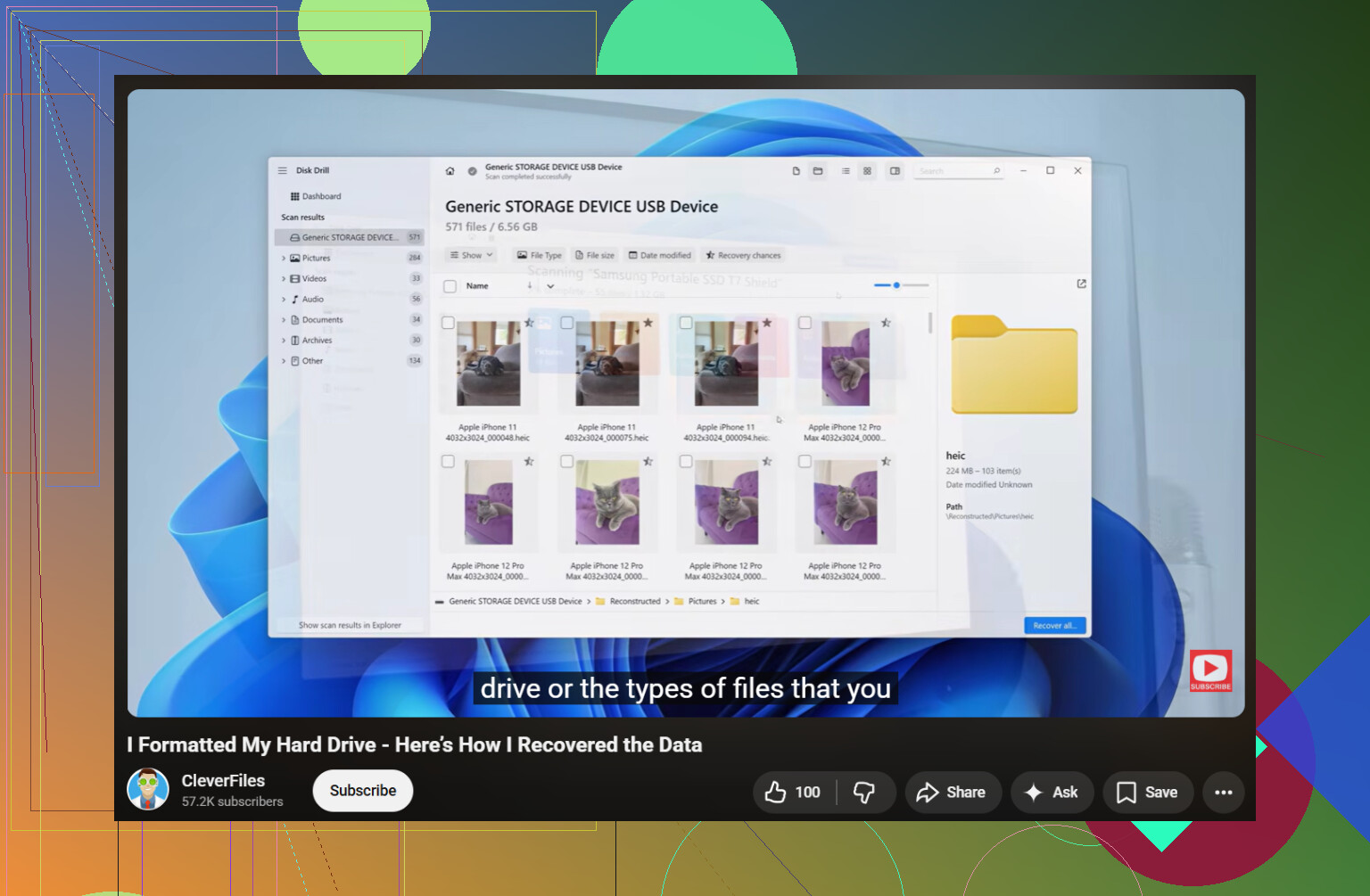
私はDisk Drillを使いました。私の場合はこうでした。
- 壊れた外付けドライブではなく、パソコンの内蔵ドライブにインストールします。
- 外付けドライブを接続して、プログラムを開きます。
- そのドライブを選び、失われたデータを検索をクリックします。
- ドライブが不安定そうなら、まずディスクイメージを作成して、そのイメージをスキャンします。不安定なドライブに対して何度もスキャンをかける前に、私はこれをやります。
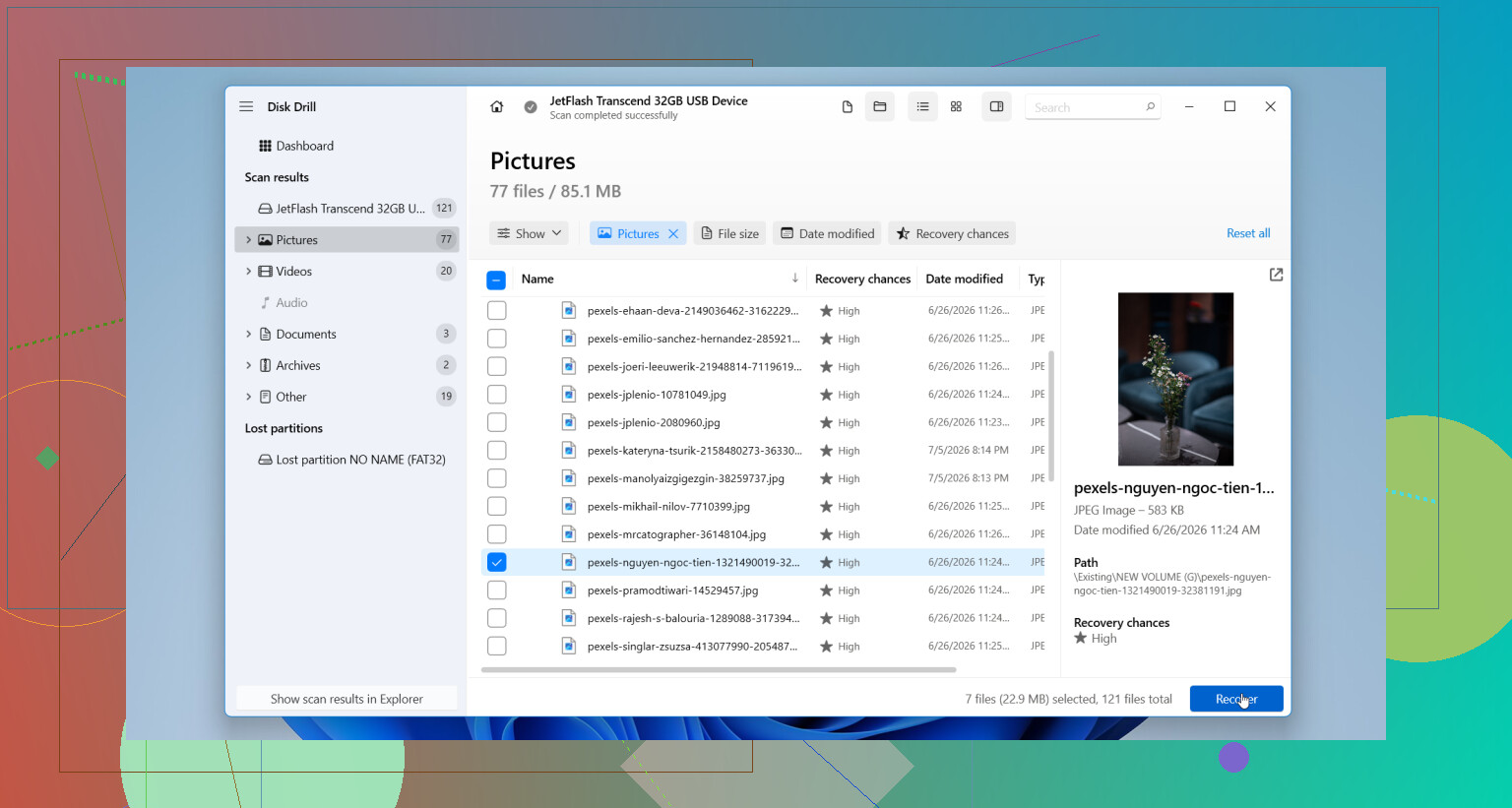
- スキャンが終わるまで待ちます。いくつかファイルをプレビューします。問題なく開けるなら、別のドライブに復元します。
大事なファイルを別の場所にコピーするまでは、修復や再フォーマットは考えないほうがいいです。
また、自分でやるのをやめて復旧業者に任せるべきケースもあります。
- ドライブがカチカチ、ガリガリ、またはビープ音を出す。
- 数秒おきに切断される。
- もうどのパソコンでも認識されない。
- スキャンが頻繁にフリーズする、またはスキャン途中でドライブが何度もオフラインになる。
- ファイルがとても重要で、一度の判断ミスすら大きすぎるリスクになる。
こうした兆候は、ハードウェアトラブル寄りです。ソフトウェアでは故障しかけた機構は直せません。
もしファイルを取り戻せたとしても、そのドライブは引退させたほうがいいです。本気です。外付けドライブが理由もなくフォルダを失い始めたり、読めなくなったり、ファイルシステムを破損させたりし始めたら、私はもう信用しません。SMART診断を確認してドライブの報告内容を見ることはできますが、そこで合格していても安心はできません。せいぜい、一時的な保存用に使う程度です。
ドライブは、何年分もの写真、税務書類、プロジェクトフォルダ、そういった全部を失うことに比べれば安いものです。
私のものも復旧後はいちおう動きました。とはいえ、結局交換しました。今では別のドライブにも2つ目のバックアップを取っています。最初のコストは少し増えましたが、同じドライブがまた突然ダメになるのを座って待つより、ずっと痛手は少なかったです。

ドライブの使用済み容量がまだ通常どおり表示されているなら、ファイルはまだ残っていることが多いです。Windows 11 は実際より深刻に見せるのが苦手です。
この順番で確認します。
- 管理者としてコマンド プロンプトを開きます。
- 次を実行します:
attrib -h -r -s /s /d X:*.*
X は外付けドライブのドライブ文字に置き換えてください。
これで、ファイルとフォルダーの隠し、読み取り専用、システム属性が解除されます。マルウェアや不適切な USB の取り外しで、これらのフラグが切り替わることがあります。これでフォルダー構成全体が戻ってきたのを見たことがあります。
次に、ディスクの管理を確認します。ドライブが正しい容量と正常なパーティション 1 つを表示しているなら、問題は完全な故障ではなく、ファイル テーブルの破損の可能性が高いです。パーティションが RAW と表示される場合は、エクスプローラーで触らないでください。
1 点だけ @mikeappsreviewer とは少し意見が違います。最初に CHKDSK を急いで実行することは勧めませんが、回復後にドライブが安定していてテストしたいなら使います。CHKDSK は構造を修復しますが、データの配置も変えます。大事なデータを保存する前に使うのは悪手です。
もう 1 つ有用な確認:
Windows セキュリティ、またはまともな AV スキャンを外付けドライブに対して実行してください。ショートカットで隠す系の厄介なものは今でも存在します。古い問題ですが、まだ起こります。
ファイル復元が必要なら、Windows 11 で外付けハードドライブ上の見つからないファイルに対して Disk Drill は堅実な選択肢です。まずプレビューしてください。復元先は別のディスクにしてください。スキャン結果に元のフォルダー名やファイルの種類が表示されるなら、見込みは十分あります。
また、誤ってドライブをフォーマットしてしまった場合は、このガイドを見る価値があります:
フォーマットされたハードドライブからファイルを復元する方法を見る
ドライブが無音で安定しており、完全に認識されているなら、これは直せることが多いです。カチカチ音がし始める、エクスプローラーがフリーズする、または切断されるなら、止めてください。そこから先は DIY では一気に悪化しがちです。
ドライブがまだ表示されていて、消えたものがデータの一部だけなら、Windows の検索やインデックスの不具合でフォルダーが除外されていないかも確認します。ばかげて聞こえるかもしれませんが、実際にはファイルが消えたのではなく、ファイル エクスプローラーがディレクトリ全体を正しく表示していなかっただけというケースを見たことがあります。アドレス バーから直接ドライブを開いて、検索やクイック アクセスに頼らず、実際のフォルダー パスをたどってみてください。
あと、イベント ビューアーも確認します。地味ですが役に立ちます。Windows ログ > システム に移動して、ファイルが 消えた 時刻の前後に disk、ntfs、または volmgr のエラーがないか探してください。I/O エラーや不良ブロックのイベントが繰り返し出ているなら、単なる隠しファイルよりもドライブ故障の可能性が高いです。ここは @mikeappsreviewer と @chasseurdetoiles とは少し意見が違います。ログにすでにハードウェア障害の兆候が出ているなら、Windows の適当な修正をあれこれ試すのに長く時間をかけるべきではありません。その時点では、マウントするたびに賭けです。
見落とされがちな点がもう一つあります。ファイルの所有権とアクセス許可を確認してください。フォルダー自体は存在していてもアクセスできず、そのせいで消えたように見えることがあります。ドライブを右クリック > プロパティ > セキュリティ と進み、自分のアカウントが実際にすべてを読み取れるか確認してください。まれですが、PC 間で移動した後に起こることがあります。
復旧ソフトが必要なら、Disk Drill は Windows 11 で外付けハードドライブのファイルが見つからない場合の正当な選択肢です。特に、ドライブはマウントされるのにフォルダー構造が壊れている場合に有効です。復旧先は同じディスクではなく、別のディスクにしてください。ほかの意見も見たいなら、ストレージデバイス向けの最適なハードドライブ復旧ソフト に関するこのスレッドは読む価値があります。
SMART に代替処理済みセクタの増加や保留中セクタが表示されているなら、正直そのドライブは引退させるべきです。ドライブは面白半分で 謎のファイル消失 を起こすわけではありません。劣化し始めているからそうなるのです。ちょっと不親切ですが、それがハードウェアというものです。
@chasseurdetoiles、@caminantenocturno、@mikeappsreviewer が軽く触れた程度ですが、付け加えたい観点として、ファイル自体は存在しているものの、ディレクトリが壊れていて Explorer がそれらを正しく列挙できない可能性を確認することです。
通常の隠しファイルや CHKDSK の助言とあまり重ならない、いくつか有用な確認方法です。
- 別の Windows PC、あるいは Linux のライブ USB でそのドライブを試してください。そこでフォルダーが見えるなら、問題は本当のデータ消失ではなく Windows 側にある可能性があります。
- コマンド プロンプトで
dir X:\ /a /s > C:\drive-listing.txtを実行してください。Explorer に表示される内容が、ファイル システムが実際に報告している内容より少ないことがあります。 - ルート フォルダーのプロパティを確認し、奇妙な 0 バイトのフォルダー エントリや壊れたタイムスタンプがないか見てください。これは MFT やディレクトリ インデックスの問題を示唆していることがよくあります。
- ドライブが exFAT の場合、NTFS よりも安全でない取り外しの後に破損が 欠落ファイル として現れやすいです。
権限の問題に多くの時間をかけるべきだという考えには少し異論があります。ドライブが制限付きフォルダーのあるシステム間で移動されたと、すでに分かっている場合を除けば、外付けドライブ上でファイルが消えたように見える原因は、たいてい ACL の厄介事ではなく、破損かハードウェア障害です。
復旧ソフトが必要なら、Disk Drill は妥当な選択です。
長所:
- プレビューが簡単
- マウントされた外付けドライブまたはイメージをスキャンできる
- 失われたフォルダー構造の再構築がそこそこ得意
短所:
- ディープ スキャンに長時間かかることがある
- 復元されたファイル名が常に完全とは限らない
- 最良の結果はやはりドライブの健康状態に依存する
ドライブの動作がひどく遅くなり始めたら、先にクローンを作成し、その後クローンから復旧してください。繰り返しライブ スキャンを行うより、そのほうが安全です。