我不小心删除了 Windows 11 电脑上的重要文件,并且在意识到自己仍然需要它们之前清空了回收站。这些文档和照片真的非常重要,我正在尝试找到在清空回收站后恢复已删除文件的最佳方法。我需要帮助弄清楚在 Windows 11 中哪些恢复选项仍然有效。
首先,如果你在乎这个文件,就别再往硬盘里写入更多内容了。我见过有人删了东西之后,还是像平常一样继续用电脑,安装工具、下载各种应用、运行更新,然后还纳闷为什么恢复效果这么差。文件通常不会当场被抹掉。Windows 一般只是移除文件记录,并把那块空间标记为可用。数据往往会一直留在那里,直到有新的数据覆盖到它上面。
所以没错,时间很重要。每一次新的保存、浏览器下载、临时文件或更新,都会一点点降低你恢复成功的几率。
SSD 会让情况更糟。很多 Windows 11 电脑都使用 SSD,而且其中很多启用了 TRIM。一旦 TRIM 开始发挥作用,被删除的数据可能会在后台被清除,恢复就会变得困难得多,有时甚至完全没戏。我会尽快行动。
在动用恢复工具之前我会先检查的东西
- 回收站
- 如果你的桌面或文档同步到那里,就检查 OneDrive 回收站
- 文件历史记录备份
- 该文件所在文件夹的以前的版本
- 与你的电脑关联的任何云备份
我知道“永久删除”听起来像是彻底没了,但其实有不少文件最后都会在这些地方之一被找到。
如果这些都没有结果,那我才会去用恢复软件。
我用 Disk Drill 得到过很不错的结果。我喜欢它的一点很简单。它可以扫描已删除的文件,对已格式化或受损的卷处理得也还不错,而且当文件系统信息还在时,它比我预想的更经常保留原始文件名和文件夹结构。我觉得一个很实用的功能是可以先做一个逐字节备份,然后扫描副本,而不是直接操作原始硬盘。如果你想看看我指的是什么,这里是视频 URL:

Windows 免费版提供无限扫描、文件预览,以及最多 100 MB 的恢复额度。对我来说,这个限制已经足够用来测试丢失的文件在付费之前是否还能恢复。
如果你想要微软提供的免费选项,可以用 Windows File Recovery。它在命令提示符里运行。它确实能用,但我不会把它推荐给讨厌终端操作的人。没有图形界面,更繁琐,如果你很赶时间或者很疲惫,也更容易出错。
我会按顺序这样做
- 尽量停止使用该驱动器。
- 检查回收站、OneDrive、文件历史记录以及所有备份。
- 如果文件仍然不在那里,尽快运行恢复软件。
- 将文件恢复到其他驱动器,而不是你正在扫描的那个驱动器。
最后这一点比大多数人想的更重要。把恢复的文件再保存回同一个驱动器,是那种只会犯一次的错误。
如果你行动够快,成功几率会更高。等得太久,驱动器就会一点点吞掉你的机会。
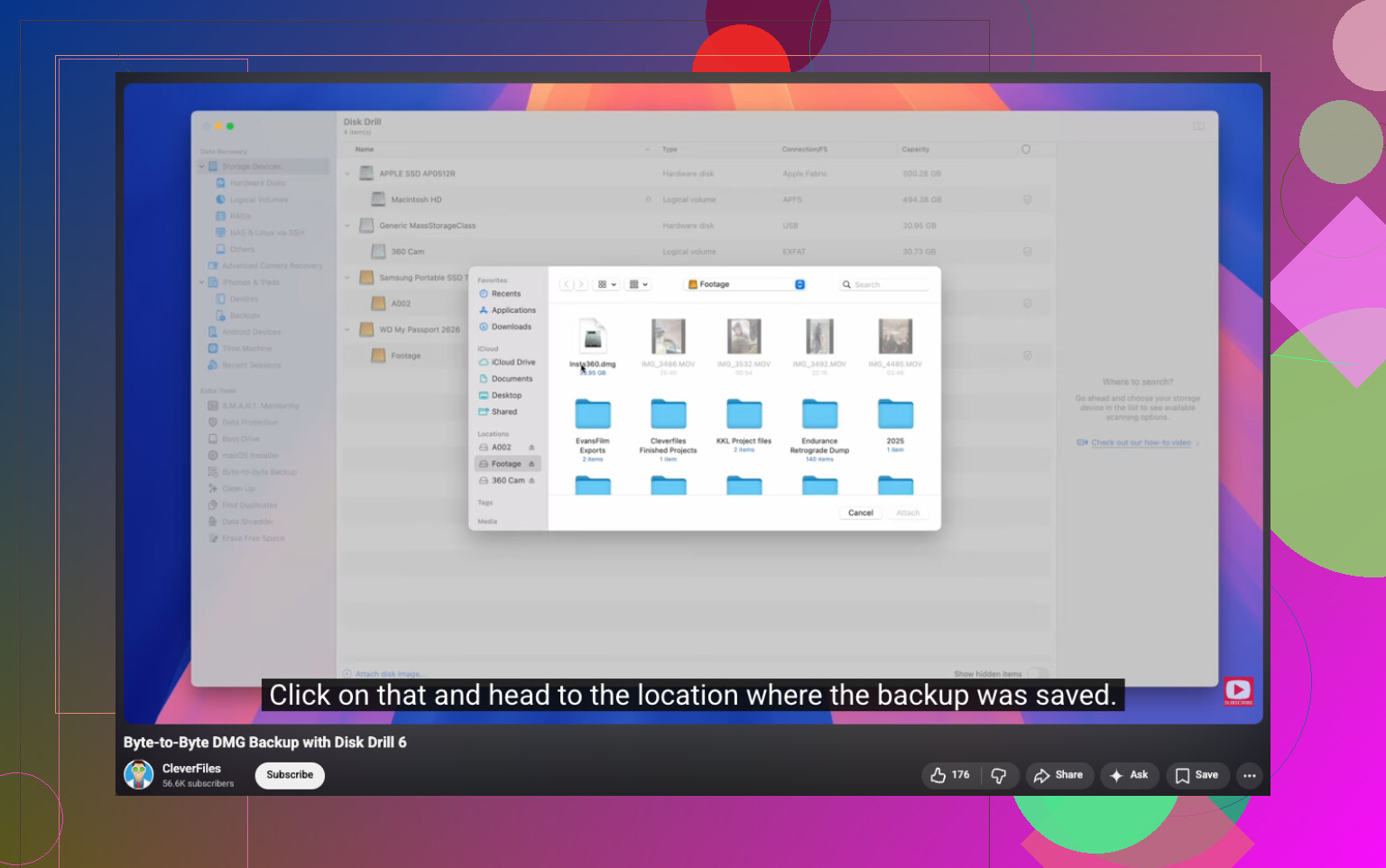
如果回收站已清空,你最好的办法是检查与备份功能相关的 Windows 11 还原点,然后再进行文件恢复。我在一点上同意 @mikeappsreviewer 的看法:停止使用这台电脑。不过我对顺序有点不同意见。对于照片和文档,我也会尽快检查应用程序专属的来源。Office 临时文件、Adobe 最近文件、照片应用同步,甚至电子邮件附件。很多人会跳过这些,结果浪费时间。
对于 Windows 11 永久删除文件恢复,这个视频以清晰的方式讲解了操作步骤,观看这份 Windows 11 已删除文件恢复指南。
如果你需要软件,Disk Drill 是 Windows 11 上较容易使用的选项之一。先预览。恢复到另一块硬盘。不要恢复到你的 C: 盘。如果你的电脑使用的是 SSD,由于 TRIM 会比旧式 HDD 更早清除空闲块,你的恢复成功率会迅速下降。如果是 HDD,成功率会更高。我见过当天恢复完全没问题的情况,也见过一周后彻底失败的情况。时间非常重要。
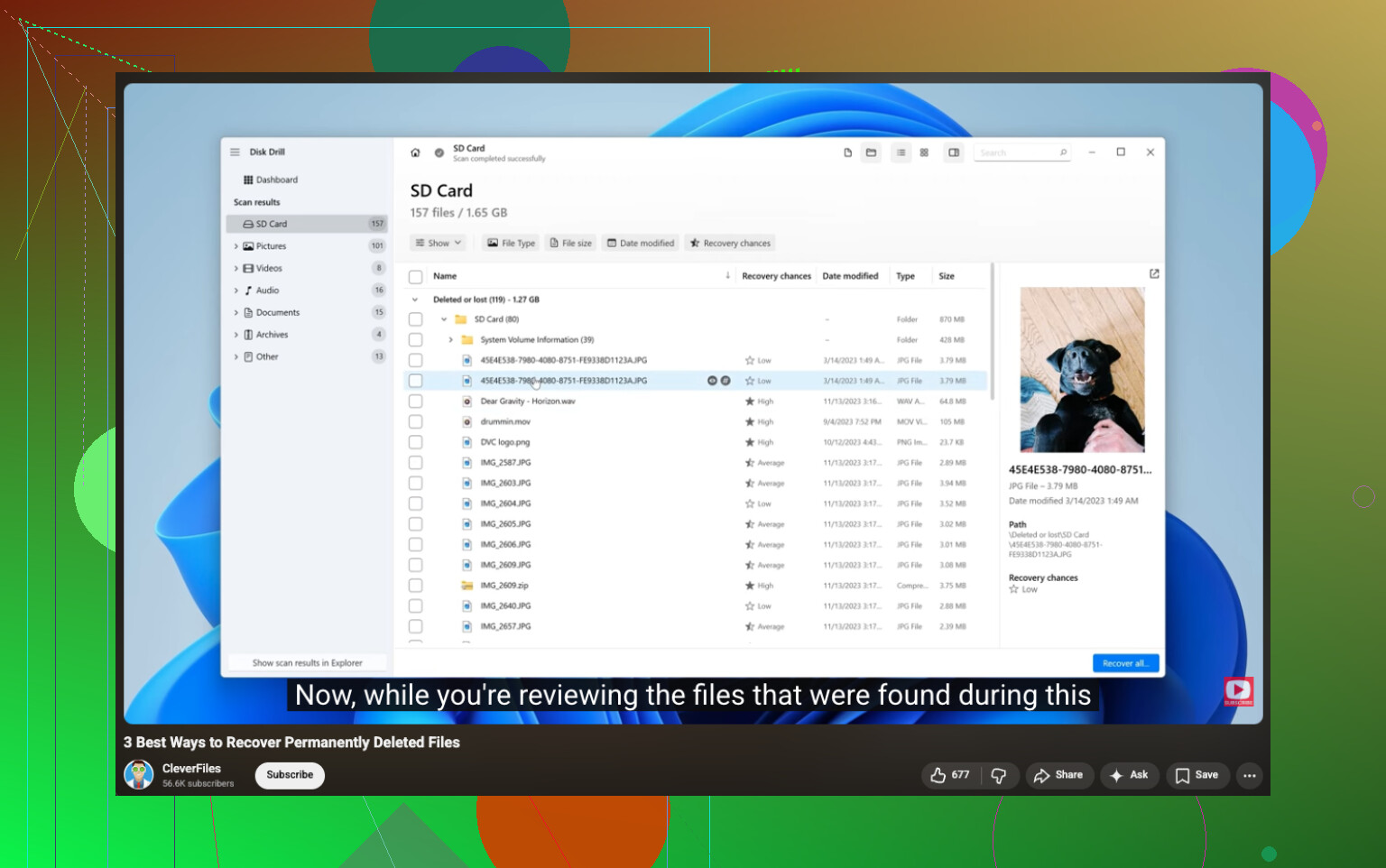
清空回收站并不总是终点,但我其实会比 @mikeappsreviewer 和 @stellacadente 更强调一点:在你开始尝试各种恢复方法之前,先弄清楚文件之前存储在哪里。如果它们在 Documents/Desktop/Pictures 里,并且 OneDrive 备份已开启,恢复可能会简单得离谱。如果它们在外置 HDD 上,那就是另一回事了。如果它们在你的内部 SSD 上,TRIM 可能会让情况迅速变糟。
有几个地方人们经常会忘记:
- Word/Excel 的最近文件和 AutoRecover 文件夹
- Photoshop/Lightroom 目录或导出文件
- WhatsApp/Telegram/Desktop 应用的下载内容
- 文件最初来源的 USB 驱动器或 SD 卡
- 同一网络中另一台 PC 上的共享文件夹
如果你确实需要真正的数据恢复软件,Disk Drill 对大多数普通用户来说可能是最容易上手的。先预览它找到的内容,然后恢复到另一个驱动器,而不是 C:。这一点很重要。
另外,微软的 Windows File Recovery 也还可以,但老实说,如果你只是想快速找回照片/文档,它用起来有点折磨人。
如果你想看一个靠谱的操作指南,了解 如何在 Windows 上从硬盘恢复已删除的文件,那个帖子也值得一读。
还有一件很多人会忽略的事:如果这些文件最近被打开过,可以用部分文件名或扩展名在 Windows 里搜索,因为有时候你删除的是快捷方式、导出副本或移动后的版本,而不是真正的文件。听起来很蠢,但这种事真的一直都在发生。
与 @stellacadente 和 @reveurdenuit 有一点小分歧:在检查 Windows 本身是否保留了该文件夹元数据的旧副本之前,我不会花太多时间去翻找应用的临时文件夹。在 Windows 11 上,文件历史记录、以前的版本,甚至某些已同步云服务的版本历史,都可能比寻找临时文件更干净地恢复副本。
我会补充:
-
检查隐藏的备份路径
C:\Users\YourName\AppData\Local\Microsoft\Office\UnsavedFilesC:\Users\YourName\AppData\Roaming- 相机/照片应用的导入文件夹
- 如果这些文件最初是下载的,也检查浏览器下载历史记录
-
寻找版本历史,而不只是备份
如果文件存放在 OneDrive、SharePoint、Dropbox 或 Google Drive 桌面同步中,即使已在本地删除,也可能可以从版本历史或云端回收站中恢复。 -
如果它在 SSD 上,宜早关机而不是拖延
@mikeappsreviewer 关于停止继续使用这一点是对的,但我会更进一步。如果这些文件确实非常关键,就不要再从该驱动器启动,而是通过另一台电脑或 USB 环境来扫描它。 -
仅在缩小目标位置后再使用恢复软件
扫描整个磁盘会更慢也更杂乱。如果你知道原始文件夹或文件类型,先针对那里进行扫描。
关于 Disk Drill:
- 优点: 界面易用,预览效果好,适合照片/文档,可查找丢失的分区,对新手友好。
- 缺点: Windows 上的免费恢复功能有限,深度扫描可能返回大量无用的文件名,而且在启用 TRIM 的 SSD 上它也无法创造奇迹。
所以我的顺序会是:云端/版本历史、以前的版本/文件历史记录、应用专用自动保存,然后才是 Disk Drill 或其他恢复工具,而且只能恢复到另一块驱动器。如果它原来是在 HDD 上,成功几率还不错。如果它是在 SSD 上且已经过去了一段时间,成功几率会迅速下降。