Windows 11 PCで誤って重要なファイルを削除してしまい、まだ必要だと気づく前にごみ箱も空にしてしまいました。これらの文書や写真は本当に重要で、ごみ箱を空にした後に削除したファイルを復元する最善の方法を見つけようとしています。Windows 11でまだ使える復元オプションを把握するのを手伝ってほしいです。
まず第一に、そのファイルが大事ならドライブにこれ以上書き込みをしないでください。何かを削除したあとも普段どおりにPCを使い続け、ツールをインストールし、適当なアプリをダウンロードし、更新を実行して、その後でなぜ復旧がうまくいかなかったのか不思議がる人を私は見てきました。ファイルはその場ですぐ消去されるとは限りません。Windowsは通常、ファイルの記録を削除し、その領域を空きとしてマークするだけです。多くの場合、そこに新しいデータが上書きされるまで、データはそのまま残っています。
なので、そういう意味では時間が重要です。新しく保存するたびに、ブラウザーで何かをダウンロードするたびに、一時ファイルが作られるたびに、あるいは更新が走るたびに、復旧できる可能性は少しずつ下がっていきます。
SSDだとこれはさらに厄介です。Windows 11のマシンの多くはSSDで動いていて、その多くがTRIMを使っています。TRIMが動作すると、削除されたデータがバックグラウンドで消去されることがあり、復旧はかなり難しくなります。場合によっては完全に行き止まりです。できるだけ早く対応したほうがいいです。
復元ツールに手を出す前に確認したいこと
- ごみ箱
- デスクトップやドキュメントを同期している場合は、OneDrive のごみ箱
- ファイル履歴のバックアップ
- ファイルがあったフォルダーの以前のバージョン
- PC に関連付けられているクラウドバックアップ
永久に削除された というともう終わりに聞こえますが、意外とこれらのどこかでファイルが見つかることがあります。
どれも当てはまらないなら、そこで復元ソフトを使います。
私は Disk Drill でしっかり結果が出ました。気に入った理由はシンプルです。削除されたファイルをスキャンできて、フォーマット済みや破損したボリュームにもそれなりに対応し、ファイルシステムの情報がまだ残っている場合は、元の名前やフォルダー構成を思った以上によく保持してくれました。特に便利だと感じたのは、最初にバイト単位のバックアップを作成して、元のドライブを直接触らずにそのコピーをスキャンできる点です。意味が伝わりやすいように、動画の URL を載せておきます。

Windows の無料版では、無制限のスキャン、ファイルのプレビュー、そして最大 100 MB までの復元が可能です。私の場合、この上限があったおかげで、料金を払う前に消えたファイルがまだ復元可能かどうかを試すには十分でした。
Microsoft の無料ツールを使いたいなら、Windows File Recovery があります。これはコマンド プロンプトで動作します。使えはしますが、ターミナル系が苦手な人には勧めにくいです。グラフィカルなインターフェースはなく、操作もやや面倒で、急いでいたり疲れていたりするとミスしやすいです。
私ならこの順番で行います
- できる限り、そのドライブの使用をやめてください。
- ごみ箱、OneDrive、ファイル履歴、そして利用可能なバックアップを確認してください。
- それでもファイルが見つからない場合は、できるだけ早く復元ソフトを実行してください。
- 復元したファイルは、スキャンしている同じドライブではなく、別のドライブに保存してください。
最後の点は、多くの人が思っている以上に重要です。復元したファイルを同じドライブに保存し直すのは、一度やれば十分な失敗のひとつです。
素早く動けば、成功する可能性は高くなります。長く待ちすぎると、ドライブがその可能性を少しずつ奪っていきます。
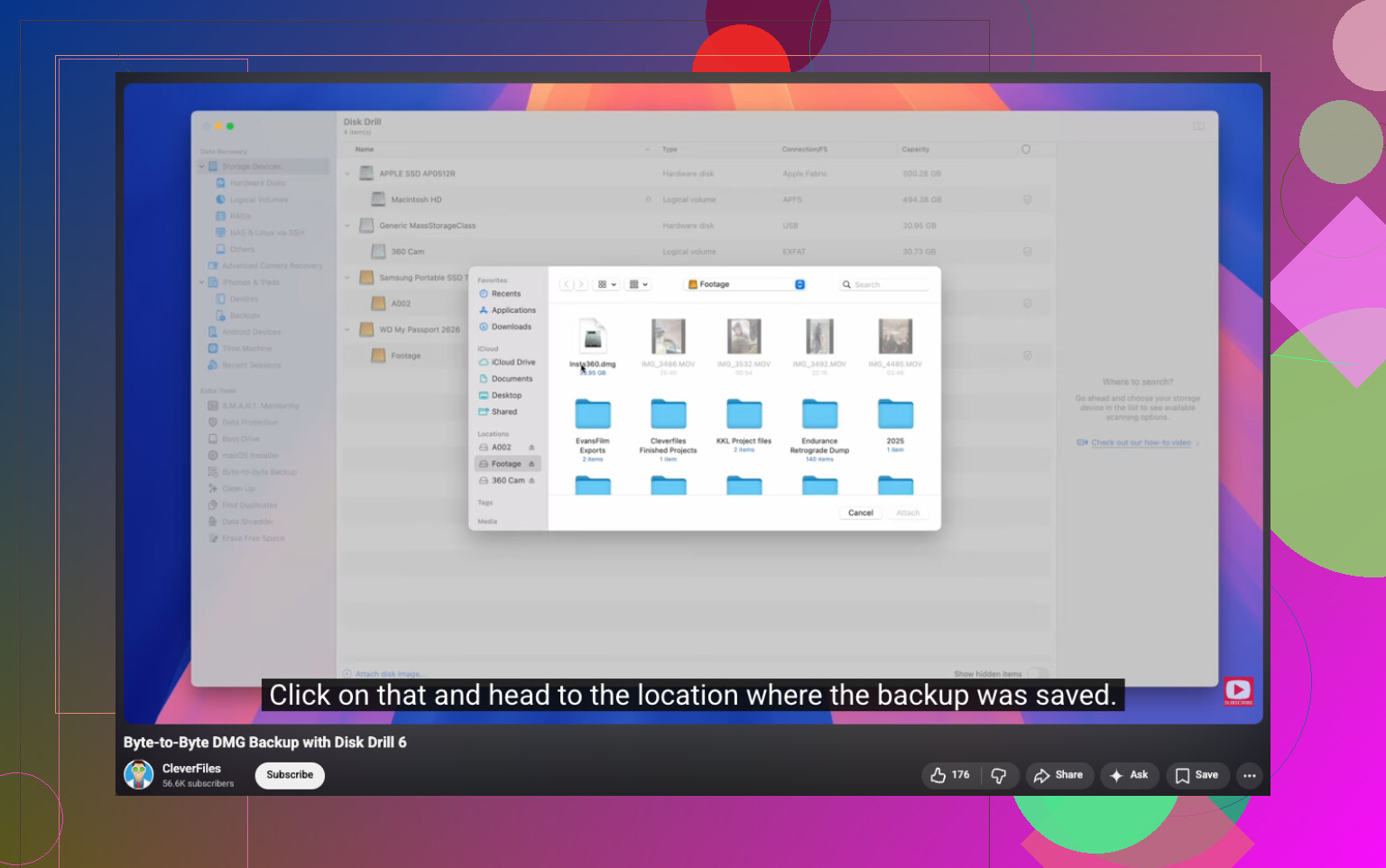
ごみ箱が空の場合、最善の方法は、まずバックアップ機能に関連するWindows 11の復元ポイントを確認し、その後でファイル復元に進むことです。@mikeappsreviewer の意見には1つ同意します。PCの使用をやめることです。ただし、順番については少し異論があります。写真やドキュメントについては、アプリ固有のソースもすぐに確認したほうがよいです。Officeの一時ファイル、Adobeの最近使用したファイル、Photosアプリの同期、さらにはメールの添付ファイルまで。多くの人はそれらを見落として時間を無駄にします。
Windows 11で完全に削除されたファイルの復元については、この動画が手順をわかりやすく説明しています。このWindows 11削除ファイル復元ガイドを見る。
ソフトウェアが必要なら、Disk DrillはWindows 11で比較的使いやすい選択肢の1つです。まずプレビューしてください。復元先は別のドライブにしてください。C:ドライブにはしないでください。PCがSSDを使用している場合、TRIMによって空きブロックが昔のHDDより早く消去されるため、復元できる可能性はすぐに低くなります。HDDだった場合は、見込みはより高いです。同日中の復元がうまくいった例もあれば、1週間後には完全に失敗した例も見てきました。時間は非常に重要です。
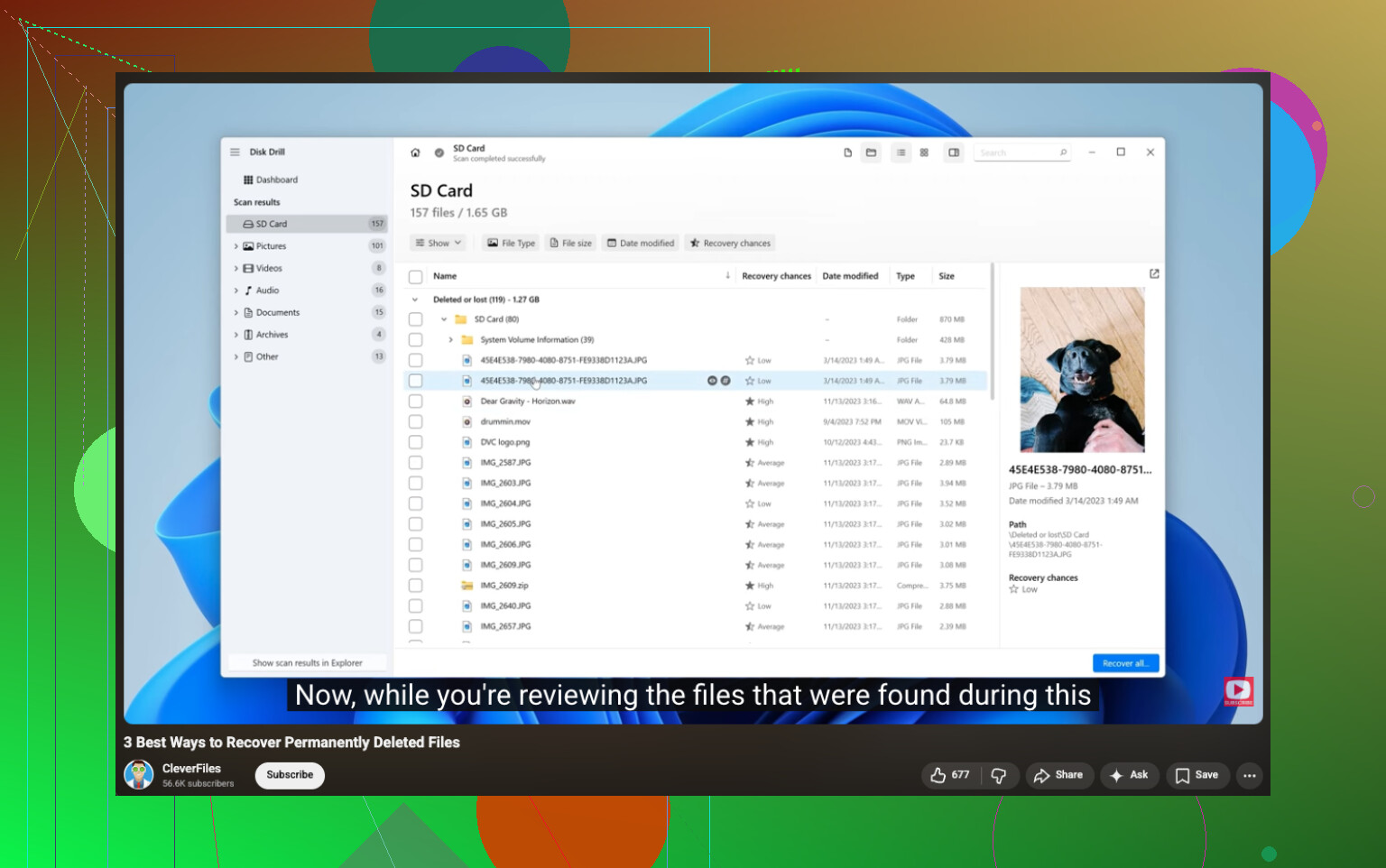
ごみ箱を空にしても、必ずしもそれで終わりではありません。ただ、@mikeappsreviewer と @stellacadente が言っていたことよりも、実際にはひとつだけもう少し強く勧めたいです。手当たり次第に復元方法を試す前に、まずファイルが以前どこに保存されていたのかを確認してください。Documents/Desktop/Pictures にあり、OneDrive のバックアップが有効だったなら、復元は驚くほど簡単かもしれません。外付け HDD にあったなら、話は別です。内蔵 SSD にあったなら、TRIM によって状況がすぐ悪化することがあります。
見落としがちな場所をいくつか挙げます:
- Word/Excel の最近使ったファイルと AutoRecover フォルダー
- Photoshop/Lightroom のカタログや書き出しファイル
- WhatsApp/Telegram/Desktop アプリのダウンロード
- ファイルの元の保存元だった USB ドライブや SD カード
- 同じネットワーク上の別の PC にある共有フォルダー
実際に復元ソフトが必要なら、Disk Drill はたぶん一般的なユーザーにとっていちばん簡単です。まず見つかったファイルをプレビューして、それから C: ではなく別のドライブに復元してください。この点は重要です。
また、Microsoft の Windows File Recovery も悪くありませんが、正直、写真やドキュメントを素早く取り戻したいだけならかなり使いづらいです。
Windows でハードドライブから削除されたファイルを復元する方法のしっかりした手順を知りたいなら、そのスレッドも読む価値があります。
もうひとつ見落とされがちなことがあります。ファイルが最近開かれていたなら、ファイル名の一部や拡張子で Windows 検索を使ってください。実際のファイルではなく、ショートカット、書き出しコピー、または移動後の別バージョンを削除しただけということがあるからです。間抜けに聞こえるかもしれませんが、本当によくあります。
@stellacadente と @reveurdenuit に対して小さな異論があります。アプリの一時フォルダを長時間かけて掘り返す前に、まず Windows 自体がフォルダのメタデータの古いコピーを保持していないか確認したほうがよいと思います。Windows 11 では、ファイル履歴、以前のバージョン、さらには同期されたクラウドのバージョン履歴によって、一時ファイルを探すよりもきれいなコピーを復元できることがあります。
私なら次の点を付け加えます。
-
隠しバックアップパスを確認する
C:\Users\YourName\AppData\Local\Microsoft\Office\UnsavedFilesC:\Users\YourName\AppData\Roaming- カメラ/写真アプリのインポートフォルダ
- ファイルがもともとダウンロードされたものなら、ブラウザのダウンロード履歴
-
バックアップだけでなくバージョン履歴も探す
ファイルが OneDrive、SharePoint、Dropbox、または Google Drive のデスクトップ同期内にあった場合、ローカルで削除された後でも、バージョン履歴やクラウドのゴミ箱から復元できる可能性があります。 -
SSD 上にあったなら、できるだけ早くシャットダウンする
使用を止めるべきという @mikeappsreviewer の指摘は正しいですが、私はさらに踏み込みます。ファイルが本当に重要なら、そのドライブからの起動をやめて、別の PC か USB 環境からスキャンしてください。 -
復元ソフトは対象場所を絞ってから使う
ディスク全体をスキャンすると遅くなり、結果も散らかります。元のフォルダやファイルの種類がわかっているなら、まずそこを対象にしてください。
Disk Drill について:
- 長所: UI がわかりやすい、プレビュー性能が良い、写真や文書に強い、失われたパーティションを見つけられる、初心者向け。
- 短所: Windows では無料復元に制限がある、ディープスキャンでは不要なファイル名が大量に出ることがある、TRIM 有効の SSD では奇跡は起こせない。
なので私の順番は、クラウド/バージョン履歴、以前のバージョン/ファイル履歴、アプリ固有の自動保存、その後に Disk Drill または別の復元ツールを使い、必ず別のドライブに復元する、という流れです。HDD だったなら見込みはかなりあります。SSD で、しかも時間が経っているなら、見込みは急速に下がります。