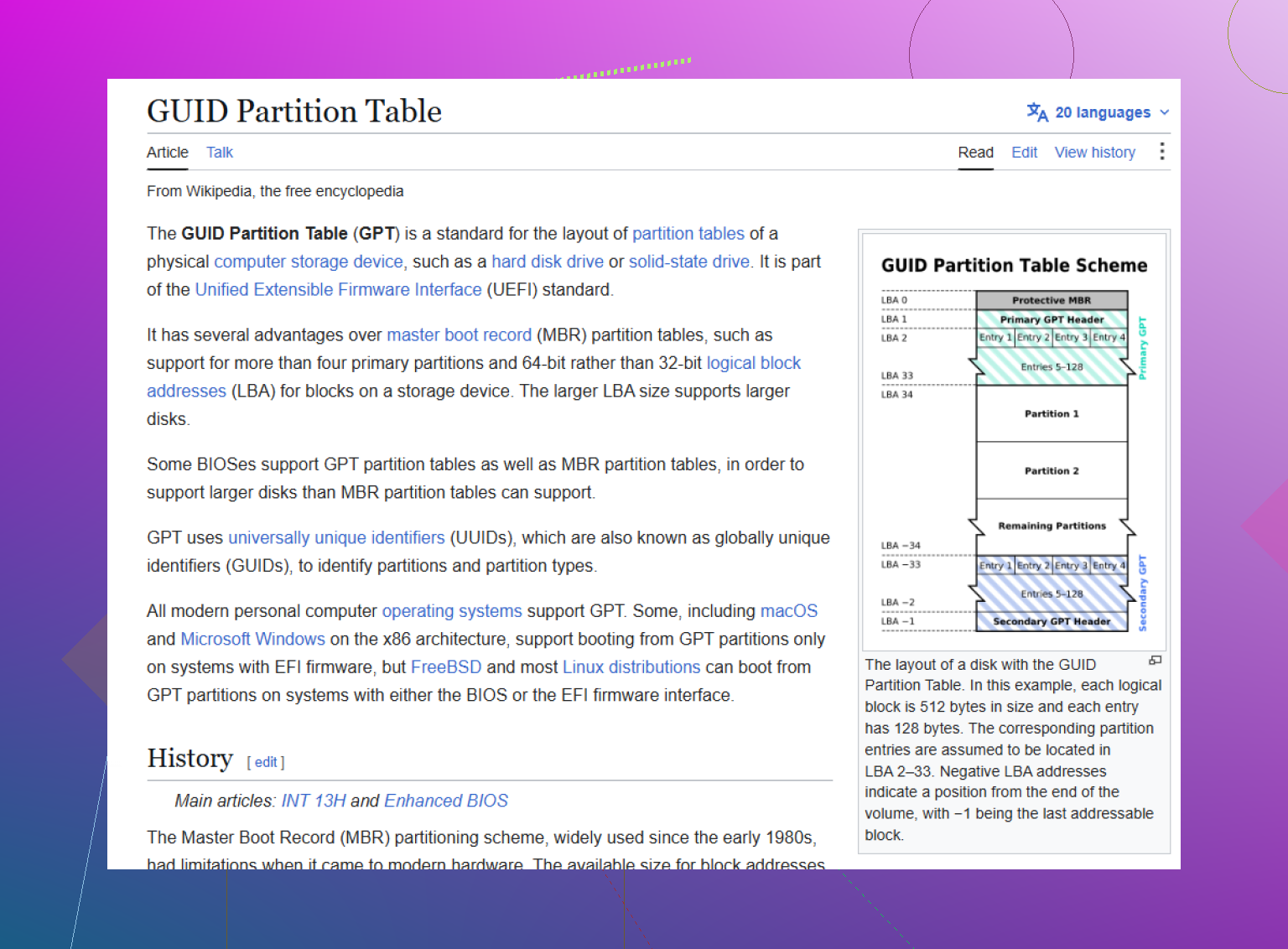
Die GPT-Partitionstabelle meines Laufwerks wurde versehentlich überschrieben, und jetzt sind die Partitionen/Dateien nicht mehr zugänglich. Ich brauche Hilfe dabei, den sichersten Weg zur Datenwiederherstellung herauszufinden, ohne den Schaden zu verschlimmern, einschließlich der Frage, welche Tools oder Schritte zur Partitionswiederherstellung für eine GPT-Festplatte am besten geeignet sind.
Wenn das Laufwerk plötzlich als Nicht zugeordnet, RAW oder GPT-Schutzpartition angezeigt wird, geh nicht sofort davon aus, dass die Dateien verloren sind. Sehr oft sind die Daten noch auf der Festplatte, aber Windows kann das Partitionslayout nicht mehr lesen. Bei GPT kann die Karte beschädigt werden, während die eigentlichen Dateien noch vorhanden sind.
Das Wichtigste: Schreibe nichts auf dieses Laufwerk. Wenn Windows dich auffordert, es zu formatieren, brich ab. Starte keine zufälligen Reparaturtools, erstelle keine neue Partition und kopiere nichts darauf. Wenn es dein Startlaufwerk ist, nutze diese Installation nicht weiter und starte stattdessen von einem Wiederherstellungs-USB-Stick oder einem anderen Rechner. Jeder Schreibvorgang kann etwas überschreiben, das du wiederherstellen möchtest.
Ich würde versuchen, die Dateien zuerst zu kopieren, bevor ich eine Reparatur direkt auf dem Laufwerk versuche. Das Neuerstellen einer Partitionstabelle kann funktionieren, ist aber auch ein einfacher Weg, die Situation zu verschlimmern, wenn etwas Falsches geschrieben wird. Ein sichererer Ansatz ist, das gesamte physische Laufwerk zu scannen und die Dateien auf ein anderes funktionierendes Laufwerk wiederherzustellen.
Dafür ist Disk Drill eine solide Option. Es ist für Fälle wie diesen gemacht, bei denen die Partitionsinformationen fehlen oder beschädigt sind, und es kann über die Partitionstabelle hinaus scannen, indem es direkt nach wiederherstellbaren Dateien sucht.
Der grundlegende Ablauf ist:
- Wähle die tatsächliche physische Festplatte aus, nicht eine fehlende oder beschädigte Partition.
- Führe einen Tiefenscan aus und lasse nach verlorenen oder rekonstruierten Partitionen suchen.
- Nutze die Vorschaufunktion, um zu prüfen, ob die Dateien intakt aussehen, bevor du die Wiederherstellung startest.
- Stelle die Dateien auf einem anderen physischen Laufwerk wieder her, niemals zurück auf das beschädigte.
Wenn du dich mit Befehlszeilentools auskennst, ist TestDisk ein weiterer Weg. Es ist kostenlos und Open Source, und es kann manchmal GPT-Informationen wiederherstellen, indem es den GPT-Backup-Header am Ende der Festplatte findet. GPT speichert normalerweise einen Header nahe dem Anfang und eine weitere Sicherungskopie am Ende, sodass Tools wie TestDisk oder gdisk die Struktur möglicherweise wiederherstellen können, wenn nur der primäre beschädigt ist.
Allerdings ist TestDisk nicht besonders fehlertolerant. Wenn du die falschen Optionen auswählst oder das falsche Layout schreibst, kannst du die Wiederherstellung erschweren. Ich würde es als Werkzeug für jemanden betrachten, der Partitionstabellen bereits versteht, nicht als das Erste, was man ausprobiert, wenn die Daten wichtig sind.
Noch etwas, das du prüfen solltest, besonders bei externen Laufwerken: Die Meldung GPT-Schutzpartition kann wegen des Gehäuses oder der USB-Dockingstation auftreten. Manche Docks präsentieren das Laufwerk mit einer anderen Sektorgröße, als der Computer sieht, wenn das Laufwerk direkt über SATA verbunden ist. Wenn das Laufwerk also in einem USB-Gehäuse formatiert wurde und später direkt an das Mainboard angeschlossen wird, kann Windows es falsch lesen.
Wenn sich das nach deinem Setup anhört, verwende nicht den clean-Befehl von Diskpart. Setze das Laufwerk zuerst wieder in das ursprüngliche Gehäuse oder die Dockingstation ein und prüfe, ob die Partitionen wieder angezeigt werden. Wenn sie weiterhin nicht erscheinen, gehe zurück zur Wiederherstellungssoftware und kopiere die Daten heraus, bevor du versuchst, irgendetwas zu reparieren.
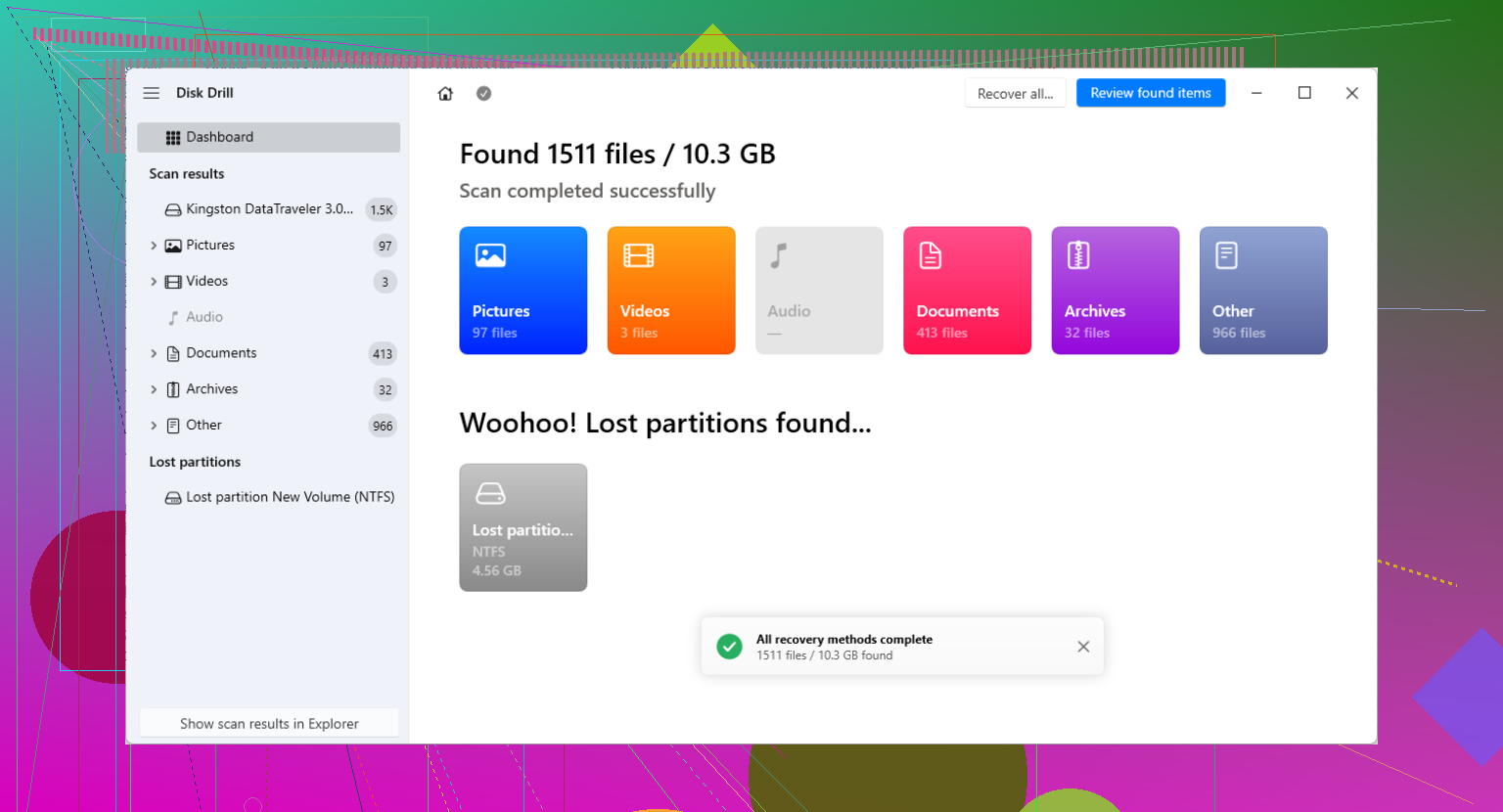
Ein vollständiger Scan der gesamten Festplatte ist sicherer, als die Partitionstabelle zu reparieren, aber er ist trotzdem nicht harmlos, wenn das Laufwerk ungesund ist. Wenn die Festplatte klickt, die Verbindung trennt, SMART-Warnungen ausgibt oder ewig braucht, um bestimmte Bereiche zu lesen, würde ich nicht weiter Wiederherstellungsscans auf dem Original ausführen. Erstellen Sie zuerst einen sektorweisen Klon oder ein Image und arbeiten Sie dann mit dieser Kopie. So haben Sie das Original immer noch unverändert, falls ein Tool falsch rät, abstürzt oder sich der Zustand des Laufwerks verschlechtert.
Hier würde ich den obigen Rat etwas eingrenzen. Disk Drill, TestDisk, R-Studio, DMDE usw. können alle nützlich sein, aber die Reihenfolge ist wichtiger als die Marke. Sichern Sie zuerst das Laufwerk, stellen Sie dann die Daten wieder her. Wenn Sie eine andere Festplatte mit gleicher oder größerer Kapazität haben, klonen Sie mit einem auf Wiederherstellung ausgerichteten Tool wie ddrescue von einem Linux-USB-Stick. Klonen Sie nicht Dateien, sondern das gesamte Gerät. Richten Sie danach Disk Drill oder den von Ihnen gewählten Scanner auf den Klon bzw. das Image und stellen Sie die Dateien wenn möglich auf einer dritten Festplatte wieder her.
Halten Sie die Erwartungen auch realistisch, wenn es sich um eine SSD handelte. Wenn die Partitionen gelöscht wurden und das Betriebssystem TRIM-Befehle gesendet hat, sind manche Dateien möglicherweise bereits genullt, auch wenn die Ordnernamen in einem Scan noch erscheinen. Bei einer magnetischen Festplatte stehen die Chancen normalerweise besser, weil gelöschte Partitionseinträge den Dateiinhalt nicht von selbst löschen. In jedem Fall: Initialisieren Sie die Festplatte nicht, führen Sie chkdsk nicht aus, und lassen Sie Windows nichts reparieren, bis die wichtigen Daten an einen anderen Ort kopiert wurden.
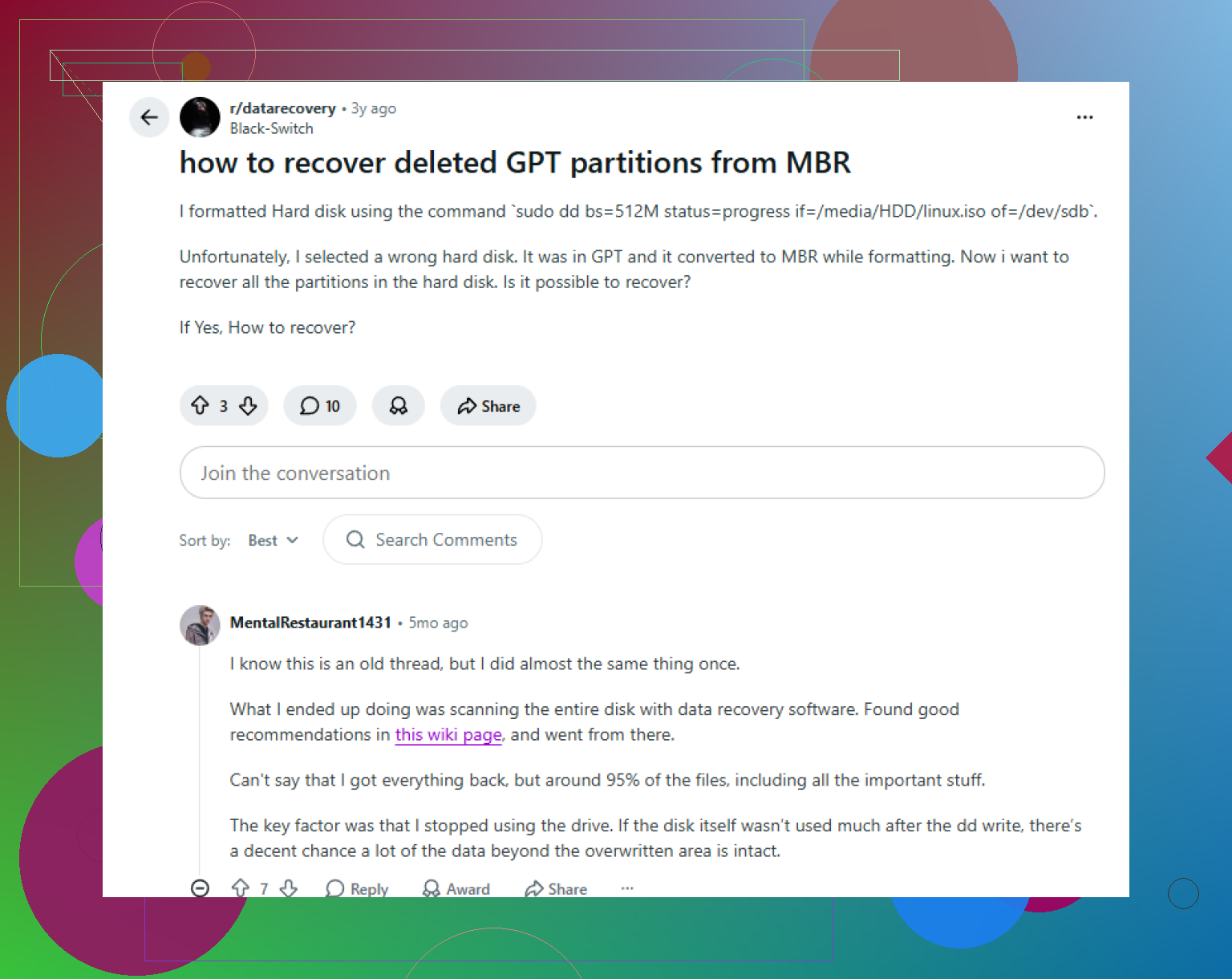
Lassen Sie kein Wiederherstellungstool die GPT reparieren, bevor Sie deren Scan-Ergebnisse gespeichert oder ein Abbild erstellt haben, denn der erste falsche Schreibvorgang kann ein wiederherstellbares Layout-Problem in ein Ratespiel verwandeln. Ein hier fehlendes Detail ist die Verschlüsselung: Wenn das Volume mit BitLocker/FileVault/LUKS verschlüsselt war, sehen die meisten File-Carving-Tools nur verschlüsselten Datenmüll, es sei denn, die ursprüngliche Partitionsgrenze und die Entsperr-Metadaten werden wiederhergestellt. In diesem Fall kann die Suche nach gefundene Dateien in Disk Drill oder Ähnlichem enttäuschend wirken, obwohl das eigentliche Ziel darin besteht, den verschlüsselten Container wieder sichtbar zu machen. Wenn Sie sich an die genaue alte Partitionsreihenfolge erinnern oder Screenshots aus der Datenträgerverwaltung, Installer-Protokolle, die Ausgabe von gdisk -l usw. haben, bewahren Sie diese Notizen auf. Genaue Startsektoren sind wichtiger als Partitionsnamen. Die GPT selbst ist nur die Partitionstabelle des Datenträgers, nicht die Dateien, aber sie blind neu aufzubauen, ist trotzdem ein schlechter erster Schritt.