Ich brauche Hilfe beim Übertragen von Dateien zwischen meinem lokalen und meinem Remote-Computer über Remotedesktop. Ich kann nicht herausfinden, wie ich es einrichten soll, und ich muss schnell einige wichtige Dokumente freigeben. Kann jemand den Vorgang erklären oder eine Schritt-für-Schritt-Anleitung geben?
Die besten Strategien zum Übertragen von Dateien auf einen Remotedesktop
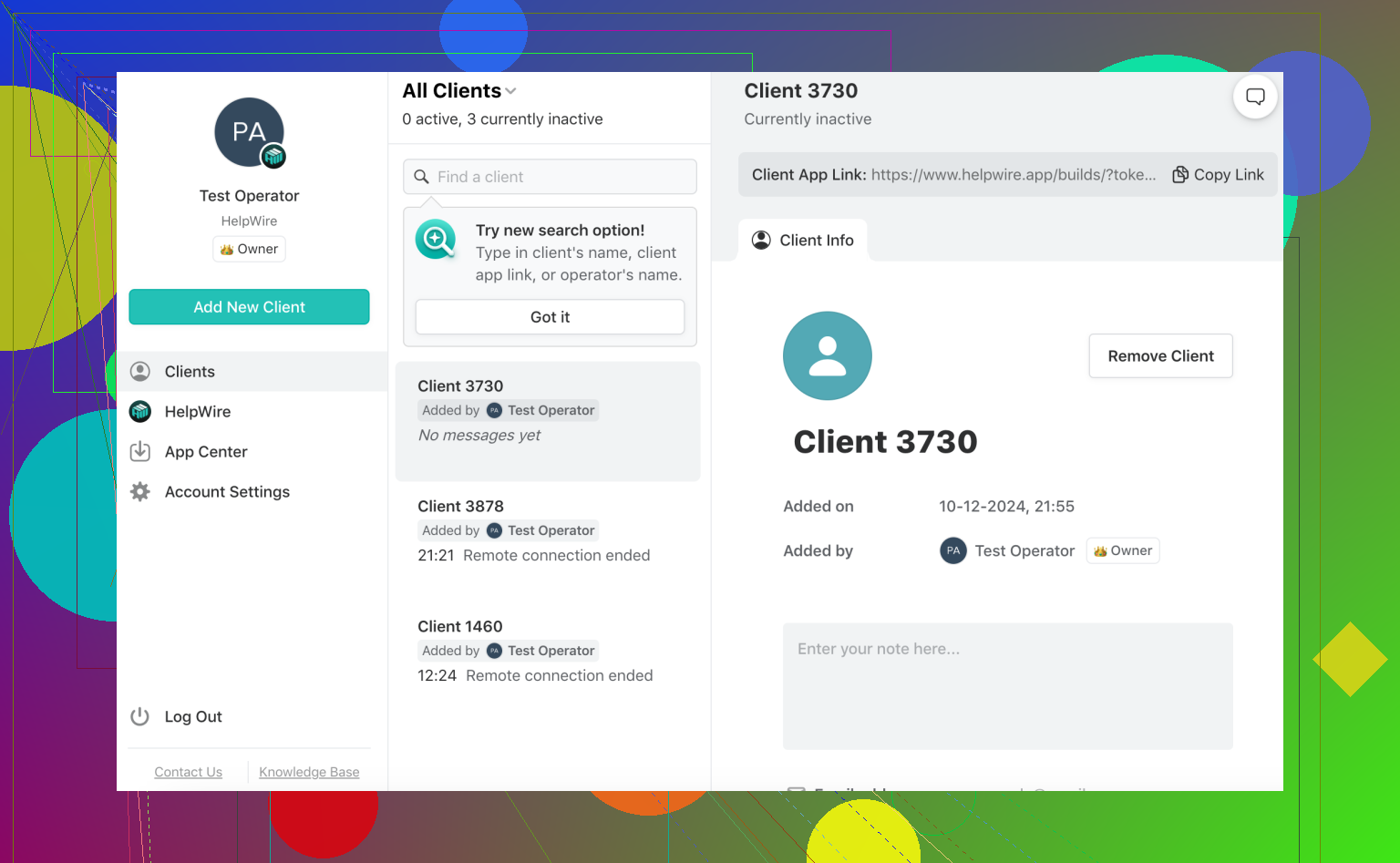
In der Welt der Remote-Arbeit ist die Fähigkeit, Dateien effizient zu einem Remotedesktop und von ihm zu übertragen, von entscheidender Bedeutung. Im Folgenden gehen wir auf mehrere zuverlässige Methoden ein, um dies zu erreichen. Jeder Ansatz hat seine Stärken und Einschränkungen, aber eine herausragende Lösung ist Helpwire – ein All-in-One-Tool, das nahtlose und sichere Dateiübertragungen zusammen mit Remote-Zugriff bietet.
Helpwire: Ihr Partner für Remote-Produktivität
-
So funktioniert es
Helpwire ist eine leistungsstarke Remote-Zugriffslösung, die umfassende Dateiübertragungsfunktionen integriert. Dieses Tool macht komplexe Einrichtungsschritte überflüssig und ermöglicht es Nutzern, sich mit einem Remotedesktop zu verbinden und Dateien mühelos zwischen lokalen und entfernten Systemen zu verschieben. Die benutzerfreundliche Oberfläche macht die Navigation einfach und ermöglicht schnelle Uploads und Downloads. -
Warum sollte man es wählen?
- Sichere Übertragungen: Alle Dateiübertragungen sind verschlüsselt und bieten ein hohes Maß an Sicherheit.
- Plattformübergreifende Unterstützung: Ob Sie Windows, Mac oder Linux verwenden, Helpwire funktioniert reibungslos auf Geräten und Betriebssystemen.
- Einfache Nutzung: Es ist keine erweiterte Konfiguration erforderlich, was es sowohl für private als auch für professionelle Umgebungen ideal macht.
-
Mögliche Nachteile
Die Geschwindigkeit von Dateiübertragungen kann stark von der Internetbandbreite und der Größe der Dateien abhängen. Dennoch gleicht die nahtlose Kombination aus Remote-Zugriff und Dateifreigabe gelegentliche Geschwindigkeitsschwankungen mehr als aus.Dateien mit HelpWire auf einen Remotedesktop übertragen
Schritt-für-Schritt-Anleitung für Dateiübertragungen
YouTube-Anleitung: Dateien zwischen Operator und Client übertragen
Verwendung der Windows-Remotedesktopverbindung (RDC)
-
So funktioniert es
Verwenden Sie das integrierte RDC-Tool unter Windows, indem Sie die Dateifreigabe über lokale Laufwerke aktivieren. Während der Einrichtung:- Öffnen Sie RDC und klicken Sie auf Optionen anzeigen.
- Wechseln Sie zur Registerkarte Lokale Ressourcen und wählen Sie unter Lokale Geräte und Ressourcen die Option Weitere aus.
- Aktivieren Sie die Kontrollkästchen neben den Laufwerken, die Sie freigeben möchten.
-
Die Vorteile
Sobald die Verbindung hergestellt ist, erscheinen die freigegebenen Laufwerke im Datei-Explorer der Remotesitzung unter „Dieser PC“, was das Kopieren und Einfügen von Dateien aus Ihrem lokalen System vereinfacht. -
Herausforderungen
Die Dateiübertragung kann bei größeren Dateien oder über eine langsame Internetverbindung träge werden. Netzwerkkonfigurationen müssen möglicherweise angepasst werden, um ein reibungsloseres Erlebnis zu gewährleisten.
Windows 10-Remotedesktop-App
-
So funktioniert es
Die Remotedesktop-App (Version 10.1.1107 und neuer) enthält Drag-and-Drop-Funktionen zur Dateiübertragung über die Zwischenablagefreigabe. Diese Funktion ermöglicht es Benutzern, Dateien, Text oder Bilder nahtlos zwischen lokalen und entfernten Rechnern zu kopieren. -
Vorteile
- Integriert sich direkt in Windows und sorgt für ein optimiertes Nutzungserlebnis.
- Synchronisiert die Zwischenablage für vielseitige Übertragungen.
-
Nachteile
Stellen Sie sicher, dass auf beiden Geräten kompatible Windows-Versionen ausgeführt werden und die Zwischenablagefreigabe aktiviert ist. Bei großen Dateiübertragungen können die Geschwindigkeiten im Vergleich zu Alternativen langsamer sein.
Cloud-Speicherdienste nutzen
-
So wird es gemacht
Cloud-Plattformen wie Google Drive, Dropbox und OneDrive bieten einen weiteren äußerst praktischen Ansatz. Hier ist ein einfacher Ablauf:- Laden Sie Dateien von Ihrem lokalen Rechner in die Cloud hoch.
- Greifen Sie über einen Webbrowser oder eine dedizierte App auf Ihrem Remotedesktop auf die Dateien zu und laden Sie sie herunter.
-
Vorteile
- Zugänglichkeit: Rufen Sie Dateien weltweit auf jedem Gerät mit Internetverbindung ab.
- Kompatibilität mit mehreren Geräten und Synchronisierung.
- Integrierte Tools wie Dokumentversionierung für die Zusammenarbeit.
-
Einschränkungen
So vielseitig diese Methode auch ist, das Hoch- und Herunterladen von Dateien ist nur so schnell wie Ihre Internetverbindung. Kostenlose Speicherstufen können sich für intensive Nutzer als zu eingeschränkt erweisen, sodass möglicherweise ein Upgrade auf ein Abonnement erforderlich ist.Links zu beliebten Cloud-Diensten:
FTP/SFTP: Die Methode für Technikaffine
-
So wird es eingerichtet
FTP (File Transfer Protocol) oder seine sichere Variante SFTP beinhaltet das Einrichten eines FTP-Servers auf dem entfernten Rechner. Anschließend verwenden Sie einen FTP-Client wie FileZilla, um verschlüsselte Dateiübertragungen durchzuführen. -
Warum es gut passt
- Eignet sich gut für die Übertragung großer Dateien ohne Bedenken.
- SFTP gewährleistet Datensicherheit durch Verschlüsselung während der Übertragung.
-
Wichtige Hinweise
Das Einrichten eines FTP-Servers erfordert technisches Know-how:- Konfiguration von Ports.
- Einrichtung lückenloser Sicherheitsmaßnahmen.
Aufgrund dieser Komplexität bevorzugen Gelegenheitsnutzer möglicherweise leichter zugängliche Alternativen.
Abschließende Gedanken
Die Wahl der richtigen Methode zur Dateiübertragung für die Nutzung eines Remotedesktops hängt von Ihren spezifischen Anforderungen ab. Ob Benutzerfreundlichkeit, Sicherheit oder Geschwindigkeit Ihre Priorität ist – es gibt eine passende Lösung für Sie. Während Optionen wie RDC und Cloud-Speicher Flexibilität bieten, hebt sich Helpwire dank seiner Benutzerfreundlichkeit, Verschlüsselung und All-in-One-Funktionen für den Remote-Zugriff besonders hervor. Wenn Sie also das nächste Mal Dateien remote verwalten, überlegen Sie, was für Ihre individuellen Anforderungen am besten funktioniert!
Wenn du Dateien mit der Remote-Desktop-App übertragen möchtest, musst du Folgendes tun (und ja, ich verstehe dich, Windows macht es nicht gerade intuitiv).
-
Dateiübertragung über die Zwischenablagefreigabe:
Wenn du die Remote-Desktop-App verwendest (zum Beispiel die in Windows integrierte), aktiviere zuerst die Freigabe der Zwischenablage. Gehe in den App-Einstellungen unter Show Options zum Tab Local Resources. Aktiviere das Kontrollkästchen Clipboard. Jetzt kannst du Dateien auf deinem lokalen Desktop kopieren, zur Remotesitzung wechseln und sie dort einfach einfügen. Hinweis: Funktioniert nicht für Ordner (natürlich, denn warum sollte etwas einfach sein). -
Lokale Laufwerke zuordnen:
Ein weiterer praktischer Trick? Verwende zugeordnete Laufwerke. Klicke im selben Tab Local Resources unter Local Devices and Resources auf More. Aktiviere die Laufwerke, auf die du während deiner Remotesitzung zugreifen möchtest. Diese Laufwerke werden im Datei-Explorer des Remotesystems unter This PC angezeigt. Drag-and-drop ist hier dein Freund. Profi-Tipp: Versuch das nicht über extrem langsames WLAN, es sei denn, du schaust auch gern Farbe beim Trocknen zu. -
Vergiss das alles und nutze die Cloud:
Cloud-Lösungen wie Google Drive oder OneDrive? Ja, ich weiß, @mikeappsreviewer hat sie angepriesen. Sie können zwar langsam sein, sind aber kinderleicht. Lade deine Dateien lokal hoch, melde dich auf dem Remote-Desktop bei deinem Cloud-Konto an und lade sie herunter. Kein Einrichtungsdrama, keine Berechtigungsanfälle. -
FTP – wenn du es besonders ausgefallen magst:
Hol dir einen FTP-Client wie FileZilla. Richte einen schnellen lokalen Server ein (etwas technisch), und verbinde dann deinen Remote-Desktop mit der Adresse des Servers. Nichts für schwache Nerven – möglicherweise verbringst du mehr Zeit mit der Einrichtung als mit der eigentlichen Übertragung der Dateien.
Mal Klartext: Die Zwischenablagefreigabe funktioniert für kleine Dateien, aber wenn du mit großen Dateien oder Ordnern arbeitest, sind zugeordnete Laufwerke die bessere Wahl. Oder ehrlich gesagt, schnapp dir einfach einen USB-Stick und geh zur Remote-Maschine rüber, wenn du kannst – wir haben 2023 und irgendwie wird das immer noch völlig unterschätzt.
Okay, zunächst einmal ist das Übertragen von Dateien mit der Remote Desktop App (RDP) nicht gerade Raketenwissenschaft, aber Windows schafft es hervorragend, dass es sich genau so anfühlt, oder? Hier ist also ein direkterer Weg, dein Problem zu lösen – ganz ohne Labyrinth.
-
Überspringe das Drama mit der Zwischenablage: Klar, die gemeinsame Zwischenablage funktioniert … bis sie es nicht mehr tut. Und dann diese winzigen Dateigrößenbeschränkungen und keine Ordnerübertragungen? Absolutes Déjà-vu aus 2010. Sie taugt nur für den gelegentlichen Screenshot oder eine txt-Datei. Verlass dich nicht bei „wichtigen Dokumenten“ darauf, sonst kopierst du Dateien noch bis weit ins nächste Jahrzehnt hinein.
-
Zugeordnete Laufwerke: Ja, dieser Trick wurde schon erwähnt, aber wir sollten ihn nicht zu sehr glorifizieren. Während das Anhaken dieser kleinen Kästchen im Tab „Lokale Ressourcen“ den Zweck erfüllt, erwartet dich bei schwacher Internetbandbreite ein besonderes Erlebnis, wenn du zusiehst, wie Dateien durch diese Leitung kriechen. Und dann die Sicherheitsrisiken! Es ist, als würdest du deinem Remote-Rechner VIP-Zugang zu deiner gesamten Festplatte geben. Pikant, oder?
-
Drittanbieter-Apps: Ehrlich gesagt, warum das Ganze unnötig kompliziert machen? Ich habe gesehen, wie @mikeappsreviewer Helpwire angepriesen hat, und ich kann nicht völlig widersprechen – eine dedizierte App, die Dateiübertragung und Fernzugriff nahtlos kombiniert, kann dir den Verstand retten. Aber tun wir nicht so, als wäre das das einzige Einhorn im Park. Es gibt viele schlanke Alternativen.
-
Cloud-Speicher ist nicht immer dein Retter: Klar, @cacadordeestrelas hat die ganze „Hochladen-und-Herunterladen“-Methode mit Google Drive oder Dropbox empfohlen, aber sagen wir es so: Wenn deine Dateien riesig sind und dein Internet langsam ist, sitzt du nur da und überdenkst deine Lebensentscheidungen, während sie in deinen winzigen zugeteilten 15 GB kostenlosen Speicher hochgeladen werden. Für kleine Dateien funktioniert es allerdings gut.
-
SFTP ist für Anfänger nicht gerade ‘schnell’: FTP- oder SFTP-Setups klingen cool, aber für alle, die ihren friedlichen Arbeitstag nicht in eine schweißtreibende IT-Fallstudie verwandeln wollen, gilt: lieber die Finger davon lassen, es sei denn, du weißt bereits, was SSH-Schlüssel sind.
Kurzfassung: Wenn es sich um eine einmalige Sache handelt oder dringend ist, ordne schnell deine Laufwerke zu oder sende/lade die Dateien vorübergehend per E-Mail bzw. in die Cloud hoch, damit du darauf zugreifen kannst. Wenn du nach einer langfristigen Lösung suchst, investiere in eine sichere App zur Dateifreigabe wie Helpwire oder prüfe direkte VPN-Optionen. Und wenn ALLES andere scheitert und der Remote-Rechner halbwegs in der Nähe ist? USB-Stick zur Rettung – manchmal gewinnt Low-Tech einfach.
Also gut, trennen wir das Wesentliche vom Lärm und vereinfachen dieses Dateitransfer-Thema mit der Remote-Desktop-App. Kein unnötiges Gerede, nur das Wesentliche und ein paar ungefilterte Gedanken zu den verfügbaren Optionen.
1. Integrierte RDC-Laufwerksfreigabe nutzen — zuverlässig, aber … na ja.
Der Trick, die Laufwerksfreigabe während der Remote-Desktop-Einrichtung zu aktivieren (unter dem Tab Lokale Ressourcen), ist einfach, klar. Aber für große Dateien ist es umständlich, über schlechte Netzwerke spürbar langsam und setzt Ihr lokales Laufwerk dem Remote-Rechner aus. Für kleinere Aufgaben ist es zwar funktional, aber es fehlt definitiv an Eleganz — eher die Opa-Jeans unter den Dateitransfer-Methoden.
2. Zwischenablage-Freigabe — warum, Microsoft?
Ja, die Freigabe der Zwischenablage lässt Sie Dateien per Drag-and-drop übertragen, aber viel Glück mit allem über 2 MB oder mehreren Ordnern. Die Eigenheiten und winzigen Dateigrößenlimits machen es ziemlich unpraktisch. Ehrlich gesagt ist es am besten für schnellen Textaustausch oder das Verschieben von Screenshots geeignet.
3. Cloud-Speicher — genial oder ein Bandbreiten-Albtraum?
@cacadordeestrelas hat Google Drive, Dropbox und OneDrive als großartige Optionen erwähnt — und das sind sie auch! Außer, Sie versuchen, ein 2-GB-Video über eine langsame Verbindung hochzuladen. Schmerzhaft. Die Cloud ist ein Lebensretter für gelegentliche Transfers, aber wenn die Zeit knapp ist oder die Dateien riesig sind, ist es einfach frustrierend. Und wenn Sie Ihr kostenloses Speicherlimit ausschöpfen, Glückwunsch, dann sind Sie im Abo-Bereich angekommen.
4. FTP oder SFTP — nur für die Technik-Elite.
@yozora hatte mit dem Hinweis auf SFTP nicht unrecht — das ist leistungsstarkes Zeug. Aber seien wir ehrlich: Einen FTP-Server zu konfigurieren ist das digitale Äquivalent dazu, Möbel aus dem Flachkarton ohne Anleitung aufzubauen. IT-Profis mögen das lieben, aber die meisten Nutzer werden sich fragen: Warum habe ich überhaupt damit angefangen?
5. Helpwire — der stärkste Alleskönner.
@mikeappsreviewer hat hier einen Volltreffer gelandet. Helpwire meistert Remote-Dateiübertragungen mit einer reibungslosen Oberfläche und erstklassiger Verschlüsselung für ein sicheres Gefühl. Kein fummeliges Setup, kein Kompatibilitätsdrama, und es funktioniert betriebssystemübergreifend wie ein Profi. Nachteile? Nun, große Dateiübertragungen können immer noch von der Bandbreite ausgebremst werden. Aber ehrlich gesagt ist es eine herausragende Wahl, wenn Sie eine zuverlässige Lösung für Fernzugriff und Dateifreigabe zugleich brauchen. Perfekt für laufende Anforderungen, nicht nur für einmalige Notfälle.
6. Der gute alte USB-Stick — Sie machen Witze, oder?
Okay, aber hören Sie mir zu. Wenn sich der Remote-PC in Geh- oder Fahrdistanz befindet und nichts anderes funktioniert, packen Sie die Dateien auf einen USB-Stick und bringen Sie sie physisch rüber. Low-Tech? Ja. Für bestimmte Fälle effizient? Absolut. Manchmal gewinnen die einfachsten Lösungen.
Mein Fazit: Die beste Kombination für reibungslose Transfers
Für langfristige Anforderungen ist Helpwire Ihr MVP. Aber wenn Sie gerade feststecken und sich nicht festlegen wollen:
- Kleine Dateien: Zwischenablage oder zugeordnete Laufwerke.
- Große Dateien: Cloud-Speicher (wenn die Verbindung gut ist) oder zugeordnete Laufwerke (wenn Sicherheit kein Problem ist).
- Absolute Verzweiflung: Entstauben Sie den USB-Stick oder schicken Sie sich die Datei per E-Mail.
Wählen Sie, was für Sie am besten passt, aber verschwenden Sie keine Zeit damit, alles unnötig zu verkomplizieren. Das Ziel? Diese wichtigen Dokumente verschieben und dabei den Verstand behalten.