Hat jemand herausgefunden, wie man am einfachsten einen Mac auf einen Fire TV spiegelt? Für jeden Rat oder eine Schritt-für-Schritt-Anleitung wäre ich sehr dankbar.
Es gibt grundsätzlich zwei Möglichkeiten, von einem MacBook auf einen Fire TV zu streamen, je nachdem, ob Ihr Fire TV AirPlay unterstützt. In den meisten Fällen ist die integrierte AirPlay-Unterstützung auf Smart TVs mit Fire TV verfügbar (wie zum Beispiel auf Amazons eigenen Modellen oder Fernsehern mit integriertem Fire TV).
Mit Elmedia Player können Sie Ihren Mac einfach mit dem Fire TV verbinden und in nur wenigen Schritten mit dem Streaming beginnen. Ein praktisches Feature ist, dass Sie mit Elmedia ein einzelnes Videofile direkt auf den Fire TV streamen können, anstatt Ihren gesamten Bildschirm zu spiegeln – so können Sie Ihren Mac weiterhin für andere Aufgaben verwenden, während Ihre Medien auf dem großen Bildschirm abgespielt werden. Das sorgt insgesamt für ein flüssigeres Seherlebnis.
Sie müssen sich außerdem keine Sorgen um die Formatkompatibilität machen – Elmedia unterstützt eine breite Palette von Video- und Audioformaten und funktioniert hervorragend mit DLNA-Geräten.
Falls Ihr Fire TV kein AirPlay unterstützt, beachten Sie bitte, dass Sie zuerst einen DLNA-Empfänger oder eine AirPlay-kompatible App installieren müssen. Danach können Sie problemlos von Ihrem Mac aus streamen.
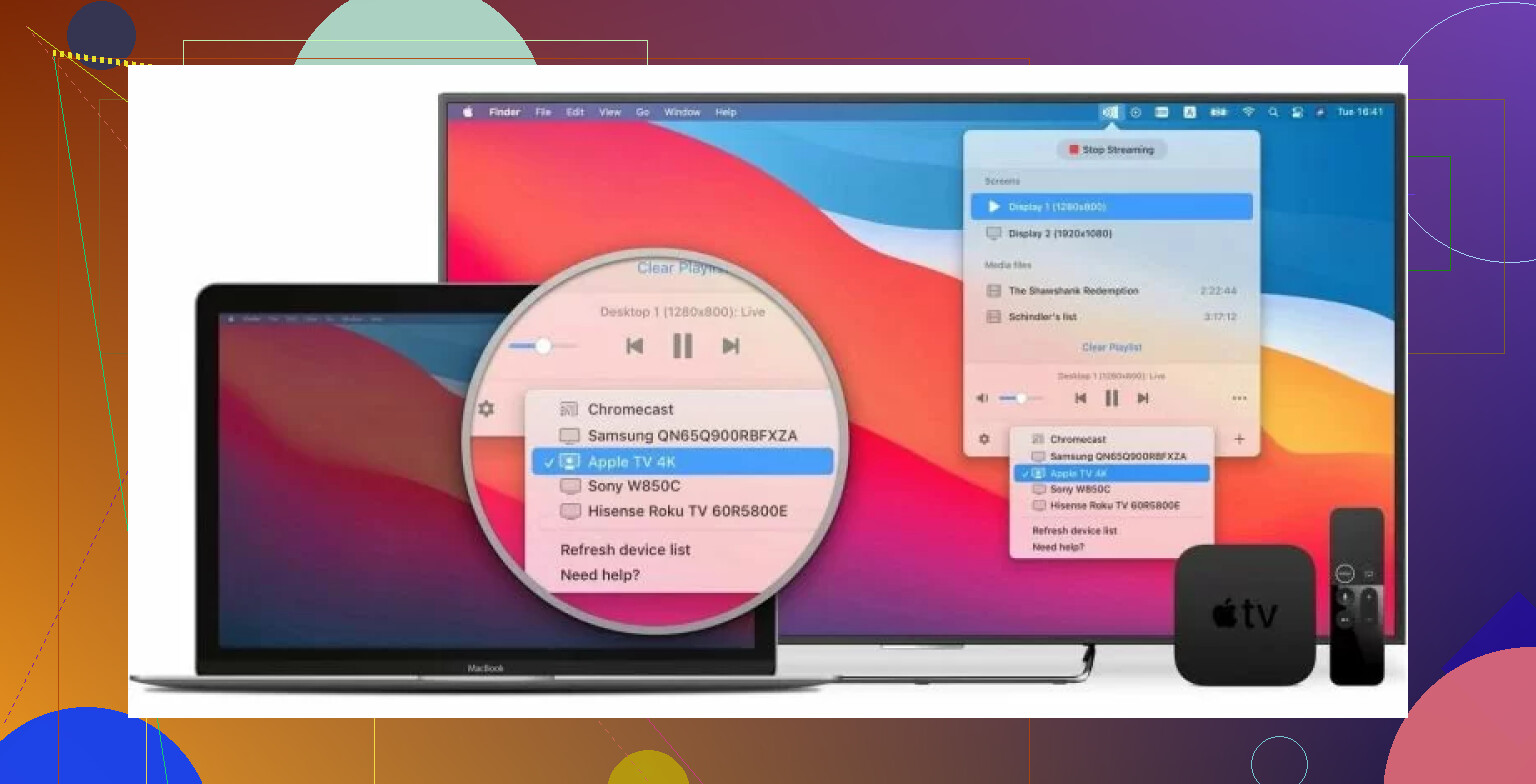
Also, alle hypen ständig den Elmedia Player (und ehrlich gesagt, auch völlig zu Recht – es ist wahrscheinlich die am wenigsten frustrierende Option da draußen), aber können wir mal über echtes Screen Mirroring im Vergleich zu einfachem Datei-Streaming sprechen? Denn Videos zu streamen ist praktisch, aber wenn du wirklich deinen GANZEN Bildschirm spiegeln willst (zum Beispiel für Präsentationen, Gaming oder ähnliches), dann bist du mit Elmedia aufgeschmissen. Es ist super, um einen Film oder eine Serie samt Untertiteln auf den Fernseher zu bringen, aber echtes “Zweitmonitor”-Mirroring geht damit nicht.
Das Problem ist: Amazon Fire TV unterstützt AirPlay von Haus aus nicht, also fällt das integrierte Apple-Mirroring flach, und die meisten Casting-Apps im Fire TV Appstore sind… sagen wir mal, fragwürdig. Aber wenn du wirklich echtes Mirroring in Echtzeit brauchst – nicht nur Videowiedergabe – gibt es ein paar Umwege.
- AirScreen App für Fire TV: Wahrscheinlich die beste Option für echtes Screen Mirroring. Installiere AirScreen auf deinem Fire TV (kostenlos zum Testen, meistens weit oben in der Kategorie “Dienstprogramme”). Starte die App, öffne dann AirPlay auf deinem Mac und dein Fire TV sollte erscheinen. Manchmal gibt es Aussetzer und man muss beide Geräte neu starten, und 4K-Smoothness fürs Gaming darfst du nicht erwarten, aber für die Basics funktioniert’s meistens. (Kleiner Hinweis: Es gibt eine Verzögerung. Also nichts für schnelle Shooter!)
- LetsView oder ApowerMirror: Naja. Sie tun ihren Job, können aber verzögert sein und sind in der Gratisversion ziemlich eingeschränkt. Trotzdem, falls AirScreen nicht reicht, probiere eines von beiden auf Mac und Fire TV aus, ob es besser zu deinem Netzwerk passt.
Tipp für’s Netzwerk: Mit Kabel ist es immer weniger verzögert, aber ich weiß, das geht nicht immer. Auf jeden Fall sollten beide Geräte im selben WLAN sein, sonst finden sie sich nie, Punkt.
Wenn du einfach nur Dateien abspielen willst und dir echtes Mirroring egal ist, ist Elmedia Player die klare, unkomplizierte Empfehlung (und wie @mikeappsreviewer war ich überrascht, dass mich die App nicht alle 5 Minuten genervt hat). Aber falls du wirklich den ganzen Bildschirm spiegeln musst – nicht nur Videos – versuch es mit AirScreen.
Egal wie: “Läuft einfach so” ist bei Mac + Fire TV nie der Fall. Wir leben in Hoffnung… und mit Bugs.
Ich bringe hier mal eine alternative, gewagte Meinung ins Spiel, nachdem ich die Analysen von @mikeappsreviewer und @jeff (Respekt) gelesen habe: Elmedia Player ist tatsächlich cool, um Videos oder Playlists von deinem Mac auf den Fire TV zu werfen, aber die reine wahre Bildschirmspiegelung? Naja, das bleibt in der Apple/Amazon-Welt immer noch eher ein Wunschtraum. AirScreen ist okay (so halb), aber ich schwöre, manchmal verschwindet es einfach spurlos aus dem Netzwerk, einfach so „aus Gründen“, und das Delay ist real – stelle dir vor, du schaust dir selbst in einem Jahrmarktspiegel zu, der ständig eine halbe Sekunde hinterherhinkt. Ich habe auch LetsView und ApowerMirror probiert. Funktionieren manchmal, stürzen manchmal ab, manchmal wollen sie nach 10 Minuten Basic-Nutzung direkt ein Abo von dir. Warum ist eigentlich mittlerweile fast alles auf dem Mac ein Abo? Aber ich schweife ab.
Wenn du nur Videos streamen willst, ehrlich gesagt, kommt nichts an den Elmedia Player ran. Der streamt quasi jedes Format (ja, .mkv, .avi usw.) und die Untertitelunterstützung ist nicht bloß ein „Bonus“ – sie ist im Grunde unerlässlich, wenn man auch nur ansatzweise was schaut, das nicht auf Englisch ist. Ich hatte keinerlei Probleme mit 1080p-Streams und mein WLAN ist richtig schlecht, das will also was heißen.
Aber für richtiges Screen Mirroring (also deinen Desktop, Apps, Powerpoints usw.)? Da gibt’s nach wie vor keine einheimische Wunderlösung. Wenn du irgendwo noch ein Ethernet-Kabel rumliegen hast und dir ein Kabelgewirr egal ist: Nimm ein HDMI-Kabel (da hab ich’s gesagt – altmodisch, aber funktioniert halt jedes Mal). Ansonsten: Elmedia Player, wenn’s nur um Videos geht. AirScreen, wenn du verzweifelt bist und komplette Spiegelung brauchst, aber schraub deine Erwartungen echt ganz runter.
Hat eigentlich jemand auf der Mac-Seite Glück mit der Reflector-App gehabt? Mein bestes Ergebnis war bisher Elmedia für Filme und für alles andere schicke ich mir die Dateien halt oldschool per E-Mail wie 2011. Wenn jemand echtes, lagfreies Mac-Fire-Mirroring hinkriegt, esse ich meine Fernbedienung.
Lassen wir uns brutal ehrlich sein – den Mac-Bildschirm auf einen Fire TV zu übertragen ist ein Chaos, wenn du auf das Luftschloss der nativen Spiegelung hoffst. AirPlay? Der Fire TV tut so, als hätte er noch nie von Apple gehört. Drittanbieter-Apps (Airscreen, LetsView, ApowerMirror) sind Glückssache – manchmal klappt es, manchmal ruckelt es oder fordert gleich ein Abo, bevor du überhaupt deinen Kaffee austrinken kannst. Das Lag ist real; dein Mauszeiger scheint sich um eine Rolle in „Matrix“ zu bewerben.
Hier kommt nun Elmedia Player ins Spiel, wie von anderen hier bereits gelobt – mit einem ABER. Vorteile: Es ist kinderleicht, spielt so gut wie jedes Videoformat (mkv, avi, was auch immer) ab, und funktioniert für den heimischen Filmeabend einfach; Untertitel und Playlists sind das i-Tüpfelchen. Die HD-Qualität ist tatsächlich verlässlich, solange dein WLAN nicht instabil ist. Nachteile: Erwarte nicht, deine Keynote oder den Code-Editor auf dem großen Bildschirm in Echtzeit steuern zu können – Elmedia spiegelt deinen Desktop nämlich nicht, sondern streamt nur Videos. Wenn du also dieses „alles-auf-meinem-Mac-ist-auf-meinem-TV“-Feeling brauchst, wirst du weiterhin mit unzuverlässigem AirScreen jonglieren oder dein HDMI-Kabel aus dem Jahr 2009 entstauben müssen.
Konkurrenten wie AirScreen und Reflector gibt es zwar, aber meiner Erfahrung nach ist Bildschirmspiegelung immer noch eine Geduldsprobe mit gelegentlich leeren Geldbörsen durch Abonnements. Kurz gesagt: Elmedia Player für Videos = top. Für echtes Screen Mirroring? Bleib entspannt – oder halte dein HDMI-Kabel griffbereit. Sollte irgendwann einmal jemand natives Mac-zu-Fire-TV-Screen-Mirroring mit geringer Latenz realisieren, wird das Internet ausrasten (im positiven Sinne).