Ich versuche, auf einem älteren iPhone Speicherplatz freizugeben, aber die Menüs sehen anders aus als bei neueren Modellen, und ich kann die Speichereinstellungen nicht finden. Nachdem ich versucht habe, Apps zu aktualisieren und Fotos aufzunehmen, habe ich Warnungen über wenig Speicher erhalten. Deshalb brauche ich Hilfe dabei herauszufinden, wo ich den iPhone-Speicher überprüfen kann und was ich gefahrlos löschen kann.
Ich vergesse immer, wo Apple das versteckt hat, also hier die einfache Version.
Wo du deinen iPhone-Speicher prüfen kannst
Öffne Einstellungen, tippe auf Allgemein, dann auf iPhone-Speicher. Dieser Bildschirm ist der richtige. Oben zeigt iOS eine farbige Leiste mit Kategorien wie Apps, Fotos, Systemdaten, Nachrichten und Medien. Darunter siehst du den insgesamt belegten Speicherplatz, zum Beispiel 54 GB von 256 GB. Scrolle ein wenig nach unten, dann bekommst du die App-für-App-Liste mit genauen Zahlen. Auf den meisten Geräten, die ich angesehen habe, steht Fotos weit oben und frisst den meisten Platz.
Wenn du nur die beworbene Größe des Telefons wissen willst, überspringe die Speicherübersicht und gehe zu Einstellungen, Allgemein, Info und dann Kapazität. Diese Zahl ist die eigentliche Gerätegröße.
Warum sich der Gesamtspeicher ständig verändert
Das hat mich beim ersten Mal verwirrt, als ich gesehen habe, wie der Wert sprang. Die Zahl ändert sich, weil iOS im Hintergrund ständig temporäre Dateien erstellt und wieder löscht. Systemdaten sind dabei der größte Übeltäter. In einem Moment blähen sie sich auf, später schrumpfen sie wieder. Wenn du den Speicher prüfst, während das Telefon Fotos indiziert, Updates lädt, Musik zwischenspeichert oder Backup-Dinge erledigt, sehen die Zahlen merkwürdig aus. Nach einem Neustart bekam ich sauberere Ergebnisse. Wenn der Gesamtwert falsch aussieht, starte zuerst neu und prüfe dann noch einmal.
Zählt iCloud-Speicher zum iPhone-Speicher dazu
Nein. Getrennte Speicherbereiche.
Der iPhone-Speicher ist der physische Speicher im Telefon. iCloud ist Onlinespeicher, der mit deinem Apple-Account verknüpft ist. Wenn dein Telefon also 64 GB hat, macht der Kauf von 2 TB iCloud daraus kein 2-TB-Gerät. Es gibt dir nur einen Ort, an den du Daten vom Telefon verschieben oder mit dem du sie synchronisieren kannst. Um deine iCloud-Nutzung zu sehen, tippe oben in den Einstellungen auf deine Apple-ID und dann auf iCloud.
Warum sich ein fast volles iPhone langsam anfühlt
Das ist mir zuerst bei einem älteren iPhone aufgefallen. Das Telefon war nicht uralt, sondern einfach vollgestopft. Sobald der freie Speicher knapp wird, hat iOS weniger Platz für temporäre Dateien, Cache, Updates und Hintergrundprozesse. Dann fangen die nervigen Dinge an. Die Kamera braucht länger zum Öffnen. Apps werden rausgeworfen. Das Scrollen fühlt sich ruckelig an. Manche Leute behandeln Speicher wie einen Kleiderschrank und stopfen ihn bis unter die Decke voll. Das mögen Smartphones nicht. Etwas Luft zu lassen hilft dem ganzen Gerät, sich wieder normal zu verhalten.
Was mir geholfen hat, Speicherplatz freizugeben
Die integrierten Vorschläge unter iPhone-Speicher sind okay, aber bei mir haben sie den Wert kaum verändert, wenn Fotos und Videos das eigentliche Problem waren.
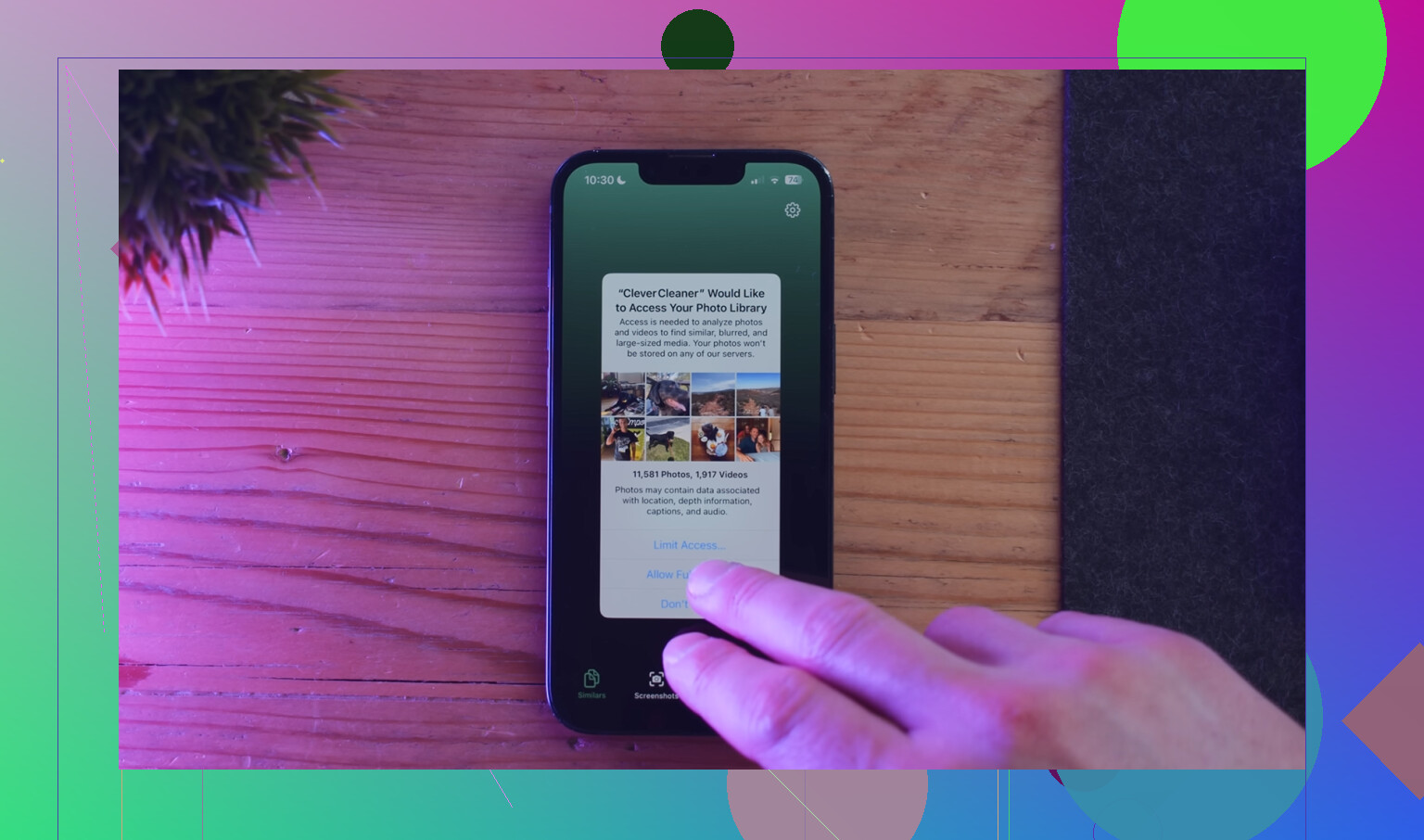
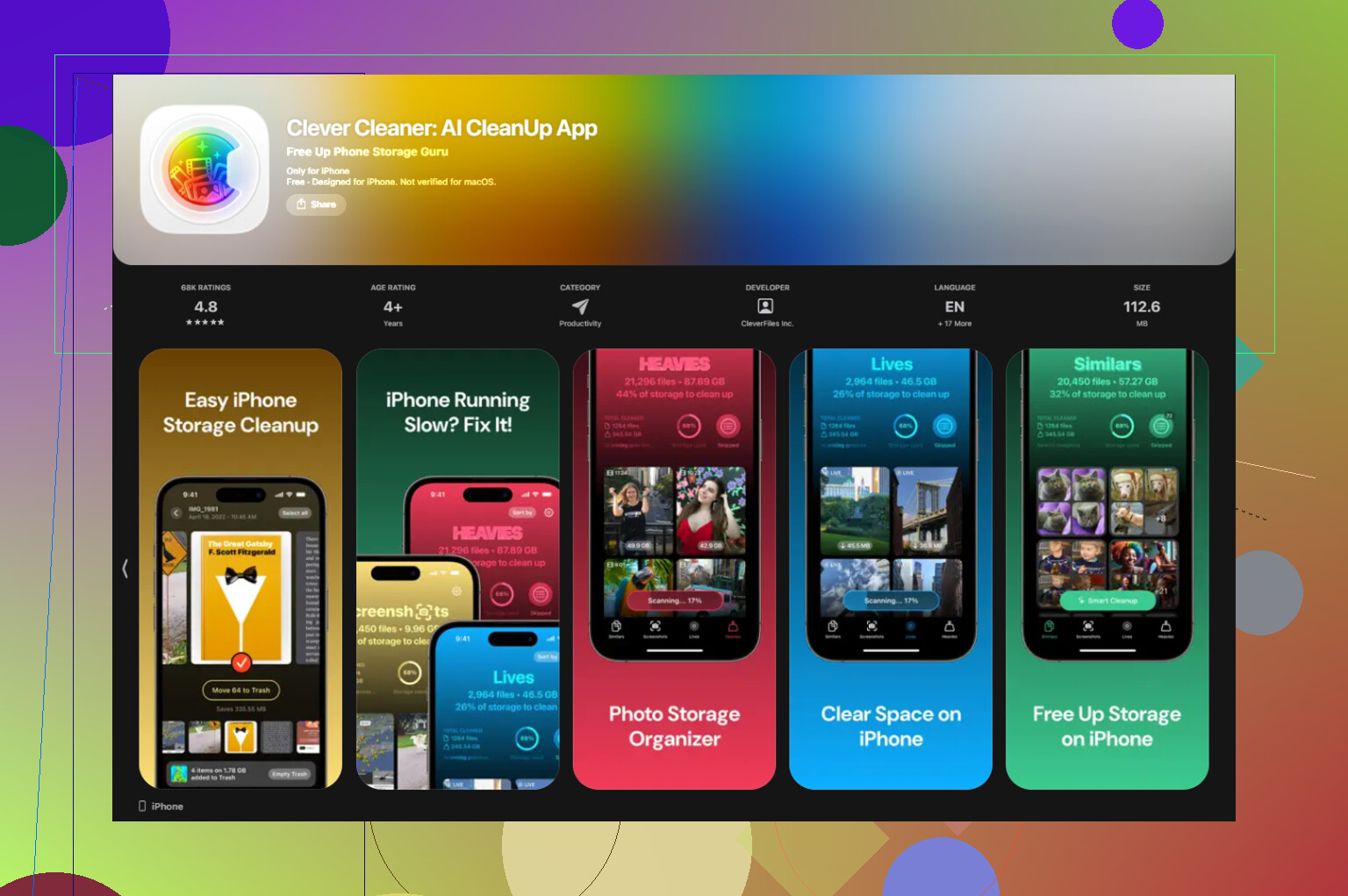
Clever Cleaner war das Tool, das ich für die Medienbereinigung verwendet habe. Es ist kostenlos, ohne Werbung, ohne Abo-Schranke, was ich nicht erwartet hatte.
Was herausstach:
Der Bereich Screenshots zeigt Dateigrößen, bevor du irgendetwas löschst. Mir gefiel, die Zahl zuerst zu sehen, weil man so keine Zeit mit winzigen Dateien verschwendet.
Der Bereich Heavies sortiert Dateien von der größten zur kleinsten. Große Videos tauchen schnell auf, und genau das ist wichtig, wenn du jetzt Speicherplatz zurückhaben willst und nicht erst in drei Stunden.
Der Bereich Similars gruppiert nahezu doppelte Fotos und wählt für jeden Satz die beste Aufnahme aus. Gut für Serienfotos, versehentliche Wiederholungen und die fünf Versionen desselben Kassenbons, die du vergessen hast.
Soweit ich gesehen habe, blieb die Verarbeitung auf dem Gerät. Nichts wurde irgendwo anders hochgeladen.
Nachdem ich etwa 15 GB gelöscht hatte, fühlte sich das Telefon deutlich weniger träge an. Die Speicherzahlen sahen danach auch weniger chaotisch aus.
Was Systemdaten auf dem iPhone bedeutet
Das ist die Kategorie Schublade für alles Mögliche. Dazu gehören zwischengespeicherte App-Daten, Siri-Dateien, Safari-Verlauf, temporäre Systemdateien, Reste von Streaming-Apps und andere Teile, die iOS bei normalen Telefonaufgaben behält. Apple gibt dir keinen einzigen sauberen Knopf, um alles zu löschen.
Ein paar Dinge haben aber geholfen:
Starte das Telefon neu. Kleine Lösung, aber sinnvoll.
Lösche Safari-Daten unter Einstellungen, Safari, Verlauf und Websitedaten löschen.
Lösche Social-Apps und installiere sie neu, wenn eine davon aufgebläht ist. Instagram, TikTok, Facebook, Reddit und ähnliche Sachen sammeln mit der Zeit gern lokalen Cache an.
Wenn dein Speicherbildschirm schlimm aussieht und du keine Ahnung hast, wo der Platz geblieben ist, fang mit Fotos, Nachrichten, heruntergeladenen Medien und aufgeblähten Social-Apps an. In meinem Fall waren das jedes Mal die Hauptverursacher.
Bei älteren iPhones ändert sich der Pfad ein wenig.
Wenn du iOS 10 oder älter hast, gehe zu Einstellungen, Allgemein, Speicher & iCloud-Nutzung und tippe dann im Bereich Speicher auf Speicher verwalten. Das ist das ältere Menü, das Apple vor der neueren iPhone-Speicher-Seite verwendet hat. Wenn du iOS 11 oder neuer hast, hat @mikeappsreviewer recht, es wurde zu Einstellungen, Allgemein, iPhone-Speicher verschoben.
Eine schnelle Möglichkeit festzustellen, welchen Menütyp du hast:
- Wenn du „Speicher & iCloud-Nutzung“ siehst, ist es das alte Layout.
- Wenn du „iPhone-Speicher“ siehst, ist es das neuere Layout.
Ich widerspreche beim Neustarten zuerst ein wenig. Es hilft manchmal, aber wenn dein Handy wegen Fotos, Videos, Nachrichten oder App-Daten voll ist, wird ein Neustart nicht viel ändern. Prüfe zuerst die größten Kategorien. Bei älteren Handys sind dies normalerweise die größten Speicherfresser:
- Fotos und Videos
- Nachrichten mit Anhängen
- Offline heruntergeladene Musik
- Safari-Leseliste und Websitedaten
- Große Apps wie Facebook, Instagram, TikTok
Für ältere iPhones ist ein nützlicher Trick Einstellungen, Nachrichten, Nachrichten behalten und dann von Unbegrenzt auf 1 Jahr oder 30 Tage umzuschalten. Die Leute vergessen das, und es schafft mehr Speicherplatz frei, als sie erwarten.
Wenn Fotos das Problem sind, ist Clever Cleaner einen Blick wert, um doppelte Bilder, Screenshots und große Videos schnell zu löschen. Dieser Artikel erklärt es gut: sieh dir an, wie dieser kostenlose iPhone-Cleaner hilft, doppelte Fotos zu entfernen und Speicherplatz zurückzugewinnen
Prüfe auch Einstellungen, Safari, Verlauf und Websitedaten löschen. Bei älteren iPhones bläht sich der Safari-Cache schnell auf. Eine kleine Sache, aber es summiert sich.
Wenn die Menüs „falsch“ aussehen, läuft auf deinem iPhone wahrscheinlich eine ältere iOS-Version – es ist nicht kaputt.
@mikeappsreviewer hat den neueren Weg beschrieben, und @voyageurdubois hat den alten Bildschirm „Speicher & iCloud-Nutzung“ erwähnt, aber noch etwas: Auf manchen älteren iPhones braucht die Speicherliste eine Minute, um vollständig zu laden. Sie kann erst leer oder unvollständig aussehen und dann plötzlich die App-Größen anzeigen. Warte also kurz, bevor du annimmst, dass etwas nicht stimmt.
Was ich bei einem älteren iPhone machen würde:
- Prüfe Einstellungen > Allgemein
- Suche nach einem von beiden:
- iPhone-Speicher, oder
- Speicher & iCloud-Nutzung
- Wenn du die zweite Option siehst, tippe auf Speicher verwalten
Außerdem solltest du dich nicht zu sehr darauf versteifen, dass „System“ seltsam groß ist, es sei denn, das bleibt tagelang so. Ältere iPhones sind bei zwischengespeicherten Daten etwas chaotisch.
Bei einem Punkt bin ich mit dem üblichen Rat nicht ganz einverstanden: Safari-Daten zu löschen hilft zwar, aber auf wirklich vollen Geräten bringt das oft nur wenig. Der schnellste Weg, Speicherplatz freizubekommen, ist meistens:
- große Videos
- Nachrichtenanhänge
- Offline-Downloads
- doppelte/ähnliche Fotos
Wenn deine Fotomediathek das Hauptproblem ist, ist Clever Cleaner tatsächlich nützlich, weil es große Dateien und doppelte Bilder schneller findet, als wenn man manuell herumstöbert. Wenn du Clever Cleaner in Aktion bei der iPhone-Speicherbereinigung sehen möchtest, ist das hier eine gute Anleitung: sieh dir an, wie Clever Cleaner doppelte Fotos findet und iPhone-Speicher freigibt
Noch ein Trick für alte iPhones, den viele übersehen: Schließe es nach dem Löschen von Daten eine Weile an das Ladegerät an und verbinde es mit WLAN. Manchmal berechnet iOS den verfügbaren Speicher extreeem langsam neu. Ganz typisch Apple.