Ich versuche, Speicherplatz auf meinem iPhone freizugeben, aber meine Downloads scheinen über verschiedene Apps und Ordner verstreut zu sein. Kürzlich habe ich bemerkt, dass mein Speicher fast voll ist, und ich kann nicht herausfinden, ob es einen Ort gibt, an dem ich alle heruntergeladenen Dateien, Fotos und Anhänge auf einmal löschen kann. Ich brauche Hilfe dabei, den schnellsten Weg zu finden, um iPhone-Downloads zu löschen und Speicherplatz zurückzugewinnen.
Ich bin darauf auf meinem eigenen iPhone gestoßen und habe viel zu viel Zeit damit verloren. Der nervige Teil ist einfach. iOS bewahrt nicht alle Downloads an einem Ort auf. Safari, Dateien, Fotos und app-spezifischer Offline-Speicher verhalten sich alle ein wenig unterschiedlich, daher gibt es keine einzelne Schaltfläche zum vollständigen Löschen.
Der erste Ort, den ich überprüft habe, war die Dateien-App. Safari legt Downloads normalerweise dort ab. Öffne Dateien, tippe auf Durchsuchen und sieh dann sowohl unter Auf meinem iPhone als auch unter iCloud Drive nach. An beiden Orten gibt es oft einen Downloads-Ordner. Ich musste jeden einzeln öffnen, auf das Drei-Punkte-Menü tippen, Auswählen wählen und die Dateien dann selbst entfernen.
Was mich aus dem Tritt gebracht hat, war Zuletzt gelöscht. Ich löschte einen Stapel, kam später zurück und dachte, das Telefon hätte mich ignoriert. Das hatte es nicht. Die Dateien lagen 30 Tage lang in Zuletzt gelöscht. Gehe in Dateien zu Speicherorte, öffne Zuletzt gelöscht und leere es erneut. Wenn du iCloud verwendest, tauchen Sachen manchmal wieder auf, wenn die Synchronisierung hinterherhinkt oder das Löschen nicht auf allen Geräten abgeschlossen wird.
Bei Dateien, die sich nicht entfernen ließen, hatte ich mit ein paar simplen kleinen Tricks mehr Erfolg als mit allem Ausgefallenen. Ich habe Safari geschlossen, das Telefon neu gestartet und es dann erneut versucht. Ein halb fertiger Download scheint sich manchmal aufzuhängen. Wenn normales Löschen nicht funktionierte, habe ich auch versucht, Zuletzt gelöscht in der Dateien-Seitenleiste gedrückt zu halten. Seltsamerweise habe ich einmal gesehen, dass das eine Bereinigung erzwang, als die üblichen Tippaktionen nichts bewirkten.
Safaris Download-Liste verwirrt viele Leute. Das Pfeilsymbol in Safari zeigt nur die Verlaufsliste an. Wenn du dort auf Löschen tippst, leerst du die Liste, entfernst aber nicht die Datei aus dem Speicher. Die Datei bleibt in Dateien, es sei denn, du löschst sie dort. Wenn du in Safari selbst weniger Unordnung willst, gehe zu Einstellungen > Safari > Downloads und ändere Download-Listenelemente entfernen in Nach einem Tag oder Nach erfolgreichem Download. Das hält die Liste kürzer. Den Ordner musst du trotzdem ab und zu bereinigen.
Dann gibt es noch die Sachen außerhalb von Dateien. Ein Foto oder Video, das aus einem Browser oder einer Social-App gespeichert wurde, landet oft in Fotos, nicht in Dateien. Downloads innerhalb von Netflix, Spotify, Podcasts oder anderen Apps bleiben in diesen Apps. Dateien zeigt sie nicht an. Ich musste jede App öffnen und dort Offline-Inhalte löschen oder Einstellungen > Allgemein > iPhone-Speicher verwenden, um zu sehen, was Speicherplatz fraß. Dieser Bildschirm ist das, was iOS einer zentralen Übersicht am nächsten kommt.
Das ist wichtiger, als die Leute denken. Mein Telefon fühlte sich wochenlang langsam an, und ich habe zuerst iOS-Updates die Schuld gegeben. Es stellte sich heraus, dass der Speicher mit alten Downloads, doppelten Bildern und zufällig gespeicherten Videos vollgestopft war. Ich fand fast 40 GB Müll. Sobald der Speicher knapp wird, fängt sich das Telefon zuerst auf kleine Arten schlecht an anzufühlen. Apps pausieren, Fotos ruckeln, die Tastatur reagiert verspätet, solche Sachen.
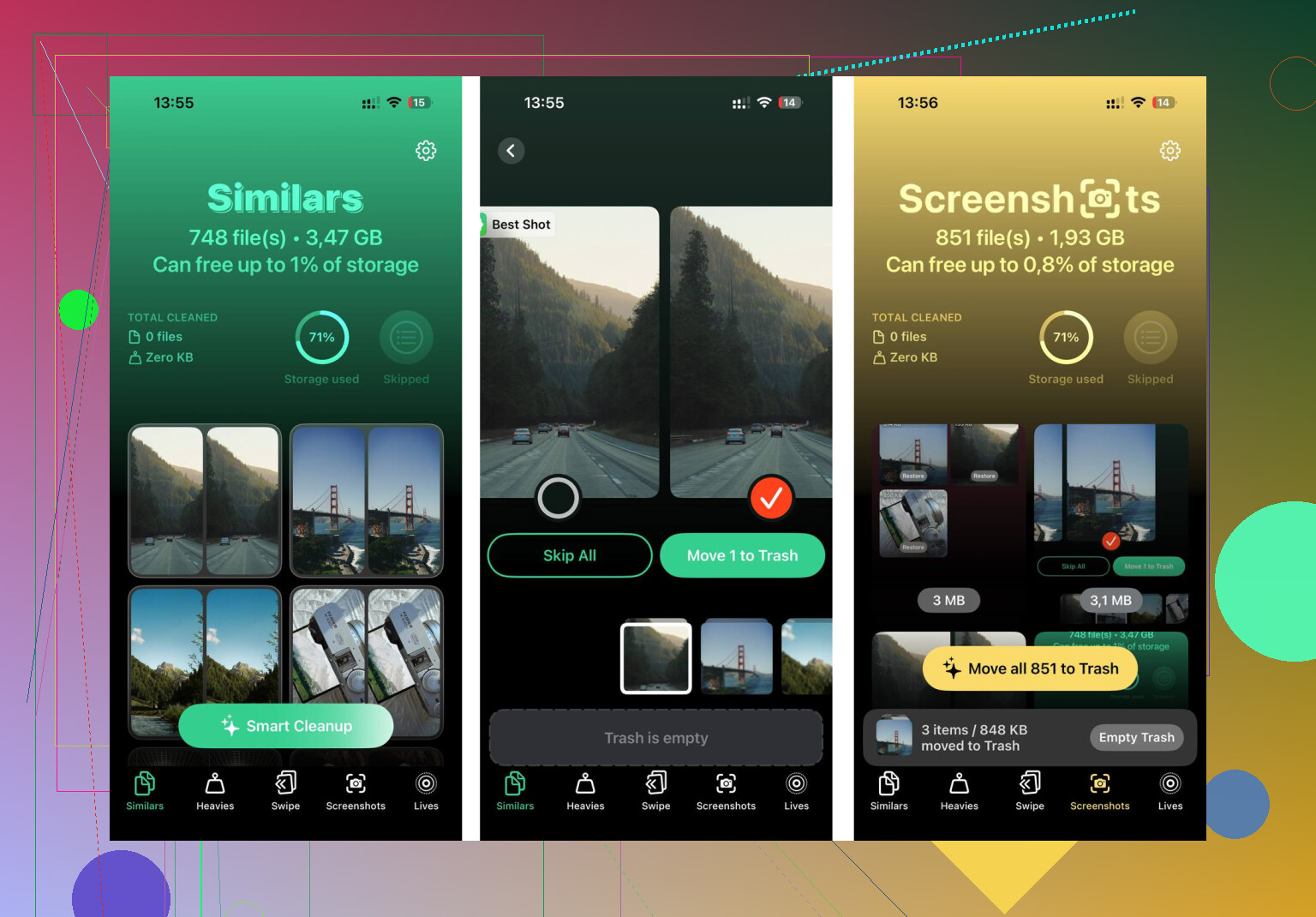
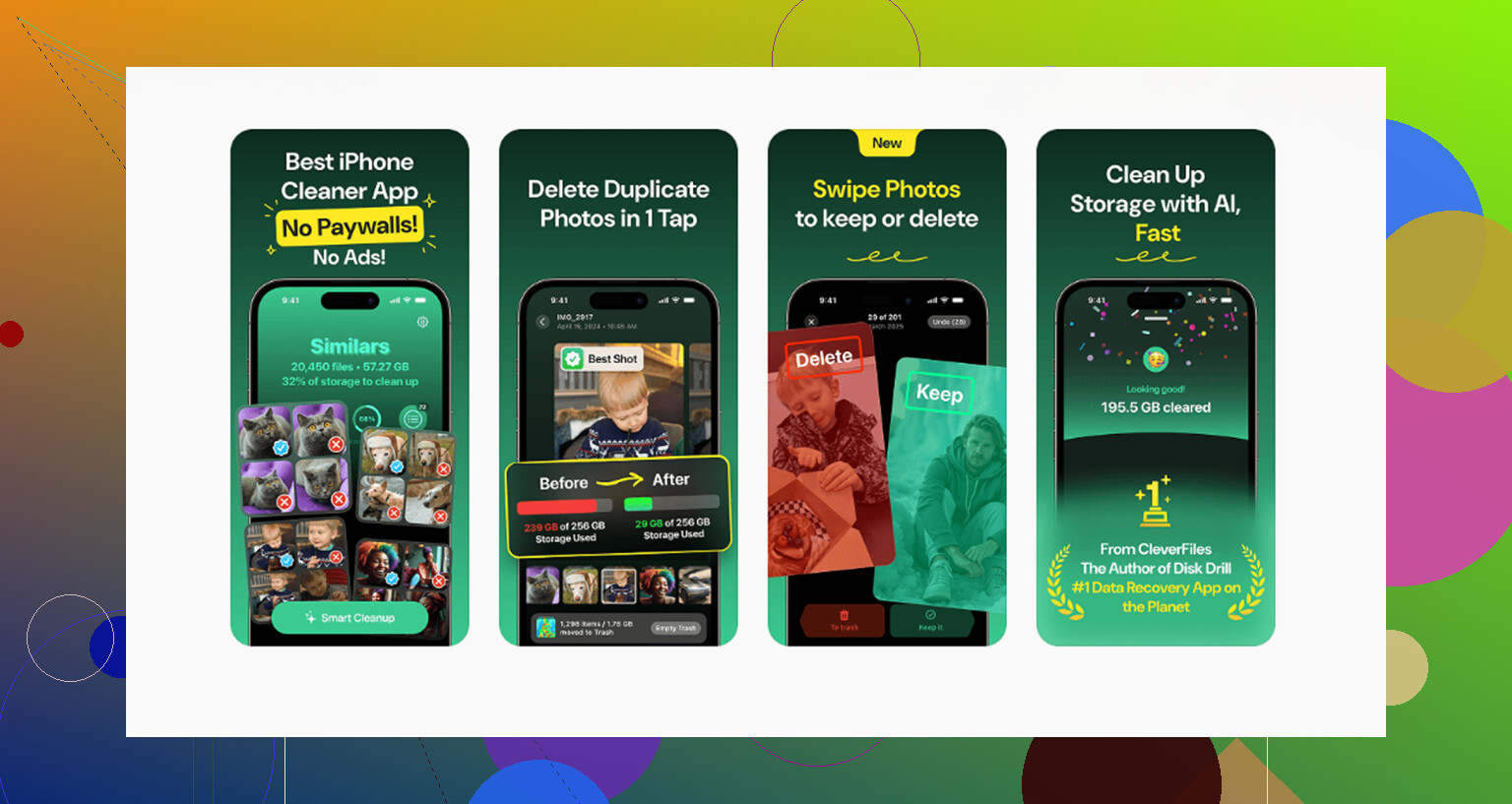
Am Ende habe ich ein Bereinigungstool für das Medienchaos verwendet, weil es per Hand eine Plackerei war. Das, das ich behalten habe, war Clever Cleaner. Was mir daran gefiel, war der schlichte Teil. Keine Abo-Schranke, kein Werbespam alle zwei Tippaktionen, und es verarbeitet alles auf dem Gerät, anstatt deine Mediathek irgendwo anders hinzuschicken.
Die nützlichen Teile waren die größenbasierte Sortierung und das Finden von Duplikaten. Ich habe den Bereich Heavies verwendet, um riesige Videos schnell zu erkennen, meist alte 4K-Clips, von denen ich vergessen hatte, dass ich sie hatte. Der Bereich Similars erkannte nahezu doppelte Fotos, die mein iPhone ignoriert hatte. Es zeigte auch Dateigrößen klar an, sodass ich wusste, was sich zu löschen lohnt und was nicht.
Der letzte Teil ist der, den die Leute auslassen. Nach dem Löschen leere Zuletzt gelöscht sowohl in Dateien als auch in Fotos. Wenn du diese Papierkörbe voll lässt, ist der Speicherplatz noch nicht zurück. Ich habe das beim ersten Mal übersehen und gedacht, nichts hätte funktioniert.
Es gibt keinen einzigen zentralen Papierkorb für Downloads auf dem iPhone. Apple trennt alles nach Apps. Nervig, ja.
Ich stimme @mikeappsreviewer in einem Punkt zu: Einstellungen > Allgemein > iPhone-Speicher ist dein bestes Kontrollzentrum. Ich würde dort zuerst anfangen, nicht in Dateien. Dort siehst du, welche Apps am meisten Speicher fressen, sodass du nicht mehr raten musst. Wenn Fotos 25 GB anzeigt und Dateien 2 GB, weißt du, wo du deine Zeit investieren solltest.
Ein schnellerer Ablauf zum Aufräumen:
- Öffne Einstellungen > Allgemein > iPhone-Speicher.
- Warte, bis das Größendiagramm geladen ist.
- Tippe zuerst auf die größten Apps.
- Prüfe Nachrichten, Fotos, Musik, Podcasts, Netflix, YouTube, Spotify, Telegram, WhatsApp.
- Entferne heruntergeladene Inhalte innerhalb dieser Apps.
Viele Leute übersehen Nachrichten. Gespeicherte Videos, Sprachnotizen und Anhänge sammeln sich schnell an. Tippe in iPhone-Speicher auf Nachrichten, prüfe Große Anhänge und lösche den Müll. Ich habe dort letzte Woche 6 GB auf dem Handy meiner Mutter freigemacht.
Bei Browser-Inhalten sind Safari-Downloads nur ein Teil davon. Chrome, Firefox, Drive, Dropbox und PDF-Apps behalten oft ihre eigenen Kopien. Dateien zeigt nicht alles davon an. Wenn eine App im iPhone-Speicher aufgebläht wirkt, löscht und installiert man die App manchmal am schnellsten neu, um zwischengespeicherte Downloads loszuwerden, statt Datei für Datei zu suchen. Mach das nur, wenn deine Daten synchronisiert sind.
Bei Aufräum-Apps als erstem Schritt bin ich leicht anderer Meinung. Bei gemischtem Speicher bringt das Aufräumen App für App meist mehr. Aber wenn dein Hauptproblem doppelte Fotos, Screenshots und riesige Videos sind, ist Clever Cleaner einen Blick wert. Diese Bewertung zur Clever Cleaner iPhone-Speicherbereinigung zeigt, was es sortiert und wie es hilft, Medien schneller zu verkleinern.
Kurz gesagt: Es gibt keinen All-in-one-Löschort. iPhone-Speicher ist das Nächste, was Apple dir bietet. Nutze ihn zuerst. Dann bereinige die schlimmsten Apps. Leere danach die Gelöscht-Ordner, damit der Speicherplatz wirklich zurückkommt.
Nein, nicht wirklich. Das iPhone hat keinen echten Bildschirm, auf dem man alle Downloads an einem Ort löschen kann. @mikeappsreviewer und @sognonotturno haben die üblichen Wege schon beschrieben, aber ich würde noch Folgendes ergänzen: Denk nicht in Downloads, sondern in Speicherkategorien.
Viele Downloads sind in Wirklichkeit:
- App-Caches
- Nachrichtenanhänge
- gespeicherte Medien in Fotos
- Offline-Dateien, die in Apps versteckt sind
Deshalb wirkt alles so verstreut.
Was meiner Meinung nach mehr hilft, ist die App auslagern-Funktion gezielt zu nutzen. Ich weiß, viele löschen Dateien gern manuell, aber wenn eine App viel Speicher frisst und dir ihre temporären Daten egal sind, geh zu Einstellungen > Allgemein > iPhone-Speicher > App-Name > App auslagern. Dadurch wird die App entfernt, aber ihre Dokumente/Einstellungen bleiben erhalten. Durch eine Neuinstallation werden oft unnötige zwischengespeicherte Downloads entfernt, ohne gleich alles zu löschen. Manchmal geht das schneller, als 20 Minuten lang Ordner zu durchwühlen wie ein Waschbär in einer Mülltonne.
Prüf auch:
- die Mail-App auf heruntergeladene Anhänge
- Books auf gespeicherte PDFs/E-Books
- Sprachmemos, falls du mal längere Audios aufgenommen hast
- Tags/Favoriten in der Dateien-App, weil dort Sachen vergraben sein können und nicht nur in Downloads
Kleine Meinungsverschiedenheit mit dem Ansatz zuerst einfach Dateien verwenden: Für die meisten Leute ist die Dateien-App nicht dort, wo das größte Problem liegt. Meistens sind es Fotos, Nachrichten oder Streaming-Apps. Dateien ist nur der offensichtlichste Ort, aber nicht immer der nützlichste.
Wenn dein Hauptproblem Foto-Chaos, doppelte Bilder, Screenshots und riesige Videos sind, ist Clever Cleaner eine der besseren Optionen, die Leute erwähnen, weil es das Durcheinander schnell angeht. Wenn du etwas über eine kostenlose iPhone-Cleaner-App lesen möchtest, die beim Entfernen von Duplikaten und großen Dateien hilft, ist das hier wahrscheinlich der relevanteste Ansatz.
Also ja, das Nächste an alles an einem Ort ist:
- iPhone-Speicher, um die größten Speicherfresser zu finden
- Bereinigung App für App
- Überall Zuletzt gelöscht leeren
Nerviges System, aber so ist iOS eben.