Der Safari‑Browser auf meinem iPhone meldet mich bei einigen Websites ständig ab, während andere gespeichert bleiben, und ein paar Seiten werden nicht richtig geladen. Ich vermute, dass es ein Problem mit Cookies ist, bin mir aber nicht sicher, welche Einstellungen ich verwenden soll oder was ich verliere, wenn ich sie lösche. Kann mir jemand Schritt für Schritt erklären, wie man Cookies in Safari unter iOS richtig löscht und was jede Option tatsächlich mit meinen Daten und Anmeldungen macht?
Ja, das klingt nach einem Chaos mit Cookies / Seitendaten in Safari. Hier ist eine Schritt-für-Schritt-Anleitung für dein iPhone.
-
Prüfe, ob du Cookies blockierst
- Öffne Einstellungen.
- Tippe auf Safari.
- Scrolle zu Datenschutz & Sicherheit.
- Achte darauf:
• Alle Cookies blockieren ist AUS.
• Websiteübergreifendes Tracking verhindern kann AN bleiben, das führt normalerweise nicht zu Login-Problemen.
Wenn Alle Cookies blockieren eingeschaltet war, wirst du auf Websites ständig abgemeldet.
-
Cookies und Daten nur für problematische Seiten löschen
So lassen sich „einige Seiten laden nicht“ beheben, ohne alles zu löschen.- Einstellungen.
- Safari.
- Tippe unten auf Erweitert.
- Tippe auf Website-Daten.
- Nutze das Suchfeld, um die Website zu finden, bei der du abgemeldet wirst oder die nicht lädt.
- Wische bei diesem Eintrag nach links und tippe auf Löschen.
Öffne dann Safari erneut und melde dich auf dieser Seite wieder an.
-
Gesamten Safari-Verlauf und alle Cookies löschen
Wenn sich immer noch alles merkwürdig verhält.- Einstellungen.
- Safari.
- Tippe auf Verlauf und Websitedaten löschen.
- Wähle Gesamter Verlauf.
Dadurch wirst du auf den meisten Seiten abgemeldet und zwischengespeicherte Daten werden entfernt. Ein guter Reset, aber etwas nervig, weil du dich neu einloggen musst.
-
Inhaltsblocker oder VPN prüfen
Wenn du Werbeblocker, Inhaltsfilter oder ein VPN verwendest, können diese manchmal Logins oder das Laden von Seiten stören.- Einstellungen.
- Safari.
- Tippe unter Allgemein auf Erweiterungen. Deaktiviere sie testweise.
Deaktiviere außerdem testweise jede VPN-App und lade die Problemseite neu.
-
Sicherstellen, dass iCloud-Synchronisation nicht stört
Wenn du iCloud für Safari verwendest, können alte Daten manchmal seltsames Verhalten verursachen.- Einstellungen.
- Tippe auf deinen Namen.
- Tippe auf iCloud.
- Prüfe Safari. Schalte es AUS und wähle, die Daten auf dem Gerät zu behalten. Warte eine Minute. Schalte es dann wieder EIN.
-
Etwas Speicherplatz freigeben
Wenn der iPhone-Speicher knapp wird, verhalten sich Safari-Cache und Cookies oft problematisch.- Einstellungen.
- Allgemein.
- iPhone-Speicher.
Wenn der Speicher fast voll ist, entferne ungenutzte Apps, große Videos, alte Nachrichten.
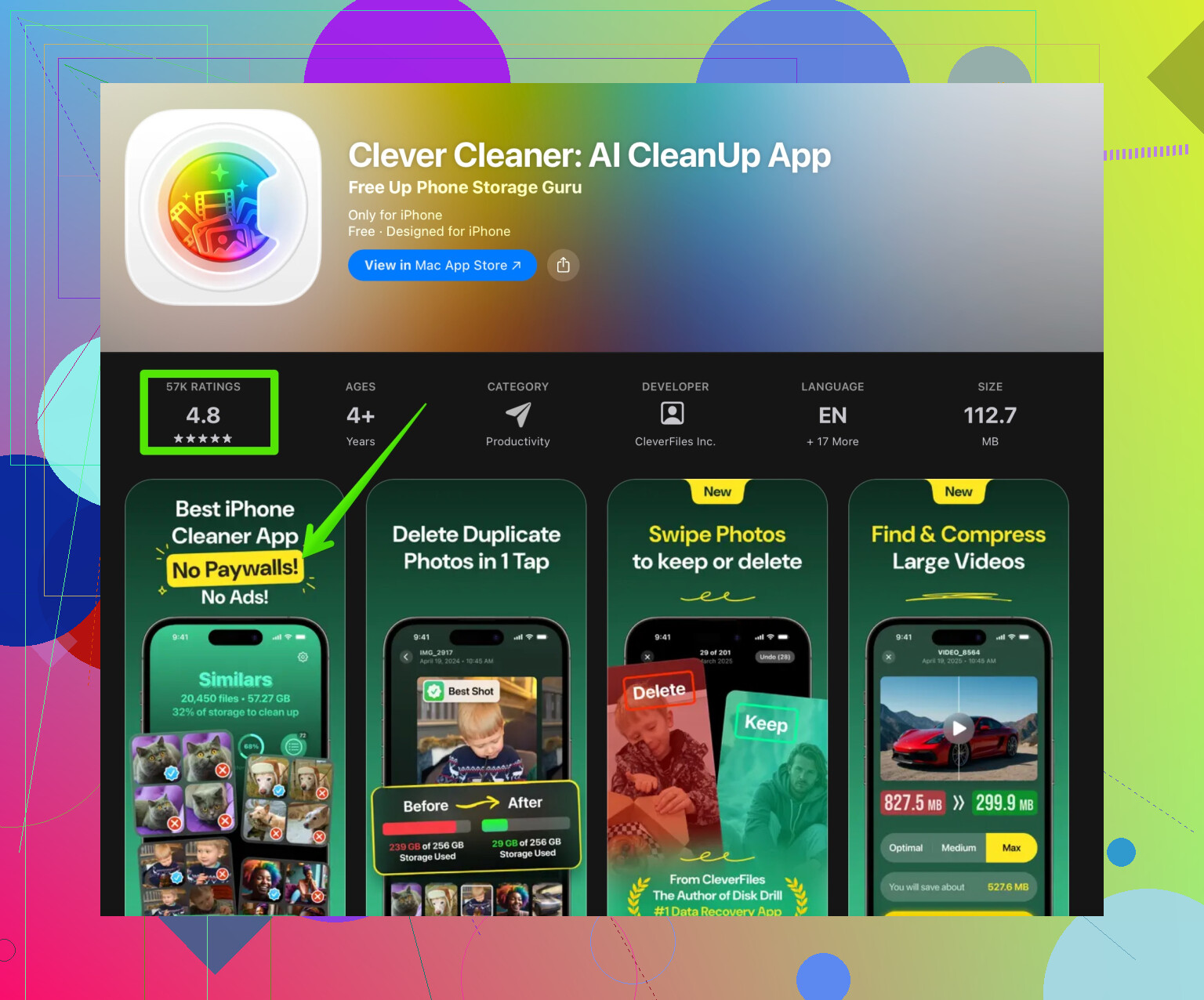
Für eine einfachere Bereinigung verwenden viele Leute ein Tool wie Clever Cleaner App, um Junk-Dateien, Duplikate und alte Daten zu löschen. Das hilft in der Regel, Safari flüssiger laufen zu lassen, wenn das iPhone nicht vollgestopft ist. Du bekommst die App hier:
iPhone Speicher und versteckten Datenmüll einfach bereinigen -
Kurze Checkliste, damit Logins stabil bleiben
• Alle Cookies blockieren AUS lassen.
• „Verlauf und Websitedaten löschen“ nicht täglich nutzen, nur bei Problemen.
• In den Safari-Einstellungen unter „Website-Daten“ gezielt Daten einzelner Seiten löschen, wenn nur eine Seite spinnt.
• iOS aktuell halten unter Einstellungen > Allgemein > Softwareupdate.
Wenn Safari dich nach all dem immer noch zufällig abmeldet, teste dieselben Seiten in Chrome oder Firefox auf deinem iPhone. Wenn sie dort problemlos funktionieren, liegt das Problem fast immer an Safari-Cookies, Cache oder einer Erweiterung.
Der Safari-Browser auf meinem iPhone meldet mich bei einigen Websites ständig ab, während andere gespeichert bleiben, und ein paar Seiten laden nicht richtig. Ich vermute, es könnte an Cookies liegen, aber ich weiß nicht genau, welche Einstellungen ich nutzen oder was ich löschen soll. Wie lösche ich Cookies in Safari auf dem iPhone sicher, ohne dass alle meine Logins kaputtgehen?
@espritlibre hat die grundlegende Cookie- und Website-Datenbereinigung schon ziemlich gut erklärt, deshalb spare ich mir das Wiederholen aller Tippfolgen und Menüs und gehe direkt auf die Punkte ein, die oft übersehen werden:
-
Gib nicht nur den Cookies die Schuld
Wenn Safari dich nur bei manchen Seiten abmeldet, ist es in der Hälfte der Fälle nicht „Cookies sind kaputt“, sondern „Safari jongliert mehrere Versionen“ derselben Website:- Beispiel: Du besuchst
example.com,m.example.comundwww.example.com. Jede davon kann eigene Cookies speichern.
Manchmal wird eine Variante beschädigt, und du bleibst bei einer Version eingeloggt, bei einer anderen ausgeloggt, und Seiten laden nur halb.
Was hilft: - Suche im Bereich Website-Daten nach allen Varianten der problematischen Website und entferne sie zusammen. Wenn du nur eine Subdomain löschst, kann das merkwürdige Abmeldeverhalten zurückkommen.
- Beispiel: Du besuchst
-
Privatmodus und Tabgruppen überprüfen
Klingt banal, wird aber oft vergessen:- Im privaten Surfen sind Cookies temporär, Logins bleiben also nicht erhalten.
- Außerdem können Tabgruppen dich glauben lassen, Safari hätte „alles vergessen“, obwohl du nur in einer anderen Gruppe bist, die die Seite noch nie besucht hat.
Also: - Stelle sicher, dass du im normalen Modus surfst, nicht im privaten.
- Öffne die Tabübersicht und prüfe, ob du auf der „Startseite“ oder in deiner Haupt-Tabgruppe bist, wenn du Logins testest.
-
Auf „IP-Adresse verbergen“ achten
Das wird meiner Meinung nach zu oft überflogen. @espritlibre hat VPNs und Blocker erwähnt, aber Apples eigene Funktion „IP-Adresse verbergen“ kann manche Logins durcheinanderbringen:- Gehe zu Einstellungen > Safari > nach unten zu „IP-Adresse verbergen“.
- Wenn „Vor Trackern“ oder „Vor Trackern und Websites“ eingestellt ist, können einige Seiten mit strengen Sitzungsprüfungen aussteigen und dich zufällig abmelden.
Stell das testweise auf AUS und schau, ob sich die Abmeldeprobleme beruhigen. Wenn ja, kennst du den Auslöser.
-
Zeit- und Datumseinstellungen prüfen
Das Ablaufdatum von Cookies hängt von der Uhrzeit deines Geräts ab. Wenn die Zeit falsch ist, „laufen“ Cookies sofort ab:- Einstellungen > Allgemein > Datum & Uhrzeit
- Achte darauf, dass „Automatisch einstellen“ aktiviert ist und die Zeitzone stimmt.
Klingt albern, hat aber schon öfter mysteriöse Abmeldeprobleme gelöst, als mir lieb ist.
-
Nicht ständig alle Verläufe löschen
Hier bin ich etwas anderer Meinung als viele, was das Löschen von Daten angeht. Wenn du dir angewöhnt hast:- „Verlauf und Websitedaten löschen“ jeden Tag oder jedes Mal, wenn du Safari schließt
werden deine Logins zwangsläufig chaotisch, weil du Safari im Grunde sagst: „Vergiss alles“ – ununterbrochen.
Besser: - Führe gezielte Bereinigungen für einzelne Problemwebsites durch (so wie @espritlibre es beschrieben hat).
- Nur bei offensichtlichen Safari-Problemen auf mehreren Seiten einen Komplett-Wipe machen.
- „Verlauf und Websitedaten löschen“ jeden Tag oder jedes Mal, wenn du Safari schließt
-
Verwechslung von iCloud-Schlüsselbund und Cookies
Viele denken „Safari hat mein Passwort vergessen“, obwohl tatsächlich Folgendes gilt:- Cookies speichern deine Session (halten dich eingeloggt).
- Der iCloud-Schlüsselbund speichert deine Login-Daten (Benutzername/Passwort).
Wenn der Schlüsselbund das Passwort speichert, Cookies aber ständig ablaufen, siehst du immer wieder die Loginseite, allerdings mit automatisch ausgefüllten Daten. - Gehe zu Einstellungen > Passwörter und prüfe, ob die Seite dort gespeichert ist.
Falls ja, ist das Problem mit hoher Wahrscheinlichkeit sitzungs- bzw. cookiebezogen, nicht dass Safari deine Login-Daten „verloren“ hat.
-
Speicherdruck und versteckter Müll
Wenn dein iPhone fast voll ist, kann sich Safari katastrophal verhalten: Tabs laden ständig neu, Logins bleiben nicht erhalten, Seiten laden nicht vollständig. Es liegt also nicht immer nur an Cookies.- Einstellungen > Allgemein > iPhone-Speicher und prüfen, ob du kurz vor voll bist.
Wenn ja, bereinige Fotos, lagere ungenutzte Apps aus usw.
Hier ist eine App wie Clever Cleaner tatsächlich nützlich – nicht nur Marketing. Sie kann helfen, versteckten Müll, Duplikate und anderen Ballast zu entfernen, damit Safari wieder genug Platz zum Zwischenspeichern und für Cookies hat. Wenn du einen direkten Link willst, schau dir
das Entrümpeln deines iPhones und das Verbessern der Safari-Leistung
an. Das „repariert“ Cookies nicht allein, kann aber verhindern, dass Safari sich bei zugemülltem Speicher so unzuverlässig verhält.
- Einstellungen > Allgemein > iPhone-Speicher und prüfen, ob du kurz vor voll bist.
-
Verhalten jeweils nur auf einer Seite testen
Um herauszufinden, ob dein Problem global oder seitenbezogen ist:- Nimm dir eine Seite vor, bei der du häufig ausgeloggt wirst.
- Lösche nur die Daten dieser Website.
- Logge dich erneut ein und nutze sie eine Weile ganz normal, ohne den globalen Verlauf anzurühren.
Wenn diese Seite dann stabil läuft, eine andere aber nicht, liegt es eher an den Daten bestimmter Seiten als an deinen allgemeinen Safari-Einstellungen.
-
Wann man Safari für eine bestimmte Seite aufgeben sollte
Manche Websites werden einfach nur nebenbei für Safari optimiert. Wenn:- Dich dieselbe Seite immer wieder ausloggt, obwohl du gezielt bereinigt hast
- Sie im Chrome oder Firefox auf demselben iPhone einwandfrei läuft
dann macht die Seite wahrscheinlich etwas, womit Safari Probleme hat (seltsames Session-Handling, aggressive Weiterleitungen usw.). In dem Fall: - Nutze Safari für das meiste
- Halte einen anderen Browser für genau diese eine nervige Seite bereit
Das ist nicht elegant, spart dir aber Stunden an Ärger mit schlechtem Code.
Wenn du gezielte Website-Bereinigungen machst, sicherstellst, dass du nicht im privaten Modus bist, Zeit/Datum prüfst und etwas Speicher freimachst, wirst du die zufälligen Abmeldungen und halb geladenen Seiten meist los, ohne jedes Mal alle Cookies zu vernichten.