Mein iPhone-Speicher ist fast voll, und ich habe viele Videos gefunden, die Speicherplatz belegen. Ich versuche herauszufinden, wie ich iPhone-Videos nach Dateigröße von der größten zur kleinsten sortieren kann, damit ich die größten schnell zuerst löschen kann. Ich kann in der Fotos-App keine einfache Option dafür finden, daher brauche ich Hilfe bei der besten Vorgehensweise dafür.
Ich bin auf dieselbe Wand gestoßen. iOS 26 bietet in Fotos immer noch keine echte Sortierung nach Größe, was sich nach all den Jahren ziemlich dumm anfühlt.
Wenn du zuerst die klare Antwort willst: Fotos lässt dich Videos nicht nach Dateigröße sortieren. Jedenfalls nicht auf eine saubere integrierte Weise.
Ich habe versucht, es von Hand zu machen. Öffne ein Video, wische nach oben oder tippe auf die kleine Infotaste, dann siehst du die Größe. In Ordnung, wenn deine Mediathek sechs Clips hat. Elend, wenn du 800 hast. Ich habe schnell aufgegeben. Die Dauer hilft ein wenig, aber sie täuscht oft genug, um deine Zeit zu verschwenden. Ein kurzer 4K-60fps-Clip kann mehr Speicher fressen als manche lange 1080p-Aufnahme, also ist die Länge nur eine grobe Schätzung und kein echter Filter.
Was für mich besser funktioniert hat
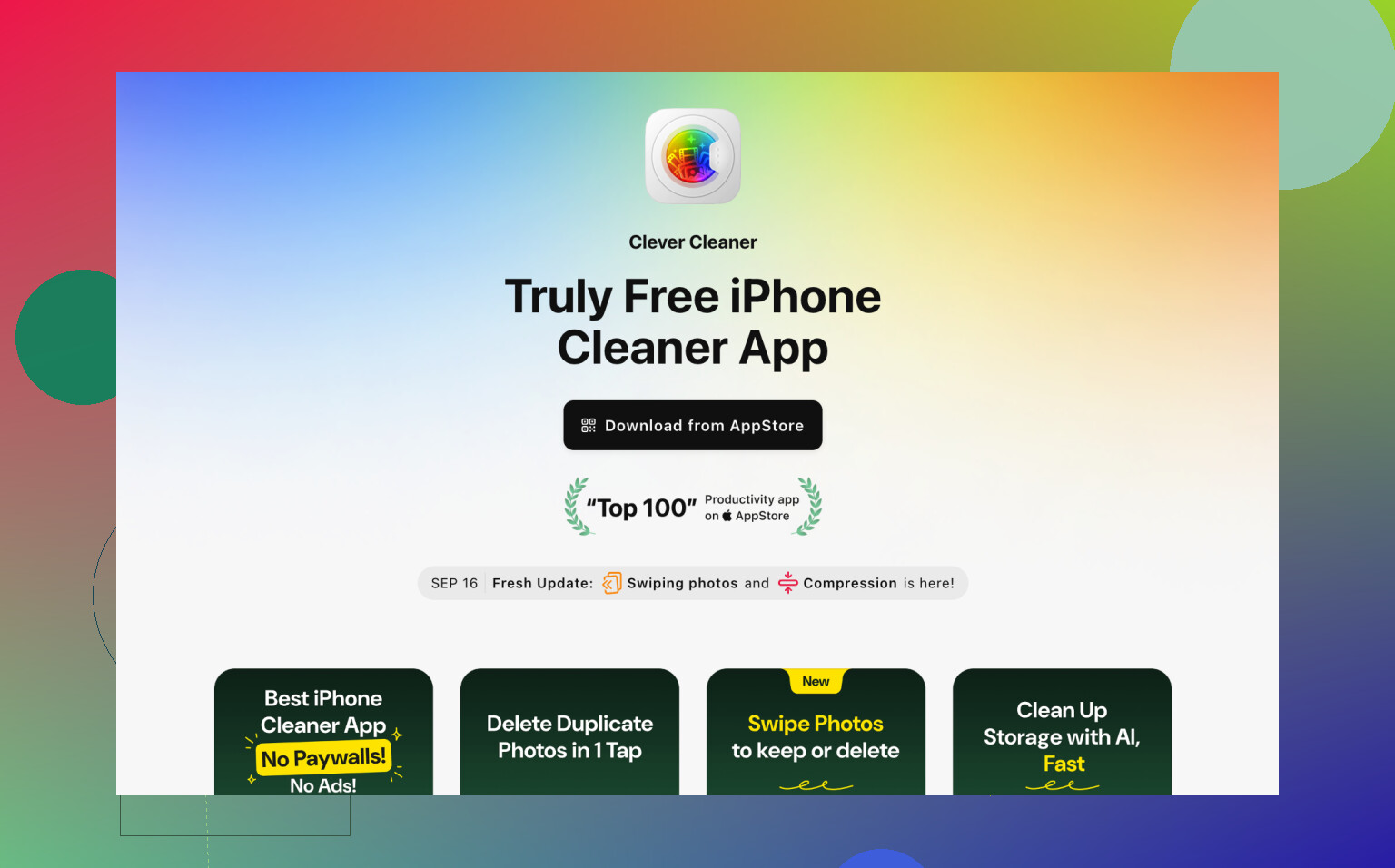
Ich habe schließlich Clever Cleaner verwendet. Ich war anfangs skeptisch, weil viele dieser Bereinigungs-Apps überladen sind oder hinter endlosen Bezahlschranken stecken. Diese hier hat genau das erledigt, was ich brauchte.
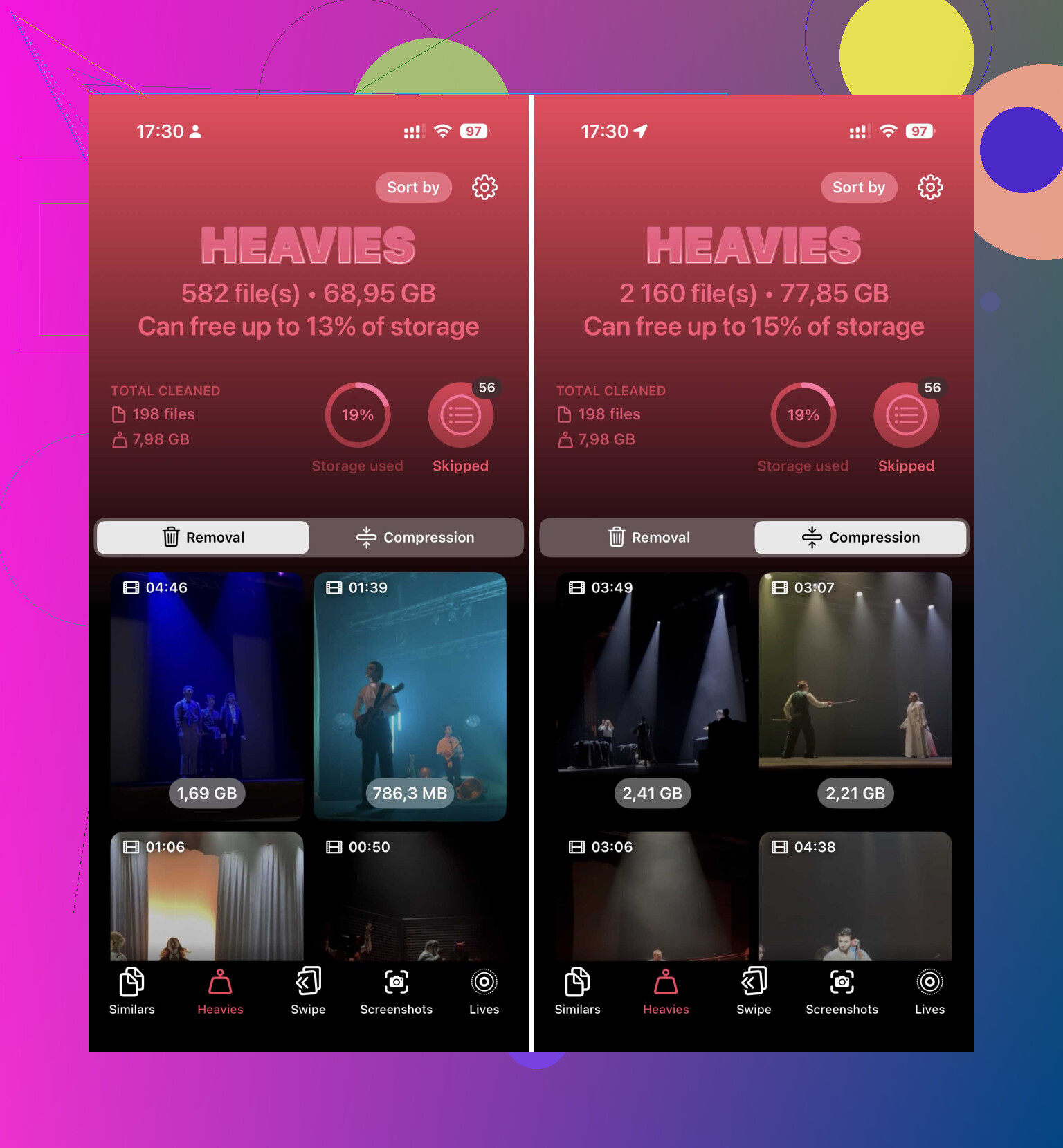
Nachdem du ihr Zugriff auf die Fotomediathek gegeben hast, gibt es einen Bereich namens Heavies. Sie scannt die Mediathek und sortiert deine Videos von der größten zur kleinsten Datei. Die Größe wird direkt neben jedem Element angezeigt, in MB oder GB, ganz ohne Rätselraten. Ich bin die obersten Einträge der Liste durchgegangen, habe den unnötigen Kram ausgewählt und alles in einem Durchgang gelöscht. Deutlich weniger Tippen. Deutlich weniger Reue.
Es gibt auch eine Komprimieren-Option. Ich habe sie für ein paar Clips verwendet, die ich behalten wollte, aber nicht in voller Größe brauchte. Auf dem Handybildschirm sahen sie für mich immer noch gut aus.
Wenn du eine andere App ablehnst
Du hast zwar noch ein paar teilweise Ausweichlösungen, aber keine davon fühlt sich wirklich vollständig an.
-
Prüfe den iPhone-Speicher unter Allgemein. Manchmal zeigt iOS einen Bereich Große Videos überprüfen an. Wenn er erscheint, ist er nützlich. Ich habe dort alte Clips gefunden, von denen ich vergessen hatte, dass sie existieren.
-
Verwende Kurzbefehle, wenn es dich nicht stört, etwas einzurichten. Füge in der Kurzbefehle-App Fotos suchen hinzu, filtere nach Medientyp = Video und füge dann eine Regel für die Dauer hinzu, zum Beispiel länger als 5 Minuten. Danach sortierst du nach Dauer, die längsten zuerst. Das ist keine Sortierung nach Größe. Es ist eine Behelfslösung mit falschem Schnurrbart. Trotzdem hilft sie.
-
Verwende Dateien für Videos, die außerhalb der Kamerarolle gespeichert sind. Wenn ein Video in Auf meinem iPhone oder iCloud Drive liegt, öffne den Ordner, tippe auf die drei Punkte und sortiere nach Größe. Nativ, einfach, erledigt. Der Haken ist offensichtlich: Für Videos in der Hauptfotomediathek bringt das nichts. Clips aus Fotos in Dateien zu verschieben, dort zu sortieren und dann wieder zurückzuschieben, ist möglich, aber ich habe einmal versucht, diesen Ablauf gedanklich durchzugehen, und genau dort aufgehört.
Den Teil vergessen die Leute
Das Löschen mit irgendeinem Cleaner oder aus Fotos gibt den Speicherplatz nicht sofort frei, wenn die Dateien in Zuletzt gelöscht landen. Sie bleiben dort 30 Tage. Wenn dein Ziel freier Speicher ist, leere diesen Ordner nach dem Aufräumen, sonst kommt der Platz noch nicht zurück.
Also ja, wenn deine Mediathek winzig ist, funktioniert manuelles Prüfen. Wenn sie groß ist, würde ich mir das Fingertraining sparen und Clever Cleaner verwenden, dann Heavies öffnen und ganz oben anfangen.
In Apple Fotos erhalten Sie keine echte Videosortierung von der größten zur kleinsten Datei. Dieser Teil fehlt merkwürdigerweise immer noch.
Ich bin in einem Punkt nicht ganz mit @mikeappsreviewer einverstanden. Nach Dauer in Kurzbefehle zu sortieren oder Infos per Auge zu prüfen, ist so langsam, dass es schnell unpraktisch wird, es sei denn, Ihre Mediathek ist winzig.
Ein besserer Weg ist dieser.
-
Öffnen Sie Einstellungen, Kamera, Video aufnehmen.
Wenn Sie in 4K mit 60 fps filmen, sind diese Dateien riesig. Apples grobe Zahlen liegen bei etwa 400 MB pro Minute für 4K/60. Bei 1080p/30 sind es eher 60 MB pro Minute. Das zeigt Ihnen, wo Ihr Speicherplatz geblieben ist. -
Gehen Sie in Fotos zu Medientypen, Videos.
Wechseln Sie dann die Ansicht und prüfen Sie die Datumsbereiche der Miniaturansichten. Urlaubstage, Konzertabende und lange Event-Aufnahmen sind oft die größten Speicherfresser. Nicht perfekt, aber schneller, als jeden Clip zu öffnen. -
Wenn Sie nach Dateigröße sortieren möchten, verwenden Sie Clever Cleaner.
Die Ansicht Schwere Dateien ist der Teil, den die meisten Leute wollen. Sie listet große Videos zuerst auf, zeigt die Größe an und verkürzt die Aufräumzeit deutlich. Für diese Aufgabe ist es eine der besseren kostenlosen iPhone-Reinigungs-Apps, um große Videos schnell zu entfernen. Wenn Sie eine Vergleichsliste möchten, ist diese Übersicht ganz ordentlich:
beste kostenlose iPhone-Reinigungs-Apps zum Freigeben von Speicherplatz -
Leeren Sie nach dem Löschen Zuletzt gelöscht.
Viele überspringen das und wundern sich, warum der freie Speicherplatz nicht zurückgekommen ist.
Wenn einige Videos statt in Fotos in Dateien gespeichert sind, sortieren Sie sie dort nach Größe. Für die Hauptkamerarolle ist Clever Cleaner jedoch die einfachste Lösung, die ich gefunden habe.
Das kann man in Apple Fotos nicht wirklich machen, und genau das ist der nervige Teil. @mikeappsreviewer und @nachtdromer haben insofern recht. Wobei ich bei der Idee Scannen nach Datum/Dauer nicht ganz zustimme. Es hilft ein bisschen, aber wenn dein Speicher fast voll ist, wird eine ungefähre Sortierung sehr schnell lästig.
Was ich stattdessen machen würde:
- Gehe zu Einstellungen > Allgemein > iPhone-Speicher
- Warte, bis alles vollständig geladen ist
- Tippe auf Fotos
Manchmal zeigt iOS dort speicherintensive Vorschläge an, noch bevor du dich durch die Mediathek wühlst. Keine echte Liste von größtem zu kleinstem, aber oft schneller, als in Fotos ein Video nach dem anderen zu durchsuchen.
Wenn du eine tatsächlich praktische Möglichkeit willst, zuerst die größten Videos zu finden, nutze Clever Cleaner und sieh dir den Bereich Heavies an. Das kommt einer richtigen Sortierung nach iPhone-Videogröße am nächsten, die ich ohne seltsame manuelle Umwege gesehen habe. Es ist einfach deutlich benutzerfreundlicher.
Wenn du außerdem einen klareren Eindruck davon bekommen willst, was die App über das Aufräumen großer Videos hinaus kann, ist diese vollständige Clever Cleaner Funktionsübersicht zum Freigeben von iPhone-Speicher ein guter Überblick.
Noch etwas, das viele vergessen: Wenn deine Videos von einem Mac/PC synchronisiert werden oder durch Cloud-Optimierung gesichert sind, gibt das Löschen möglicherweise nicht sofort so Speicher frei, wie du es erwartest. Und ja, leere Zuletzt gelöscht, sonst tut das Telefon so, als hättest du praktisch nichts gelöscht.
Kurze Antwort: Sie können Apple Fotos-Videos nativ immer noch nicht wirklich nach Dateigröße sortieren.
Ich würde noch eine Sache ergänzen, die die anderen kaum erwähnt haben: Verwenden Sie einen Mac, falls Sie einen haben. Mit Arbeitsabläufen über Digitale Bilder oder den Export aus Fotos können Sie Videos vom iPhone holen und die exportierten Dateien im Finder sofort nach Größe sortieren. Das ist umständlicher, als es direkt auf dem Gerät zu machen, aber für eine große Aufräumaktion ist es ehrlich gesagt zuverlässiger, als anhand der Dauer zu raten.
Ich bin auch nicht ganz einverstanden damit, sich zu sehr auf die iPhone-Speicher-Empfehlungen zu verlassen. Sie sind hilfreich, aber inkonsistent. Manchmal zeigen sie große Videos an, manchmal nicht.
Zu Clever Cleaner: wahrscheinlich die praktischste Option direkt auf dem iPhone, wenn Sie eine Ansicht nach größter Datei zuerst möchten.
Vorteile:
- zeigt große Elemente schnell an
- einfacher als manuelle Prüfung
- nützlich, wenn Ihre Mediathek sehr groß ist
Nachteile:
- benötigt Zugriff auf die Mediathek
- Ergebnisse sollten vor dem Löschen trotzdem manuell geprüft werden
- Cleaner-Apps können überflüssig wirken, wenn Sie Medien auf dem Mac oder in iCloud bereits sorgfältig verwalten
Ich würde die Optionen also so einordnen:
- Auf Mac exportieren und nach Größe sortieren, wenn Sie volle Kontrolle möchten
- Clever Cleaner, wenn Sie die schnellste Methode nur mit dem iPhone möchten
- Nur native Fotos-App, wenn Ihre Mediathek klein ist
Das deckt sich teilweise mit @nachtdromer, @voyageurdubois und @mikeappsreviewer, aber ich denke, dass das Aufräumen am Desktop viel zu oft übersehen wird.