Mein iPhone-Speicher ist fast voll, und ich muss tausende Fotos in großen Mengen löschen, ohne die als Favoriten markierten zu verlieren. Ich mache mir Sorgen, dass beim Auswählen großer Gruppen in der Fotos-App auch meine gespeicherten Favoriten entfernt werden könnten. Was ist die sicherste Methode, um iPhone-Fotos massenhaft zu löschen und dabei die Favoriten intakt zu halten?
Wenn du auf Zehntausende von Fotos starrst, versuche nicht, sie ein Tippen nach dem anderen aufzuräumen. Das wird schnell mühsam, besonders wenn die Hälfte der Mediathek aus Screenshots, Duplikaten, unscharfen Aufnahmen oder 12 Versionen desselben Bildes besteht.
Die beste Methode hängt davon ab, ob du alles sorgfältig prüfen oder einfach große Mengen sicher löschen möchtest.
Beginnen Sie mit der Mehrfachauswahl in der Fotos-App
Für eine grundlegende manuelle Bereinigung öffnen Sie Fotos und tippen Sie oben rechts auf Auswählen. Von dort aus können Sie Fotos einzeln antippen, aber der schnellere Weg ist, mit dem Finger über Reihen von Fotos zu streichen, um mehrere auf einmal auszuwählen.
Wenn Sie mit älteren Inhalten arbeiten, zoomen Sie zuerst heraus, damit Sie die Ansicht nach Monaten oder Jahren sehen. So können Sie viel einfacher zu einer alten Reise, einem Ereignis oder einem Projekt zurückspringen und einen ganzen Abschnitt löschen, anstatt endlos durch einzelne Tage zu scrollen.
Verwende nach Möglichkeit die integrierten Alben von Apple
Einige Kategorien lassen sich viel leichter bereinigen, weil Fotos sie bereits für dich trennt.
Gehe zum Tab Sammlungen und sieh unter Medientypen nach. Screenshots, Serienbilder und Bildschirmaufnahmen sind gute Ausgangspunkte. In diesen Alben kannst du auf Auswählen und dann auf Alle auswählen tippen, was zu den wenigen Stellen gehört, an denen die Fotos-App dir tatsächlich erlaubt, alles auf einmal zu markieren.
Das ist normalerweise der schnellste Weg, um offensichtlichen Ballast loszuwerden, ohne deine normalen Fotos zu gefährden.
Für eine große Bereinigung probiere Clever Cleaner aus
Wenn das Problem Duplikate, Beinahe-Duplikate, Screenshots, Live Photos und riesige Videos sind, kann es schrecklich sein, das alles manuell zu erledigen. Eine Cleaner-App ist für diese Art von Chaos besser, und ich würde mir Clever Cleaner ansehen.
Sie ist kostenlos und drängt dir nicht auf die gleiche Weise Werbung oder Abonnements auf, wie es viele Bereinigungs-Apps tun. Die Funktion Ähnliches gruppiert Fotos, die fast gleich aussehen, wählt die ihrer Meinung nach beste Version aus und lässt dich die Gruppe trotzdem überprüfen, bevor du etwas löschst.
Sie kann auch bei Dingen helfen wie:
- ähnliche Fotos finden und entfernen,
- Screenshots in großen Mengen löschen,
- Live Photos in normale Standbilder umwandeln, um Speicherplatz zu sparen,
- deine größten Videos im Bereich Heavies finden, was mehr Speicher freigeben kann als das Löschen einer Menge kleiner Fotos.
Wenn du versuchst, mehrere Jahre an angesammeltem Durcheinander in einem Durchgang zu bereinigen, ist das wahrscheinlich der schnellste Weg.
Verwende einen Computer, wenn die Mediathek riesig ist
Zum Löschen von Tausenden Fotos ist ein Computer normalerweise weniger lästig als ein iPhone-Bildschirm.
Wenn iCloud-Fotos aktiviert ist, melde dich auf deinem Computer bei iCloud.com an. Du kannst die Maus und die Umschalttaste verwenden, um schnell große Bereiche auszuwählen, was viel einfacher ist, als auf einem Telefon herumzuziehen. Alles, was du dort löschst, sollte wieder mit dem iPhone synchronisiert werden.
Wenn Sie wirklich möchten, dass alles weg ist, löschen Sie das iPhone
Wenn keines der Fotos wichtig ist und Sie einfach neu anfangen möchten, ist die schnellste Option ein vollständiges Löschen.
Seien Sie dabei vorsichtig. Ein Zurücksetzen auf die Werkseinstellungen entfernt die Fotos, aber auch Videos, Nachrichten, Downloads, App-Daten und alles andere, was auf dem Telefon gespeichert ist. Wenn Sie sicher sind, dass Sie später nichts davon brauchen werden, gehen Sie zu Einstellungen > Allgemein > iPhone übertragen/zurücksetzen > Alle Inhalte & Einstellungen löschen.
Dadurch wird die Fotomediathek gelöscht, aber auch der Rest des Geräts.
Das Löschen eines Fotos aus einem Album unterscheidet sich vom Löschen aus der Hauptmediathek. Wenn du ein Bild aus der Mediathek in den Papierkorb verschiebst, verschwindet es auch aus den Favoriten, weil Favoriten nur eine Markierung auf demselben Foto sind. Es ist keine geschützte Kopie und kein separater Ordner.
Ich würde das also als eine Aufgabe nach dem Prinzip schützen zuerst, löschen danach behandeln. Bevor du eine riesige Wisch-und-Auswahl-Sitzung machst, gehe in das Album Favoriten und stelle sicher, dass diese Fotos irgendwo außerhalb des Telefons gesichert sind, zum Beispiel auf einem Computer, einer externen Festplatte oder in einem Cloudspeicher, dem du vertraust. Danach kannst du aufräumen. So ist ein Fehler bei der Auswahl ärgerlich, aber nicht katastrophal.
Die Idee mit dem Computer oder iCloud.com ist für große Mengen wahrscheinlich am wenigsten schmerzhaft, aber geh nicht davon aus, dass Favoriten dort automatisch ausgelassen werden. Wenn du einen Bereich auswählst, der Favoriten enthält, und ihn löschst, werden diese genauso gelöscht wie alles andere. Die gleiche Warnung gilt für Cleaner-Apps, einschließlich Clever Cleaner: Sie können die Durchsicht beschleunigen, aber du solltest trotzdem prüfen, was ausgewählt ist, bevor du das Löschen bestätigst.
Nach dem Löschen vergiss nicht den langweiligen letzten Schritt: Öffne Zuletzt gelöscht und überprüfe es, bevor du es leerst. Dein Speicherplatz wird möglicherweise nicht vollständig zurückkommen, bis diese Elemente auch dort entfernt werden, aber ich würde es nicht sofort leeren, wenn du dir Sorgen um Favoriten machst. Lass es so, bis du sicher bist, dass nichts Wichtiges versehentlich mit erfasst wurde.

Der heimtückische Nachteil ist, dass iCloud-Fotos das Aufräumen deines Telefons auch zu einem Aufräumen der Cloud macht. Wenn es aktiviert ist, bedeutet das Löschen vom iPhone nicht nur Speicherplatz auf diesem Gerät freigeben. Es löscht das Foto auch aus iCloud und von deinen anderen Apple-Geräten. Bevor du also etwas Größeres machst, prüfe Einstellungen > dein Name > iCloud > Fotos und verstehe, was synchronisiert wird.
Es gibt auf dem iPhone keinen magischen Alles löschen außer Favoriten-Button. Wenn du einen Mac hast, ist der sicherere Weg tatsächlich in der Fotos-App auf dem Mac: Erstelle ein Intelligentes Album, bei dem Favorit nicht wahr ist, überprüfe dann dieses Album und lösche von dort aus. So hast du einen funktionierenden Sammelordner für Nicht-Favoriten, statt dich beim Durchgehen von Tausenden von Miniaturansichten daran erinnern zu müssen, was du nicht anfassen darfst. Prüfe es trotzdem vor dem Löschen, denn intelligente Alben schützen nur die Favoriten-Markierung, nicht Fotos, die du vergessen hast zu favorisieren.
Für die Bereinigung nur auf dem iPhone würde ich riesige blinde Wisch-Auswahlen in der Hauptmediathek vermeiden. Arbeite zuerst mit offensichtlichen Kategorien: Videos, Screenshots, Bildschirmaufnahmen, Duplikate falls verfügbar und große Elemente. Clever Cleaner oder ähnliche Apps können das beschleunigen, aber ich würde sie als Sortierwerkzeuge betrachten, nicht als Garantie dafür, dass Favoriten sicher sind. Das eigentliche Sicherheitsnetz ist, deine Favoriten zuerst zu exportieren oder zu sichern, dann in kleineren Stapeln zu löschen und dann Zuletzt gelöscht zu prüfen, bevor du es leerst.
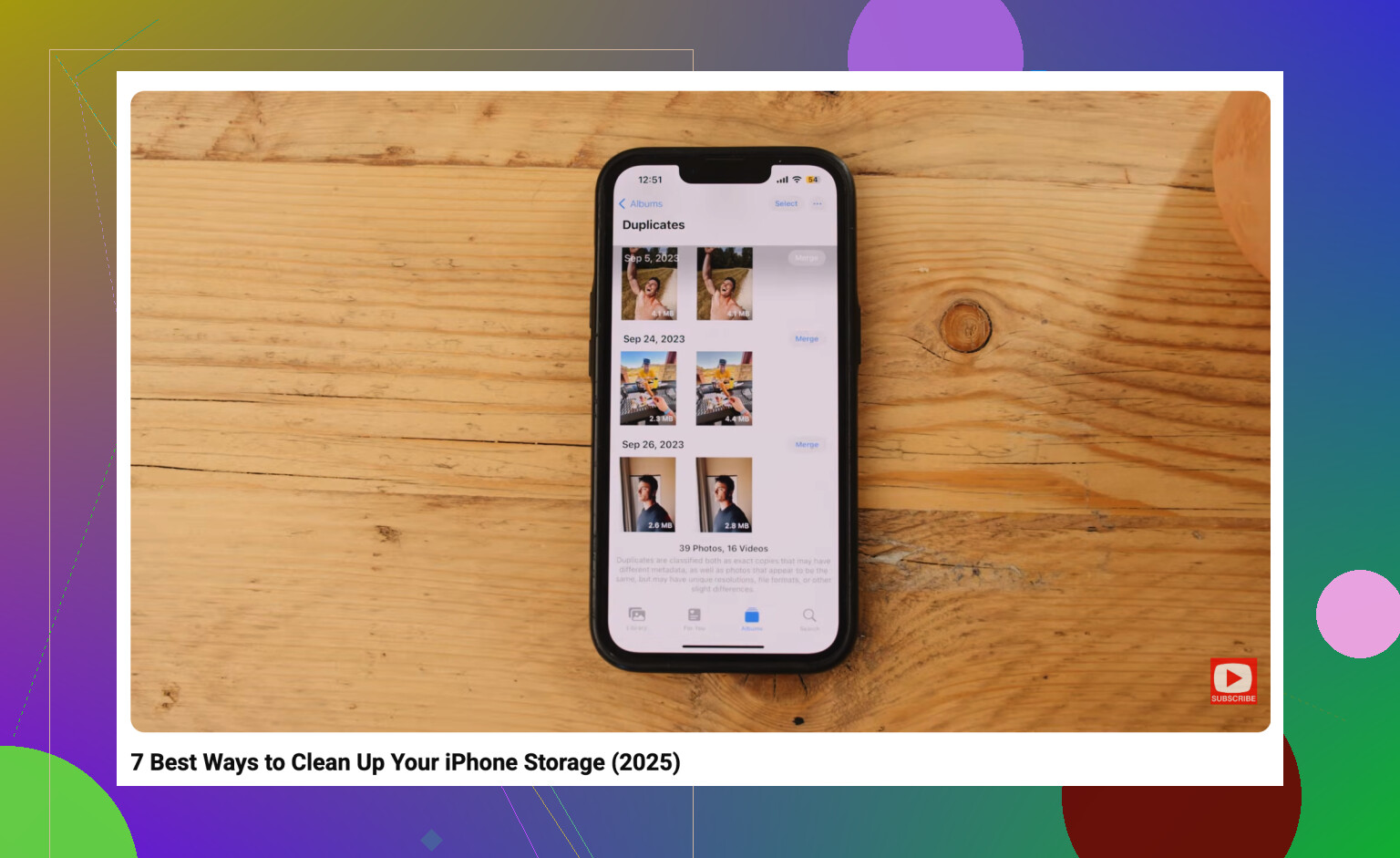
Ein normales Album namens „Keep“ schützt diese Fotos nicht. Das ist die Falle, in die ich Menschen geraten sehe. Alben in Fotos sind im Grunde nur Verweise auf dieselben Mediathek-Objekte, daher verschwindet es aus diesem Album und auch aus den Favoriten, wenn du das Original aus der Mediathek löschst.
Wenn deine Favoriten über Jahre verstreut sind, würde ich nicht nach großen Datumsbereichen löschen, es sei denn, du hast sie bereits irgendwo außerhalb von Fotos gesichert. Ein sichererer Ansatz nur mit dem iPhone ist stattdessen das Löschen nach Typ: Screenshots, Bildschirmaufnahmen, alte Videos, Duplikate, Downloads, unscharfe Serienbilder usw. So vermeidest du, normale Kamerafotos zu durchsuchen, in denen deine Favoriten gemischt enthalten sind. Cleaner-Apps wie Clever Cleaner können helfen, dieses Chaos schneller zu sortieren, aber ich würde die endgültige Löschtaste trotzdem als manuelle Prüfung behandeln, nicht als automatischen Schutz.
Für die Version „Ich brauche heute Speicherplatz“ fang zuerst mit Videos an. Ein paar große 4K-Videos können mehr Speicherplatz freigeben als das Löschen von hunderten Fotos, und es ist weniger wahrscheinlich, dass du dabei versehentlich Lieblingsfotos löschst. Lass dann „Zuletzt gelöscht“ für ein oder zwei Tage in Ruhe, wenn du nervös bist, prüfe, ob dein Favoritenalbum noch richtig aussieht, und leere es erst, wenn du sicher bist.