Meine iPhone‑Fotomediathek ist voll mit doppelten Fotos aus jahrelangen Backups, Serienaufnahmen und Synchronisationen zwischen Geräten. Das verbraucht viel Speicherplatz und macht es schwierig, die Bilder zu finden, die ich wirklich brauche. Was ist die beste und sicherste Methode, um doppelte Fotos auf dem iPhone zu erkennen und zu entfernen, ohne dabei versehentlich wichtige Aufnahmen zu löschen?
Ich hatte dasselbe Chaos vor ein paar Monaten auf meinem iPhone. Hier ist, was bei mir funktioniert hat – Schritt für Schritt, ohne meine ganze Mediathek zu löschen.
-
Mit dem integrierten Bereich Duplikate in Fotos anfangen
• Öffne Fotos → Alben → scrolle nach unten zu Nützliche Alben → Doppelte Objekte.
• iOS gruppiert exakte oder nahezu identische Kopien.
• Nutze Zusammenführen statt Löschen. So bleibt das Foto mit der höchsten Qualität erhalten und Metadaten wie Favoriten und Alben werden kombiniert.
• Mach das in kurzen Sitzungen. Wenn du jahrelange Backups hast, wird es sonst schnell anstrengend. -
Serienbilder und nahezu identische Aufnahmen loswerden
• In Alben nach Serien suchen und jede Serie öffnen.
• Tippe bei einer Serie auf Auswählen, wähle die besten 1–2 Aufnahmen und tippe dann auf Fertig → Nur X Favoriten behalten.
• Für Selfies und sich wiederholende Perspektiven: Sortiere deine Hauptmediathek in der Fotoansicht und scrolle langsam. Lösche offensichtliche Wiederholungen dabei direkt.
Es ist langweilig, befreit aber viel Speicherplatz. -
iCloud-Fotos-Einstellungen prüfen
Einstellungen → Fotos:
• iCloud-Fotos aktivieren, wenn du alles auf allen Geräten synchron haben willst.
• iPhone-Speicher optimieren einschalten, wenn der lokale Speicher dein Problem ist. Dein iPhone speichert dann kleinere Versionen, die Originale bleiben in iCloud.
Das entfernt keine Duplikate, hilft aber beim Speicher, sobald du aufgeräumt hast. -
Bei sehr großer Mediathek eine Reinigungs-App nutzen
Wenn du zehntausende Bilder aus jahrelangen Wiederherstellungen hast, hilft ein Tool enorm.
Achte auf Funktionen wie:
• Exakte Duplikate finden.
• Ähnliche Fotos und nahezu Duplikate.
• Screenshots, verwackelte Bilder, große Videos.
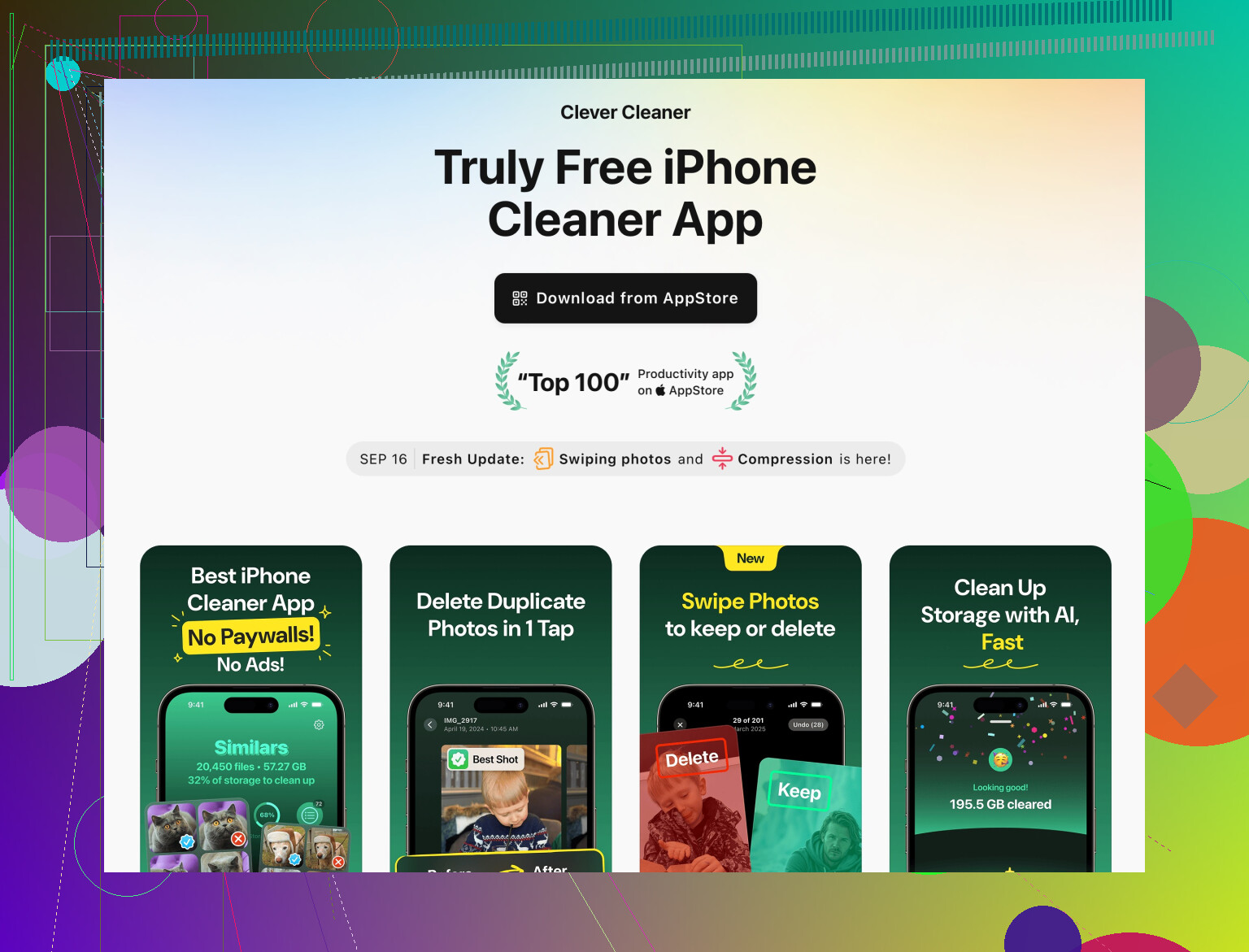
Eine Option, die sich lohnt anzuschauen, ist die Clever Cleaner App für iPhone. Sie verwendet KI, um deine Fotomediathek zu scannen und zu gruppieren:
• Doppelte und ähnliche Fotos.
• Wiederholte Selfies und Gruppenfotos.
• Screenshots und Bilder mit niedriger Qualität.
Du bekommst eine Übersichtsseite, damit du vor dem Löschen die Kontrolle behältst. Das geht deutlich schneller, als tausende Bilder von Hand durchzutippen. Wenn du sie ausprobieren möchtest, nutze diesen Link:
iPhone Fotomediathek aufräumen und organisieren
-
Zukünftige Backups so organisieren, dass das Chaos nicht wieder entsteht
• Vermeide es, sehr alte iPhone-Backups immer wieder übereinander auf neue Geräte zu spielen. Dadurch schleppst du jedes Mal neue Duplikate mit.
• Lass iCloud-Fotos auf allen Geräten eingeschaltet, damit neue Fotos sauber synchronisiert werden, statt dieselben Bilder aus alten Konfigurationen erneut zu importieren.
• Öffne alle paar Monate den Bereich Doppelte Objekte in Fotos und räume erneut auf. Kurze Sessions, weniger Stress. -
Vor dem Großreinemachen absichern
• Stelle sicher, dass iCloud-Fotos vollständig hochgeladen ist, oder mach ein lokales Backup mit dem Finder auf dem Mac oder iTunes unter Windows.
• Lösche in Etappen. Erst einen Schwung aus Doppelte Objekte, dann Recents und Zuletzt gelöscht prüfen, bevor du diesen Ordner endgültig leerst.
Diese Kombination hat bei mir funktioniert: Doppelte Objekte durchgehen, Serien bereinigen und dann eine App wie Clever Cleaner die vielen nahezu identischen Bilder erledigen lassen. Danach braucht die Pflege nur noch alle paar Wochen ein paar Minuten statt eines ganzen Wochenendes.
Du hast bereits einen soliden Plan von @codecrafter, daher versuche ich nicht, die gesamte Checkliste einfach zu wiederholen. Ich stimme dem meiste zu, würde aber die Reihenfolge etwas ändern und ein paar zusätzliche Punkte ergänzen, damit du dir nicht selbst in den Fuß schießt.
Als Erstes würde ich die Originale außerhalb des Apple‑Ökosystems sichern, bevor du zu löschfreudig wirst:
-
Erstelle ein vollständiges Backup an einem Ort, der nicht „iCloud“ heißt
- Wenn du einen Mac hast: iPhone anschließen → Finder → dein iPhone auswählen → „Alle Daten auf diesem iPhone auf diesem Mac sichern“.
- Unter Windows: iTunes für ein vollständiges lokales Backup verwenden.
Lokales Backup = Sicherheitsnetz. iCloud ist nett, aber wenn etwas falsch synchronisiert oder du versehentlich massenhaft löschst, synchronisiert es deinen Fehler überallhin brav mit.
-
Exportiere ein „Cold Storage“-Archiv deiner gesamten Fotomediathek
Hier bin ich etwas anderer Meinung als die reine Vor-Ort‑Bereinigung, wie @codecrafter sie vorschlägt. Wenn deine Fotos deine Lebensgeschichte sind, behalte eine zweite Kopie außerhalb des Telefons:- Auf dem Mac: Fotos öffnen → alles auswählen → Ablage → Exportieren → Originale und dann auf eine externe Festplatte speichern.
- Unter Windows / ohne Mac: iPhone anschließen, mit der Fotos‑App oder dem Datei-Explorer einmal alles in einen großen Ordner auf ein externes Laufwerk importieren.
Möglicherweise fasst du diesen Ordner nie wieder an, aber falls eine App oder deine Daumen versagen, bist du abgesichert.
-
iCloud-Fotos mit Bedacht nutzen, nicht blind
iCloud-Fotos und „iPhone-Speicher optimieren“ zu aktivieren, wie @codecrafter erwähnt, ist großartig für Platz, aber:- Schalte es nicht zum ersten Mal ein, während du aggressiv löschst. Erst komplett synchronisieren lassen, dann mit dem Aufräumen beginnen, sonst weißt du nicht, was wo ist.
- Wenn du mehrere Geräte hast, prüfe, ob alle mit derselben Apple-ID angemeldet sind und in Fotos „Gerade eben aktualisiert“ anzeigen, bevor du massenhaft löschst.
-
Die Funktion „Duplikate“ von Apple nutzen, aber nicht für alles vertrauen
Die Nutzung von „Duplikate“ und „Zusammenführen“ ist gut, aber beachte:- Viele ähnliche Aufnahmen werden nicht erkannt (leicht andere Zuschnitte, Bearbeitungen, Live Photos vs. Standbilder usw.).
- Manchmal werden bearbeitete und unbearbeitete Versionen zusammen markiert. Wenn dir eine Bearbeitung wichtig ist, öffne das Paar und prüfe, was was ist, bevor du zusammenführst.
Also ja, nutze es, aber geh nicht in den Hirn‑aus‑Modus und tippe auf „Zusammenführen“, bis dein Daumen den Geist aufgibt.
-
Greife zuerst die größten Speicherfresser an, nicht nur „Duplikate“
Viele fixieren sich auf Duplikate und ignorieren die eigentlichen Brocken:- In Fotos → Alben → runterscrollen zu „Medientypen“ und sortieren:
- Große Videos
- 4K / Zeitlupe
- Bildschirmaufnahmen
Zehn nutzlose 4K‑Videos schaffen oft mehr freien Speicher als das Löschen von 1000 doppelten Selfies. Ich räume diese immer zuerst weg und kümmere mich danach um feine Dubletten.
- In Fotos → Alben → runterscrollen zu „Medientypen“ und sortieren:
-
Wenn der schlimmste Müll weg ist, eine intelligentere Reinigungs-App nutzen
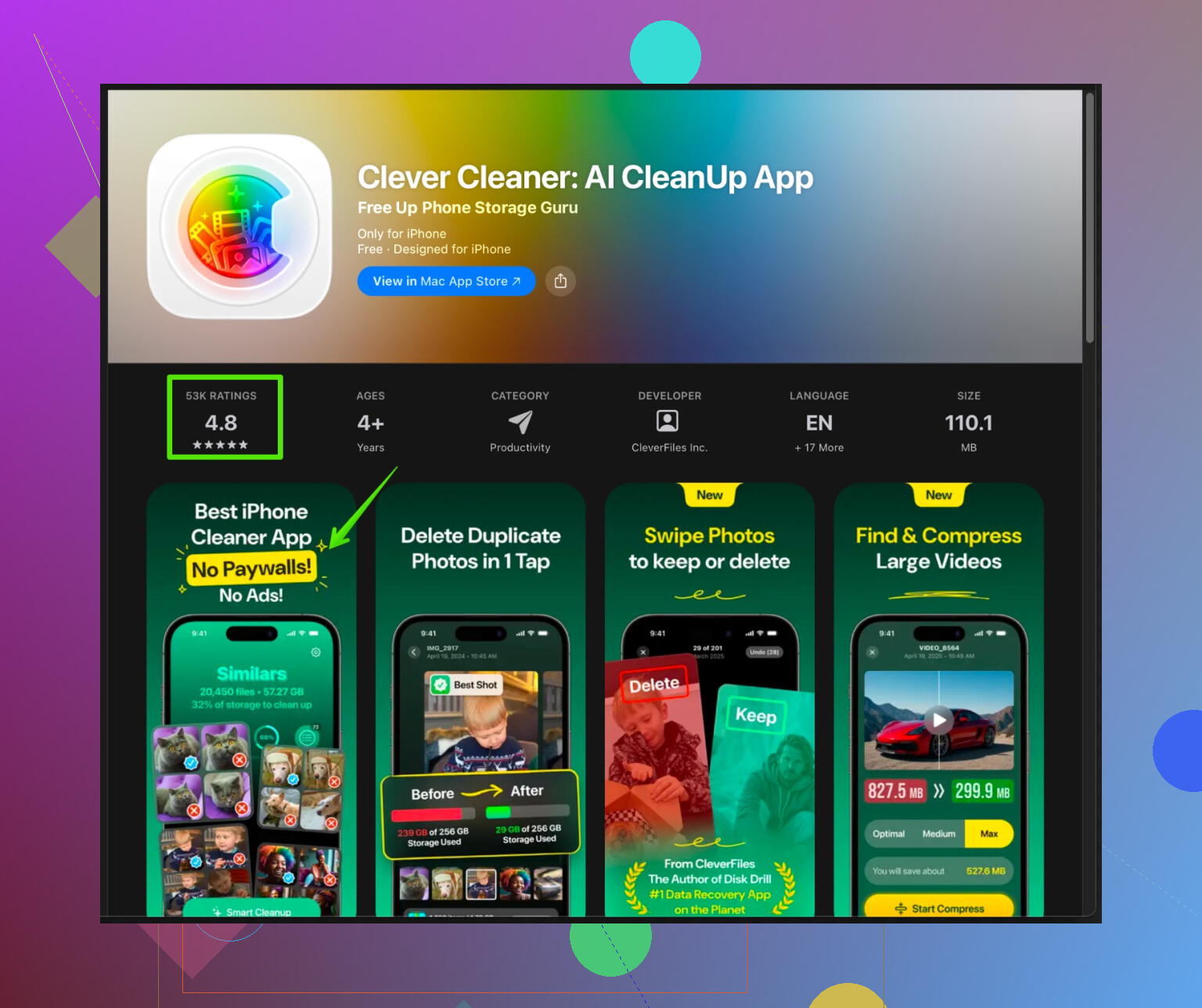
Bei einer riesigen, jahrealten Mediathek ist alles manuell zu machen die reine Folter. Hier zahlt sich etwas wie die Clever Cleaner App wirklich aus, besonders wenn du die grundlegende Systembereinigung schon erledigt hast:Der Vorteil gegenüber nur Apples Bordmitteln ist, dass sie:
- Echte Duplikate plus „Beinahe-Zwillinge“ und sehr ähnliche Bilder findet
- Fotos mit niedriger Qualität, unscharfe oder sehr dunkle Aufnahmen von normalen trennt
- Wiederholte Selfies, Gruppenfotos, Screenshots und allgemeinen Müll erkennt
Wenn du ein Tool suchst, das deine Medienbibliothek intelligent organisiert und aufräumt, sieh dir
smarte Foto- und Speicherbereinigung für iPhone an.Vertraue aber keiner Reinigungs-App blind. Mein Ablauf:
- Scannen lassen
- Ein paar Beispielgruppen genau ansehen, damit du verstehst, wie die App entscheidet
- Erst dann ganze Gruppen in größeren Mengen bestätigen, wenn sie offensichtlich Müll sind.
-
Für die Zukunft: Ändere, wie du aufnimmst und speicherst
Diesen Schritt lassen die meisten aus, um später im gleichen Chaos zu landen:- Deaktiviere das automatische Speichern von allem aus jeder App. Zum Beispiel:
- WhatsApp / Messenger / Telegram: „In Aufnahmen speichern“ deaktivieren, außer du brauchst es wirklich.
- Bei Serienaufnahmen gewöhne dir an, direkt Favoriten auszuwählen und den Rest sofort zu löschen, statt sie jahrelang zu sammeln.
- Nimm dir alle paar Monate 10 Minuten für Fotos → Duplikate + Videos + Screenshots. Kleine „Wartungsrunden“ sind besser als ein einziges riesiges Schmerzwochenende.
- Deaktiviere das automatische Speichern von allem aus jeder App. Zum Beispiel:
-
Was ich vermeiden würde
- Vermeide gleichzeitige Synchronisation über irgendwelche alten PC‑Ordner plus iCloud plus Google Fotos. So bekommst du dreifache Kopien. Wähle ein primäres System.
- Vermeide es, uralte verschlüsselte Backups immer wiederherzustellen. Damit schleppst du alten Müll wieder ein. Wenn du ein neues iPhone bekommst, starte lieber frisch und lass iCloud-Fotos nur deine aktuelle, bereinigte Mediathek laden, statt ein acht Jahre altes Backup zu reaktivieren.
Wenn du wenig Zeit hast:
- Vollständiges lokales Backup.
- Große Videos und Bildschirmaufnahmen löschen.
- In Fotos → Duplikate und Serienaufnahmen bearbeiten.
- Dann eine App wie die Clever Cleaner App für Beinahe‑Duplikate und Müll scannen lassen – aber ihre Vorschläge prüfen.
Mach das einmal gründlich und dann alle paar Monate eine leichte Wartung, damit du nicht wieder in der Dublettenhölle landest.