Meine externe Festplatte zeigt plötzlich fehlerhafte Sektoren an, und jetzt lassen sich einige wichtige Dateien weder öffnen noch kopieren. Ich brauche Hilfe dabei, den sichersten Weg zur Datenwiederherstellung von einer defekten externen Festplatte herauszufinden, bevor es schlimmer wird. Gibt es vertrauenswürdige Wiederherstellungstools oder Schritte, die bei der Datenwiederherstellung von fehlerhaften Sektoren funktionieren?
Ich bin schon mehr als einmal in dieses Chaos geraten, und ja, es fühlt sich sehr schnell schlimm an. Du öffnest einen Ordner, der Explorer friert ein. Du kopierst eine Datei, CRC-Fehler. Jedes Mal dieselbe Geschichte. Wenn dein Laufwerk das macht, fass es nicht mehr an.
Wenn es dein Systemlaufwerk ist, schalte den PC aus. Wenn es eine externe Festplatte ist, trenne sie. Das habe ich auf die harte Tour gelernt. Wenn es online bleibt, hat Windows mehr Gelegenheiten, in schwachen Sektoren herumzustochern, Vorschaubilder zu erstellen, die Indizierung auszuführen und eine instabile Festplatte noch schlimmer zu machen.
Was diese fehlerhaften Sektoren normalerweise bedeuten
Es gibt zwei grundsätzliche Fälle.
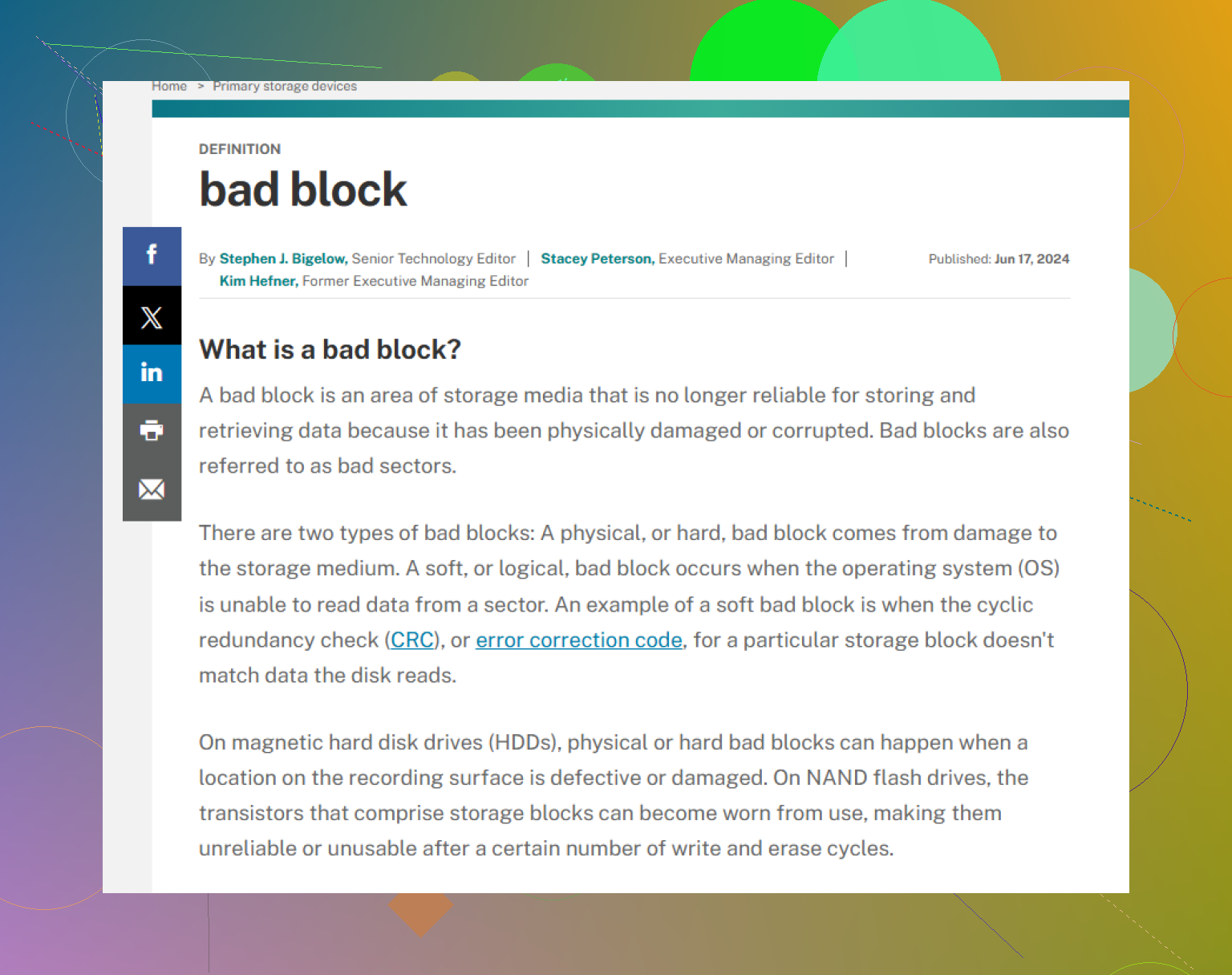
Weiche fehlerhafte Sektoren sind Probleme durch Datenabweichungen. Ich habe sie nach plötzlichem Stromausfall, erzwungenem Herunterfahren und unzuverlässigen USB-Kabeln während des Schreibens gesehen. Die Oberfläche ist in manchen Fällen weiterhin lesbar, aber die gespeicherten Daten und ihre Fehlerkorrekturinformationen stimmen nicht mehr überein.
Harte fehlerhafte Sektoren sind physische Schäden. Abgenutzte Medien, schwache Köpfe, Stoßschäden, alternde Hardware und Ähnliches. Software wird die beschädigte Stelle nicht reparieren. Im besten Fall wird dem Laufwerk gesagt, sie später zu vermeiden.
Beginnen Sie nicht mit CHKDSK
Hier zerstören Menschen ihre eigenen Daten.
Reparaturwerkzeuge versuchen, das Dateisystem wieder konsistent zu machen. Ihre Dateien haben keine Priorität. Ich habe erlebt, wie CHKDSK einen unübersichtlichen Verzeichnisbaum in ein sauberes Volume mit fehlenden Dateinamen und verwaisten Datenfragmenten verwandelt hat. Großartig für das Dateisystem. Schrecklich für Ihre Fotos.
Meine Regel ist also einfach. Erst klonen. Dann prüfen. Dann von der Kopie wiederherstellen.
Zuerst klonen
Sie möchten eine Kopie auf Sektorebene, von Datenträger zu Image oder von Datenträger zu Datenträger. Ein langer Lesevorgang auf dem fehlerhaften Laufwerk, dann das Original in Ruhe lassen. Wenn das Laufwerk sich bei späteren Arbeiten auf halbem Weg weiter verschlechtert, haben Sie immer noch eine Momentaufnahme dessen, was lesbar war.
Ich habe damit mit Disk Drill ganz gute Ergebnisse erzielt, vor allem weil mir der Teil mit der Laufwerkssicherung wichtig war, nicht das Gelöschte-Dateien-Wiederherstellen, das die Leute normalerweise erwähnen.
Was mir in Version 6 aufgefallen ist, war das Verhalten bei instabilen Datenträgern. Wenn es auf unlesbare Bereiche stößt, springt es weiter, anstatt ewig auf einer einzigen fehlerhaften Stelle herumzuhämmern. Später kehrt es zurück und versucht es mit kleineren Blöcken. Bei einem schwachen Laufwerk ist das wichtig. Weniger Belastung am Anfang, mehr insgesamt kopierte Daten am Ende. Zumindest in meinen Tests funktionierte es besser als der dumme Ansatz Wiederholen bis die Festplatte aufgibt.
Was ich tun würde, Schritt für Schritt
1. Besorgen Sie ein weiteres funktionierendes Laufwerk mit gleicher oder größerer Kapazität.
2. Erstellen Sie das Image. Byte für Byte, vollständiger Durchlauf. Dieser Teil zieht sich. Ich hatte schon Aufträge, die einen halben Tag dauerten. Bei einer alten 2-TB-Laptop-Festplatte dauerte es länger als erwartet, weil jeder fehlerhafte Bereich den gesamten Vorgang verlangsamte.
3. Laden Sie die Image-Datei, nicht die Originalfestplatte. Wenn das Tool eine .dmg- oder .img-Datei speichert, binden Sie diese ein und scannen Sie sie.
4. Stellen Sie die benötigten Dateien an einem anderen Zielort wieder her. Nicht zurück auf das beschädigte Laufwerk. Auch nicht auf den Speicherort des Klon-Images, wenn Sie das vermeiden können.
Wann DIY keinen Sinn mehr ergibt
Wenn das Laufwerk klickt, schleift, zirpt oder nicht mehr hochdreht, würde ich an dieser Stelle aufhören. Dasselbe gilt, wenn es im BIOS immer wieder verschwindet. Das deutet normalerweise auf einen Hardwarefehler hin, nicht auf ein Dateisystemproblem.
An diesem Punkt ist Software meist nur noch Wunschdenken. Wenn die Dateien wichtig genug sind, schick es an ein Labor wie Gillware oder Techchef. Dort übernehmen sie die Reinraumarbeiten, den Austausch der Köpfe, Spenderteile und all den teuren unschönen Kram, den die meisten von uns zu Hause nicht erledigen können. Die Zahlen, die ich gesehen habe, liegen normalerweise irgendwo zwischen 500 und 3.000 $, je nach Schaden und Laufwerkstyp. Schmerzhaft, ja. In manchen Fällen immer noch günstiger, als unersetzliche Arbeit zu verlieren.
Nach der Wiederherstellung
Sobald Ihre Dateien herauskopiert und überprüft wurden, können Sie sich mit der alten Festplatte beschäftigen, wenn Sie das noch möchten. Ich würde ihr für nichts Wichtiges mehr vertrauen, aber sicher, Sie können sie testen.
Optionen:
Führen Sie chkdsk /r in PowerShell aus.
Oder führen Sie in Windows eine vollständige Formatierung durch, keine Schnellformatierung. Eine vollständige Formatierung erzwingt eine Leseprüfung über die gesamte Festplatte und markiert fehlerhafte Bereiche, damit das Dateisystem sie später meidet.
Trotzdem behandle ich ein Laufwerk, bei dem bereits mehr fehlerhafte Sektoren auftreten, wie ein baldiges Elektroschrott-Teil. Vielleicht hält es sich noch monatelang. Vielleicht fällt es schon nächste Woche aus. Ich vertraue ihm keine Daten an.
Was ich geändert habe, nachdem ich mich verbrannt hatte
Ich bin zu einem 3-2-1-Backup-Setup gewechselt. Drei Kopien. Zwei Medientypen. Eine Kopie an einem externen Ort. Das klingt langweilig, bis man einen Ordner verliert, den man nicht ersetzen kann. Dann klingt es nicht mehr langweilig.
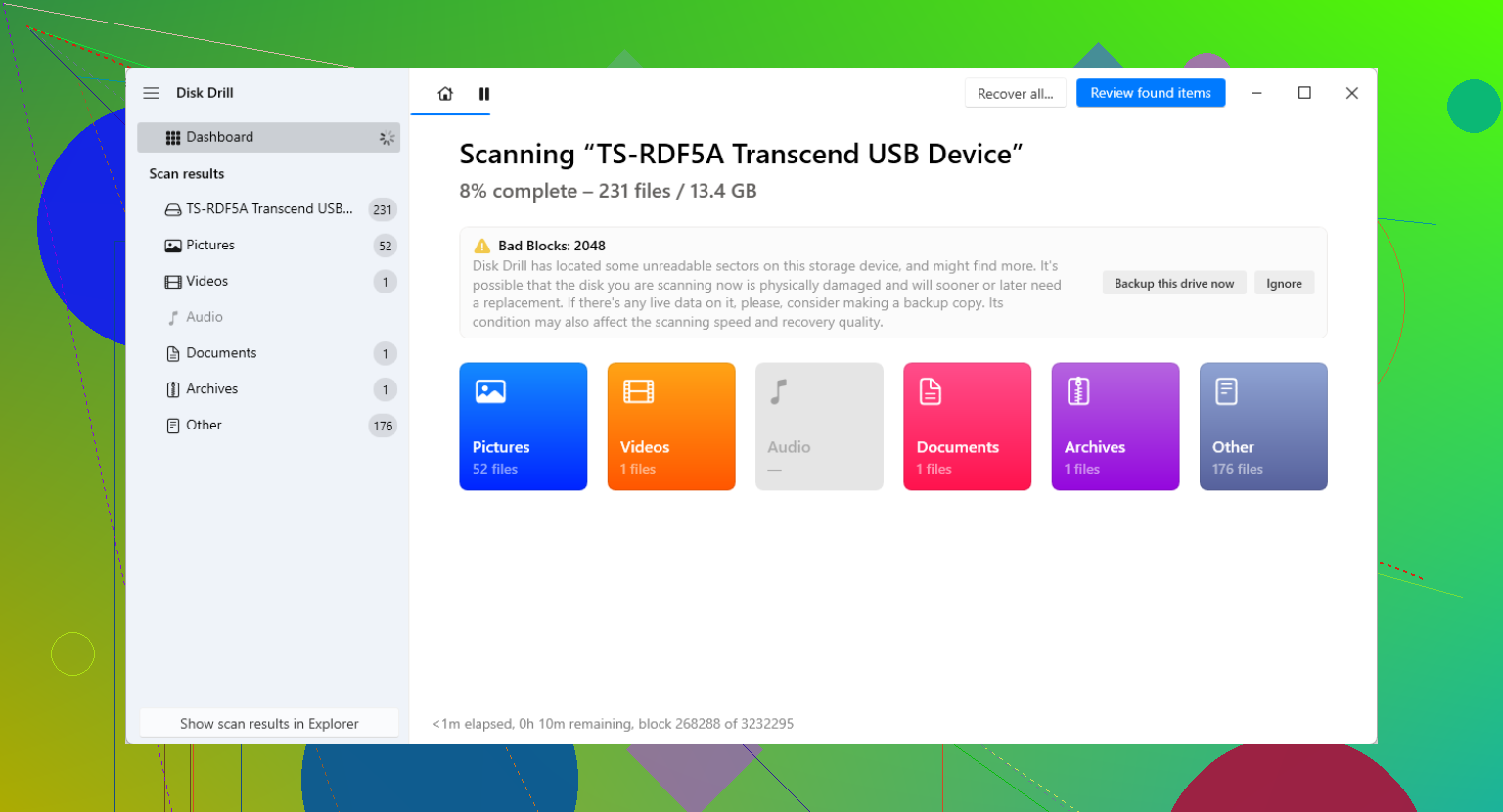
Versuchen Sie zunächst nicht mehr, zufällige Dateien davon zu öffnen oder zu kopieren. Jeder zusätzliche Lesezugriff auf ein ausfallendes externes Laufwerk kostet Sie etwas.
Ich stimme @mikeappsreviewer in einem wichtigen Punkt zu: Beginnen Sie nicht mit einer Reparatur des Dateisystems. Ich würde aber noch etwas weiter gehen. Ich würde am Anfang auch wiederholte vollständige Scans mit verschiedenen Tools vermeiden. Die Leute verschwenden Stunden und belasten das Laufwerk ohne jeden Nutzen.
Meine Reihenfolge wäre:
-
Prüfen Sie das Gehäuse, bevor Sie die Festplatte beschuldigen.
Defekte USB-Kabel, schwache Netzteile und ausfallende SATA-zu-USB-Bridge-Boards verursachen ebenfalls Lesefehler. Wenn es sich um eine externe Desktop-Festplatte handelt, probieren Sie ein neues Kabel und einen anderen USB-Port aus. Wenn das Gehäuse verdächtig ist, bauen Sie die Festplatte aus und schließen Sie sie per SATA oder mit einem nachweislich funktionierenden Adapter an. -
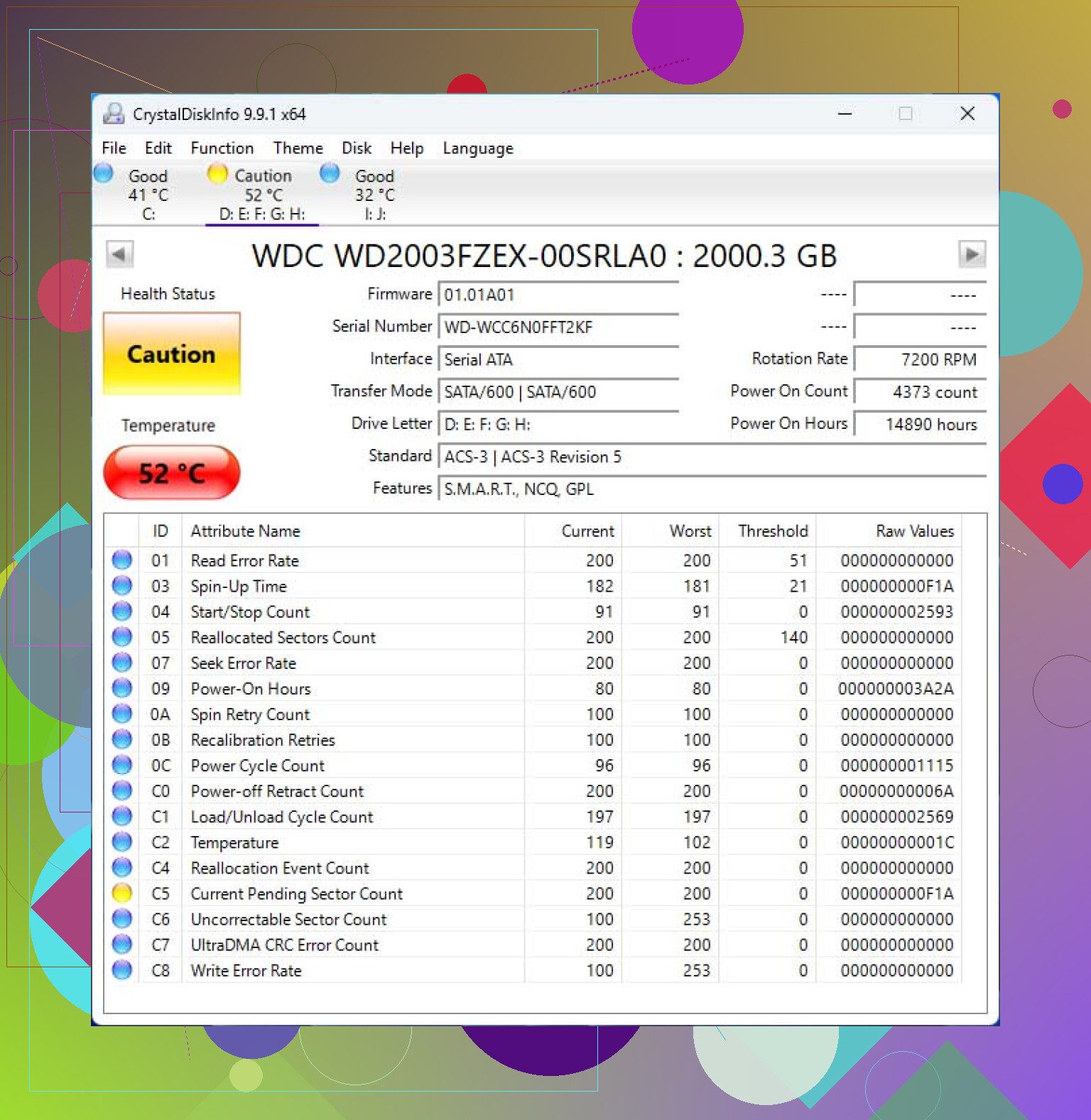
SMART-Daten auslesen.
Verwenden Sie CrystalDiskInfo unter Windows. Achten Sie auf Reallocated Sectors, Current Pending Sector und Uncorrectable Sector Count. Wenn die Werte für Pending oder Uncorrectable ansteigen, wird Ihr Laufwerk in Echtzeit schlechter. -
Stellen Sie zuerst die wichtigsten Dateien wieder her.
Kopieren Sie vor jeder langen Imaging-Aufgabe zuerst die kleinsten unersetzlichen Dinge, wenn die Festplatte noch online bleibt: Dokumente, Tabellen, Projektdateien. Überspringen Sie in dieser Phase große Videos. Hier weiche ich ein wenig von dem strikten Rat Bild zuerst egal was ab. Bei instabilen Laufwerken sind ein paar geschäftskritische Dateien zuerst manchmal die bessere Wahl. -
Erstellen Sie dann ein vollständiges Image.
Disk Drill ist dafür in Ordnung. Seine Sicherung auf Byte-Ebene ist nützlich, wenn Ihre externe Festplatte nicht lesbare Sektoren hat und das Kopieren von Dateien immer wieder fehlschlägt. Arbeiten Sie danach mit dem Image, nicht mit der Originalfestplatte. -
Wenn Disk Drill Dateien verpasst, versuchen Sie einen zweiten Durchlauf mit einer anderen Wiederherstellungs-App auf dem Image, nicht auf dem ausfallenden Laufwerk.
Zur Einordnung erklärt diese Seite fehlerhafte Sektoren in einfachem Englisch: was fehlerhafte Sektoren und beschädigte Speicherblöcke bedeuten
Wenn das Laufwerk klickt, sich alle paar Minuten trennt oder 0 Byte anzeigt, hören Sie mit DIY auf. Das ist ein Fall fürs Labor. Ehrlich gesagt ersetze ich ein Laufwerk, sobald sich fehlerhafte Sektoren vermehren, ganz egal was ist.
Eine Sache würde ich noch zu dem hinzufügen, was @mikeappsreviewer und @yozora gesagt haben: Achte auf den Datei-typ und nicht nur auf die Wichtigkeit der Datei.
Manche beschädigten Dateien überstehen eine teilweise Wiederherstellung besser als andere. Eine ZIP-, PST-, Datenbank-, VM-Image- oder Videoprojektdatei verträgt Beschädigungen meist überhaupt nicht und kann unbrauchbar sein, wenn auch nur ein kleiner fehlerhafter Bereich an der falschen Stelle landet. Einfache Dokumente, JPGs und PDFs lassen sich manchmal teilweise wiederherstellen. Wenn du also entscheiden musst, was du zuerst retten willst, priorisiere die empfindlichen Sachen und nicht nur die mit ideellem Wert.
Außerdem bin ich mit der Idee Kopiere zuerst ein paar kritische Dateien nur leicht nicht einverstanden, es sei denn, das Laufwerk verhält sich noch weitgehend normal. Wenn Lesevorgänge bereits hängen bleiben, würde ich vermeiden, wahllos über die ganze Festplatte verteilt Dateien herauszupicken, weil das viele Suchbewegungen verursacht. Ein lineareres Lesemuster belastet eine sterbende HDD oft weniger. Deshalb ist für mich in den meisten Fällen ein Image immer noch die bessere Wahl.
Ein paar zusätzliche Dinge, die Leute oft vergessen:
- Deaktiviere Autoplay, Miniaturvorschau und Virenscans für dieses Laufwerk, solange du daran arbeitest.
- Halte das Laufwerk kühl. Überhitzung bringt instabile Laufwerke schneller zum Ausfall.
- Verwende nach Möglichkeit keinen Hub. Schließe es direkt an die Ports des Motherboards an.
- Wenn es auch nur leise tickende Geräusche macht, hör auf, daran herumzuspielen.
Für den Zustand des Laufwerks solltest du die SMART-Daten prüfen, damit du sehen kannst, ob die Anzahl neu zugewiesener, ausstehender oder nicht korrigierbarer Sektoren steigt. Das wird hier sehr praxisnah erklärt: wie man SMART-Warnungen liest, bevor eine Festplatte vollständig ausfällt.
Wenn du einen praktischen Ablauf möchtest, verwende Disk Drill, um zuerst ein Backup auf Byte-Ebene zu erstellen, und scanne dann das Image, anstatt auf das ursprüngliche externe Laufwerk einzuhämmern. Das ist meiner Meinung nach der sicherste DIY-Weg. Wenn das Laufwerk offline geht, anfängt zu klicken oder die Kapazität falsch anzeigt, höre dort auf. Software kann das nicht auf magische Weise beheben.
Ein Punkt, den ich etwas stärker betonen würde als @yozora, @byteguru und @mikeappsreviewer: Prüfe die Ereignisprotokolle, bevor du irgendetwas Größeres unternimmst. Unter Windows sieh in der Ereignisanzeige nach Fehlern bei Disk, Ntfs und storahci. Wenn du Controller-Resets, I/O-Zeitüberschreitungen oder massenhaft USB-Trennungen siehst, kann das darauf hindeuten, dass das Gehäuse oder Kabel das eigentliche Problem ist und nicht nur ein Plattenschaden.
Außerdem: Wenn es sich um eine HDD und nicht um eine SSD handelt, vermeide es, sie immer wieder aus- und einzuschalten. Ein schwaches Laufwerk stirbt oft beim Hochdrehen, nicht während es bereits läuft.
Meine zusätzliche Checkliste:
- Verwende während der Wiederherstellung eine USV oder zumindest eine stabile Stromversorgung.
- Deaktiviere die Energiesparmodi, damit das Laufwerk nicht mitten im Vorgang in den Ruhemodus geht.
- Wenn möglich, schließe es an einen anderen Rechner mit viel freiem Speicherplatz an, auf dem nichts anderes den USB-Anschluss stark belastet.
- Überprüfe die wiederhergestellten Dateien sofort stichprobenartig, mit Hashes, wenn praktikabel, oder indem du sie öffnest.
Speziell zu Disk Drill:
Vorteile
- Ein Backup auf Byte-Ebene ist für diese Situation die richtige Funktion
- Einfacher als viele andere Wiederherstellungstools
- Gut geeignet, um das Image statt der fehlerhaften Quelle zu scannen
Nachteile
- Nicht die günstigste Option
- Tiefenscans können sehr lange dauern
- Wenn die Hardware wirklich stark ausfällt, hilft Software nur begrenzt
Eine leichte Meinungsverschiedenheit mit dem Lager Kopiere zuerst ein paar wichtige Dateien: Wenn das Laufwerk bereits stark stockt, kann das Springen im Dateisystem die Sache verschlimmern. In diesem Fall würde ich einen einzigen kontrollierten Imaging-Durchgang bevorzugen und dann gezielt aus dem Image wiederherstellen. Wenn es noch weitgehend stabil ist, klar, dann sichere zuerst die wirklich unersetzlichen Daten.
Wenn SMART schlecht aussieht, Dateien verschwinden und Lesevorgänge von Minute zu Minute langsamer werden, behandle das als eine letzte Rettungsaktion und nicht als Reparaturauftrag. Nach der Wiederherstellung das Laufwerk ausmustern.