Ich versuche, von Amazon Drive zu OneDrive zu wechseln, bevor Amazon Drive abgeschaltet wird, bin mir aber nicht sicher, wie ich am besten oder einfachsten alle meine Dateien übertragen kann. Einige Ordner enthalten viele Fotos und Dokumente. Hat das schon jemand gemacht oder kann ein Tool oder eine Methode empfehlen, die gut funktioniert? Ich brauche Hilfe, um zu vermeiden, dass wichtige Dinge verloren gehen.
Du möchtest also deine Dateien von Amazon Drive zu OneDrive migrieren? Ja, da war ich auch schon, und ich sag dir: Das wird nicht der spannendste Samstag deines Lebens.
Altmodische „Drag-and-Drop“-Methode
Ehrlich gesagt, die Methode, vor der sich alle drücken: alles von Amazon Drive herunterladen und dann Ordner für Ordner zu OneDrive hochladen. Es ist so aufregend wie beim Trocknen von Farbe zuzusehen – nur dass du deinem Speicherbalken dabei zusehen darfst, wie er sich im Schneckentempo vorwärts bewegt. Im Grunde läuft es so ab:
- Melde dich bei deinem Amazon-Drive-Konto an.
- Such dir die Dateien aus, die du brauchst (kontrolliere die Ordner doppelt – es ist erschreckend leicht, etwas zu übersehen).
- Lade diese Dateien auf dein Gerät herunter. Stell dich auf eine Geduldsprobe ein, wenn du kein Glasfaserinternet hast.
- Öffne dein OneDrive-Konto, geh in den passenden Ordner und fang mit dem Hochladen an.
Waschen, spülen, wiederholen. Wenn du nur ein paar Dokumente hast, überstehst du das. Wenn du Gigabytes voll Daten hast, hol dir ein Sandwich. Oder drei. Vielleicht suchst du dir gleich ein neues Hobby.
Die smartere (vergiss-manuell) Methode
Der manuelle Transfer hat mich fast dazu gebracht, das ganze Projekt entnervt hinzuschmeißen. Ich wollte etwas, bei dem ich nicht den ganzen Tag neben dem Rechner hocken muss. Da bin ich auf CloudMounter gestoßen.
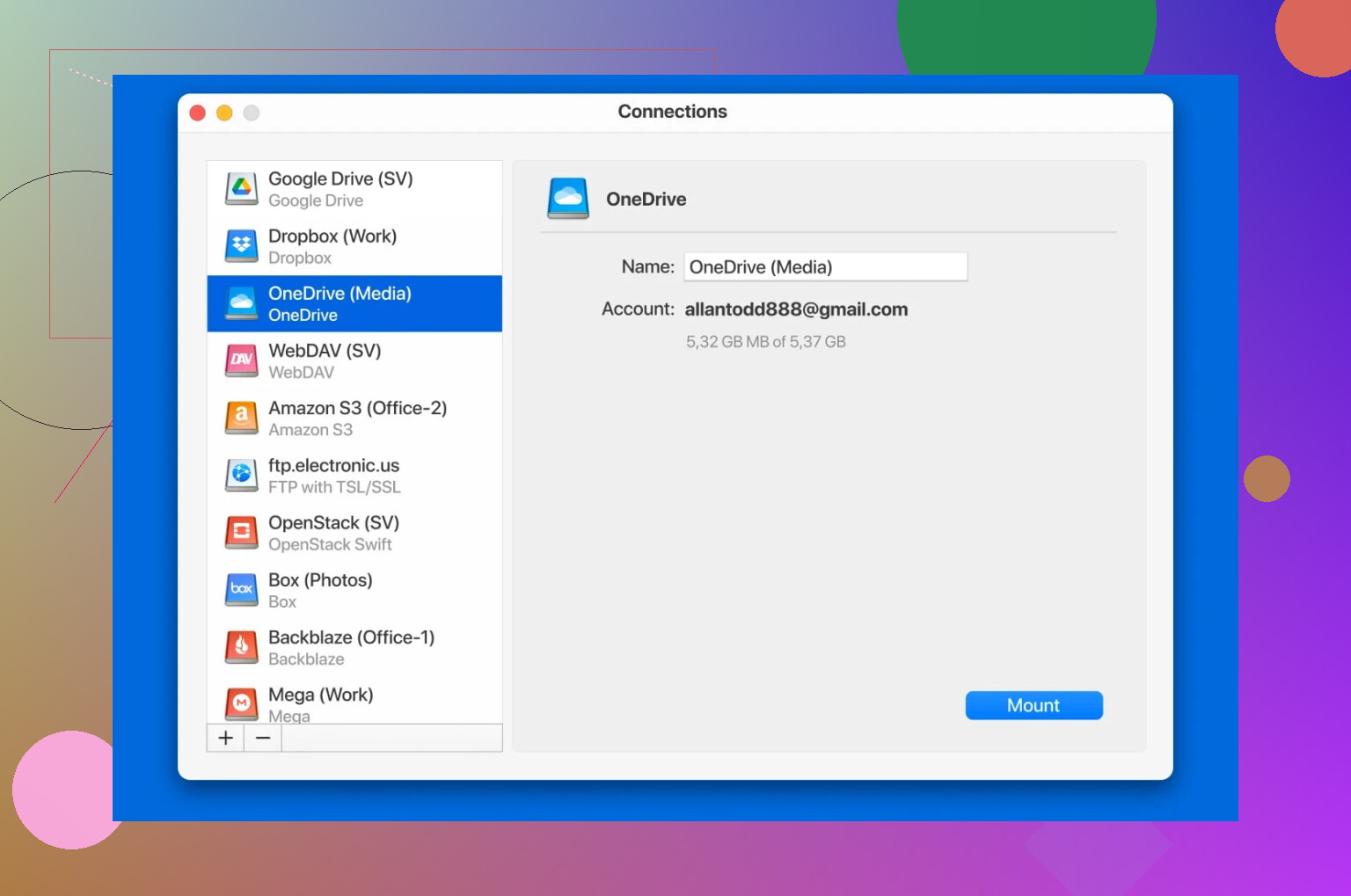
Hier kommt der Clou: Dieses Tool bindet Cloudspeicher-Konten direkt in deinen Mac oder PC ein, als wären es normale Laufwerke. Du kannst per Drag-and-Drop zwischen deinen Clouds verschieben, fast so, als würdest du Dateien zwischen zwei Ordnern auf deinem Desktop hin- und herschieben – keine endlosen Downloads, keine Opfergaben an die Computergötter für stabile Uploads.
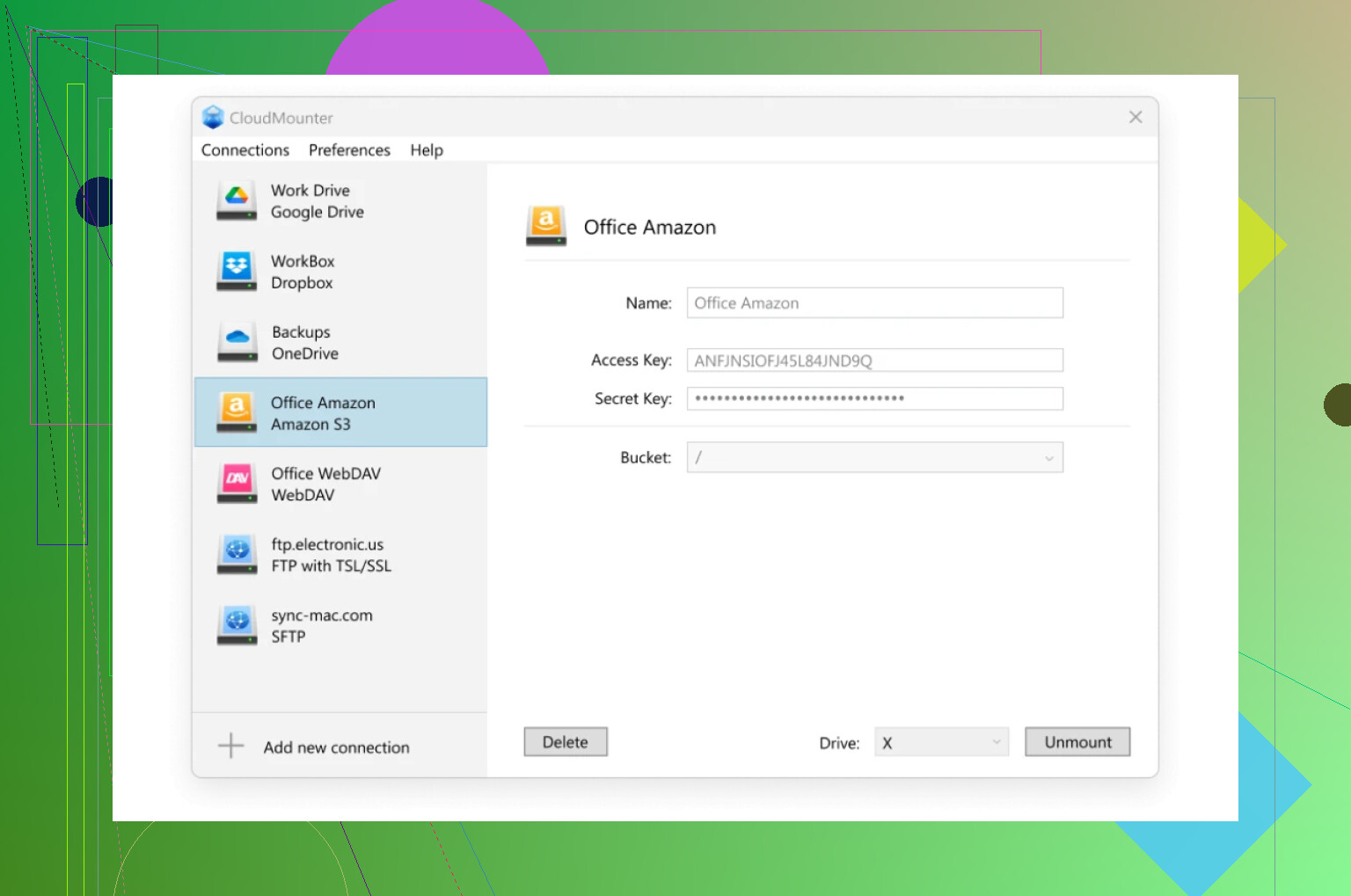
Zusätzlicher Pluspunkt: Deine Festplatte läuft nicht voll, nur weil du Dateien hin- und herschiebst. Das allein hat mich überzeugt.
Mir ist auch aufgefallen – CloudMounter ist nicht einfach irgendeine hingeschusterte App. Deine Daten werden ordentlich verschlüsselt, damit sie nicht ungeschützt durchs Netz schwirren. Und auf dem Mac integriert sich das Ganze direkt in den Finder. Fühlt sich fast nativ an – als hätte Apple selbst sich darum gekümmert, Cloudspeicher stressfrei zu machen.
Wenn du mehrere Cloud-Konten jonglierst und das „einmal verschieben, dann vergessen und Leben genießen“-Erlebnis willst, macht dieses Tool wirklich einen Unterschied.
Weißt du, was verrückt ist? Jedes Mal, wenn Tech-Unternehmen den Stecker bei irgendeinem Dienst ziehen, gibt es ein hektisches Gerangel wie bei einem Spiel Reise-nach-Jerusalem. Ich will es nicht schönreden: Dateien von Amazon Drive zu OneDrive zu verschieben, kann sich anfühlen, als würde man eine Matratze durch eine Hundeklappe drücken – möglich, aber alles andere als elegant.
Ich verstehe, woher @mikeappsreviewer mit dem „Oldschool“-Ansatz kommt – herunterladen, hochladen, und wieder von vorn – aber ehrlich, das würde ich nicht einmal meinem schlimmsten Feind wünschen, wenn du massenhaft Fotos und Dokumente hast. Du riskierst, dass dir der Speicherplatz auf deinem Laptop ausgeht, und wenn dein Internet rumzickt, endest du leicht mit unvollständigen Ordnern und einem Haufen Duplikate. Außerdem bekomme ich schon beim Gedanken daran, wie meine Festplatte unter der Last ächzt, leichte Panik.
CloudMounter ist ein cooler Tipp aus dem anderen Beitrag, vor allem, weil es den „Internet-Stau“ des doppelten Hin- und Herschiebens vermeidet. Aber, und hier kommt mein kleiner Kritikpunkt: Du bist immer noch der Upload- und Download-Geschwindigkeit EINER einzigen Maschine ausgeliefert, nur eben etwas eleganter durch die App. Wenn du irgendwo im Niemandsland auf langsames DSL angewiesen bist, musst du trotzdem noch eine Weile zelten.
Ich werfe mal einen alternativen Holzscheit ins Feuer: Hast du schon nach automatisierten Cloud-zu-Cloud-Transferdiensten geschaut? Sachen wie MultCloud, Mover.io oder sogar Otixo? Bei einigen kannst du Amazon Drive und OneDrive direkt auf deren Servern verknüpfen, und die Dateien werden quasi rüberteleportiert (okay, nicht wortwörtlich, aber fast). Oft gibt es eine kostenlose Stufe, solange du keine Terabytes verschiebst. Da Amazon Drive aber abgeschaltet wird, streichen diese Tools den Support manchmal schnell, also – prüfe unbedingt vorher, ob OneDrive und Amazon noch unterstützt werden, bevor du dich festlegst.
Noch ein letzter Tipp: Überprüf deine Ordner- und Dateinamen. Im Ernst. Amazon lässt ein paar Zeichen zu, bei denen OneDrive komplett ausrastet, etwa Doppelpunkte, senkrechte Striche oder Fragezeichen. Du musst vielleicht ein paar Exoten umbenennen, sonst riskierst du, dass Dinge einfach im Cloud-Nirwana verschwinden.
Kurzfassung: Wenn du möglichst wenig Aufwand willst und ein Bezahltool okay für dich ist, ist CloudMounter eine solide Wahl. Für komplett automatisierte (und vielleicht sogar kostenlose) Transfers lohnt sich ein Blick auf Cloud-zu-Cloud-Migrationsdienste – aber beeil dich, bevor Amazon Drive endgültig ausgeschaltet wird. Und was auch immer du tust: Verlass dich nicht nur auf Drag-and-drop, es sei denn, du hast unendlich viel Geduld – und Speicherplatz.
Wünschte, ich hätte das einen Monat früher gesehen – meine Migration von Amazon Drive zu OneDrive war wie ein Low-Budget-Roadtrip: viele Stopps, miese Wegbeschreibungen und unterwegs ein paar seltsame existenzielle Fragen. Props an @mikeappsreviewer dafür, dass er die brutale Download-und-wieder-Hochladen-Handarbeit so klar beschrieben hat (kenne ich: habe dabei einen halben Sonntag und vermutlich etwas Verstand verloren) und an @espritlibre fürs Hinweisen auf das Risiko, Festplatte und Internet mit riesigen Ordnern zu verstopfen.
Für mich wurde es aber vor allem bei einem Thema spannend: Erhalt der Ordner- und Dateistruktur. Die meisten Tools, einschließlich Sachen wie MultCloud oder Mover.io (die ich ausprobiert habe, weil, naja, Gratis-Tarife sind verlockend), sind bei verschachtelten Verzeichnissen nicht perfekt, und seltsame Dateinamen können ganze Fotogruppen lautlos ins Nirvana schicken. Mover war okay – aber mein OneDrive hat bei bestimmten Unicode-Zeichen und „illegaler“ Interpunktion gestreikt, mit denen Amazon völlig fein war. Ich habe dann eine Weile in Finder/Explorer verbracht, um herauszufinden, was verschwunden ist und warum.
Am Ende habe ich CloudMounter genutzt (das @espritlibre und @mikeappsreviewer beide aus gutem Grund erwähnt haben). Anders als MultCloud und Konsorten hat mir CloudMounter deutlich mehr Einblick und Kontrolle darüber gegeben, was wohin verschoben wird, und ich habe dabei nicht meine SSD gegrillt. Mein einziger Kritikpunkt? Es hat trotzdem gedauert, weil unser heimisches WLAN eher „Vintage“ ist. Aber ich konnte wenigstens den Fortschritt im Blick behalten und Probleme unterwegs direkt ausbügeln.
Wildcard-Tipp: Wenn du halbwegs technisch bist (oder stur), KANNST du das Umbenennen der problematischen Dateien vor dem Umzug automatisieren – such nach Skripten oder Apps, die Dateien in großer Menge anhand der in OneDrive erlaubten Zeichen umbenennen. Hat mir einiges an Ärger erspart.
Wenn du also volle Kontrolle willst und bereit bist, für eine saubere, lokale Lösung zu zahlen, ist CloudMounter die beste Option. Ansonsten sind Cloud-zu-Cloud-Dienste schnell … wenn sie funktionieren. Sei nur auf den Moment „Wo sind meine Dateien hin?“ vorbereitet, falls Amazon oder Microsoft unterwegs einfach etwas wegwirft. Und irgendwo ein Backup behalten. Vertrauensprobleme mit Clouds sind anscheinend jetzt ein Ding.