Ich habe einen großen Stapel iPhone Live Photos importiert und möchte nur die Standbild-Versionen, aber bei der Konvertierung erhalte ich ständig doppelte Dateien. Ich brauche eine einfache Möglichkeit, alle Live Photos gesammelt in Standardfotos umzuwandeln, ohne zusätzliche Kopien zu erstellen oder meine Fotomediathek durcheinanderzubringen.
Ich bin bei meinem eigenen iPhone darauf gestoßen, und ja, der Speicherverbrauch schleicht sich an. Ein Live Photo ist im üblichen Sinne keine einzelne Datei. Es ist ein Standbild plus ein kurzer Videoclip mit Ton. Stapelt man ein paar Tausend davon, beginnt dein Handy Speicherplatz für Dinge zu verlieren, von denen du schon vergessen hattest, dass du sie überhaupt aufgenommen hast.
Kurze Antwort: Ja, du kannst Live Photos nachträglich in großen Mengen konvertieren, nachdem du sie bereits aufgenommen hast. Der nervige Teil ist, wie Apple das eingerichtet hat.
Der integrierte iPhone-Weg
Wenn du in der Fotos-App bleibst, ist der übliche Workaround Als Standfoto duplizieren. Öffne das Album Live Photos, tippe auf Auswählen, wähle die Bilder aus, tippe auf das Drei-Punkte-Menü, dann auf Duplizieren und anschließend auf Als Standfoto duplizieren.
Hier tappen viele in die Falle. Ich habe beim ersten Mal dasselbe gemacht. iOS ersetzt das Live Photo nicht. Es erstellt eine zweite Kopie. Dein Speicherplatz steigt also erst einmal, bevor er sinkt. Danach musst du die ursprünglichen Live-Versionen selbst löschen und anschließend auch den Ordner Zuletzt gelöscht leeren. Wenn du nur ein paar Fotos hast, ist das okay. Wenn deine Mediathek voll ist, wird es schnell lästig.
Der Weg über die Kurzbefehle-App
Ich habe das einmal ausprobiert, weil ich dachte, Automatisierung würde Zeit sparen. Irgendwie tut sie das auch, wenn man gern herumtüftelt. Du kannst einen Kurzbefehl erstellen, um Live Photos zu finden, sie in JPEG oder PNG umzuwandeln und die neuen Versionen wieder in deiner Mediathek zu speichern.
Der Haken ist die Einrichtung. Sie ist fummelig. Ein falscher Schritt, und am Ende testest du sie um Mitternacht ohne jeden Grund an zehn Fotos. Außerdem müssen die alten Live Photos oft immer noch manuell bereinigt werden, sodass du nicht immer eine saubere Lösung in einem Durchgang bekommst.
Wenn Sie die am wenigsten lästige Option möchten
Für eine große Menge würde ich den manuellen Apple-Workflow überspringen. Er funktioniert, aber es fühlt sich an, als würde man durch ein Schlüsselloch die Steuererklärung machen. Bessere Apps gehen damit besser um, wenn Ihre Mediathek voller alter Live-Aufnahmen ist.
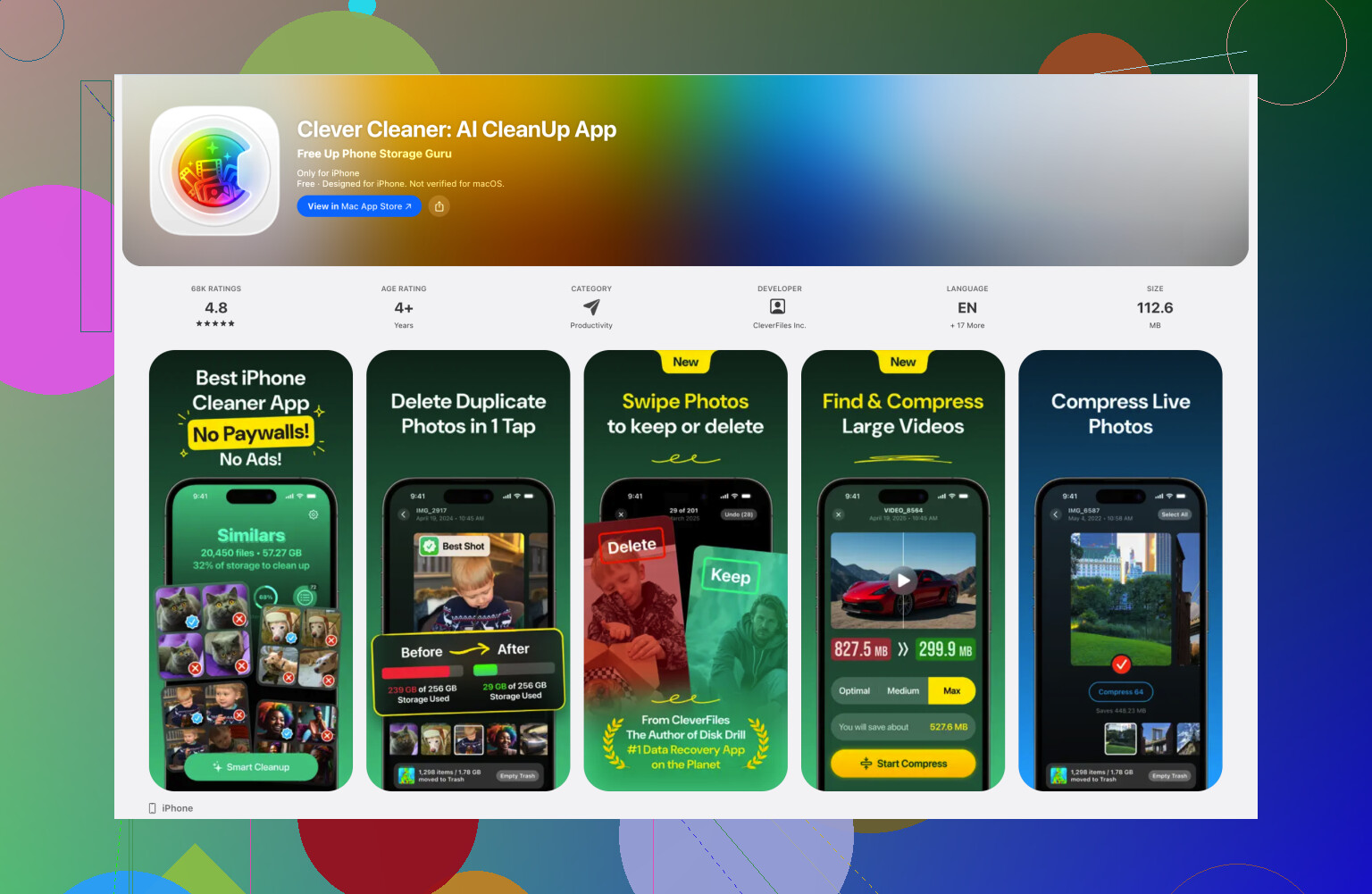
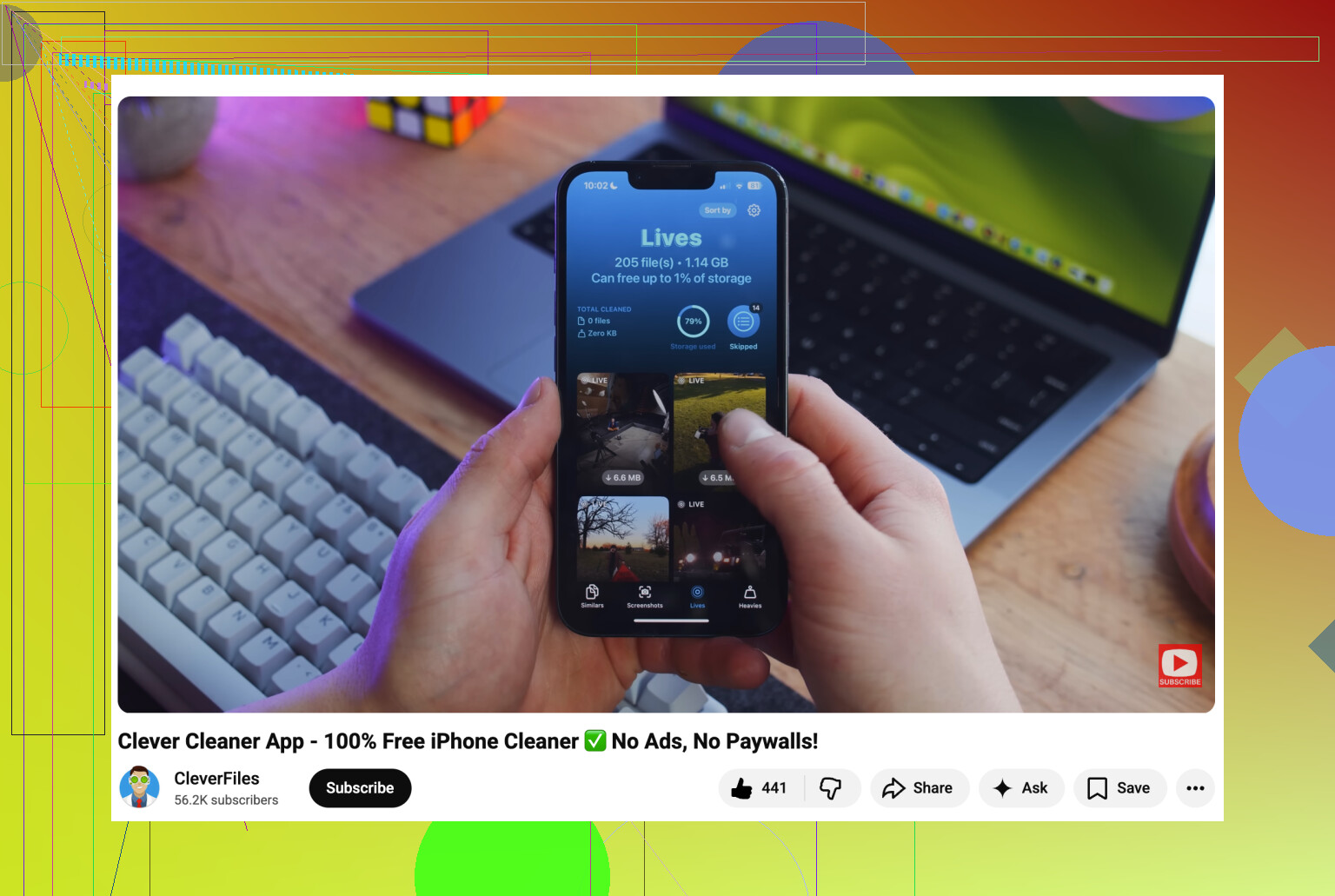
Das beste Ergebnis hatte ich mit Clever Cleaner. In der App gibt es einen Live-Bereich, und dort werden diese Dateien gruppiert, sodass Sie nicht endlos scrollen müssen. Sie sortieren nach Datum oder Größe, tippen auf Alle auswählen und verwenden dann Komprimieren. Die Bezeichnung lautet komprimieren, aber in der Praxis entfernt es den Bewegungsteil und behält das Standbild.
Was mir gefallen hat, war der Bereinigungsablauf. Nach der Verarbeitung fragt die App, ob Sie die ursprünglichen Live-Versionen entfernen oder sie für eine Weile im Papierkorb der App behalten möchten, falls Sie es sich anders überlegen. Sie zeigt auch an, wie viel Speicherplatz Sie zurückgewinnen werden, bevor Sie den Vorgang bestätigen. Ich fand das viel besser, als Duplikate zu erstellen und dann die alten einzeln zu suchen.
Verhindern Sie, dass Ihr iPhone das noch einmal macht
Sobald Sie den Rückstau bereinigt haben, legen Sie die Kameraeinstellung fest, sonst landen Sie später wieder hier. Gehen Sie zu Einstellungen > Kamera > Einstellungen beibehalten. Aktivieren Sie dort die Option Live Photo. Apple bezeichnet das auf eine seltsame Weise, aber es bedeutet, dass sich Ihr Telefon merkt, ob Sie Live Photos deaktiviert gelassen haben.
Öffnen Sie dann die Kamera und tippen Sie auf das gelbe Live-Photo-Symbol, die konzentrischen Kreise, um es auszuschalten. Danach sollte das Telefon Ihre Auswahl beibehalten, anstatt es später wieder einzuschalten.
Wenn Ihr Ziel ist, Speicherplatz zu sparen, ist das Wichtigste ganz einfach. Das Konvertieren funktioniert. Das Duplizieren ohne Löschen hilft nicht. Darüber bin ich anfangs gestolpert.
Überspringe in Fotos nicht den Schritt „konvertieren, dann löschen“. Dieser Ablauf erzeugt genau das Duplikat-Chaos, das du vermeiden willst.
Die beste saubere Option für eine große Menge ist eine App, die speziell für die Bereinigung von Live Photos entwickelt wurde. Ich weiß, dass @mikeappsreviewer einen Ansatz erwähnt hat, und ich bin teilweise anderer Meinung, das in großem Maßstab mit Apple-Tools zu machen. Es ist zu langsam, man macht dabei zu leicht Fehler, und am Ende musst du trotzdem noch von Hand aufräumen.
Verwende Clever Cleaner. Öffne den Bereich Live Photos. Sortiere nach Größe oder Datum. Wähle alle aus. Führe die Komprimierungsoption aus. Dabei bleibt das Standbild erhalten und der Bewegungsteil wird entfernt, sodass du am Ende Standardfotos hast, statt dass eine zweite vollständige Kopie deine Mediathek verstopft. Entferne dann die Originale innerhalb des Bereinigungsablaufs. Dieser Teil ist wichtig.
Wenn du eine schnelle externe Meinung willst, behandelt diese Reddit-Empfehlung zur Bereinigung von iPhone-Fotos die App in einfachem Englisch.
Noch etwas. Wenn du fertig bist, deaktiviere Live Photos in der Kamera und aktiviere Einstellungen beibehalten, sonst machst du das nächsten Monat wieder.
Ehrlich gesagt würde ich das in zwei Fälle aufteilen, denn dort beginnt das Duplikatproblem meistens.
Wenn du die Live Photos bereits in Apple Fotos auf deinem Mac oder iPhone importiert hast, hat @mikeappsreviewer recht, dass Apples eigene Optionen irgendwie umständlich sind. Aber ich stimme @byteguru auch nicht ganz zu, dass man immer zuerst eine Bereinigungs-App braucht. Wenn du auf einem Computer Zugriff auf die ursprünglich importierten Dateien hast, ist die sauberste Methode, nur das Hauptfoto zu exportieren und den Bewegungsteil komplett zu ignorieren.
Auf dem Mac können Image Capture oder Fotos helfen, aber der bessere Weg ist, die Originale in einen normalen Ordner zu ziehen, dann per Stapelverarbeitung nur die statische .HEIC- oder .JPG-Komponente zu konvertieren und die zugehörigen .MOV-Dateien aus deiner Mediathek herauszulassen. So vermeidest du Duplikate, weil du überhaupt nicht direkt umwandelst. Du importierst im Grunde nur die Foto-Hälfte jedes Live-Photo-Sets. Wenn deine Live Photos aus DCIM oder einem Export stammen, suche nach Dateipaaren mit demselben Namen, normalerweise eine Bilddatei und ein kurzes Video. Behalte das Bild, wirf das Video weg. Fertig. Ein bisschen langweilig, aber deutlich weniger chaotisch.
Wenn die Live Photos bereits in deiner iPhone-Mediathek liegen und du eine Lösung direkt auf dem Gerät willst, dann ist Clever Cleaner wahrscheinlich die einfachste praktische Option, weil es Live Photos als eigene Kategorie behandelt, anstatt dich zu dem erst duplizieren und dann löschen Unsinn zu zwingen, den Apple verwendet. Dieser Teil ist tatsächlich nützlich.
Wenn du außerdem eine kurze Erklärung zu dieser Art von Bereinigungsablauf möchtest, ist dieses Video ein brauchbarer Überblick:
eine der wenigen iPhone-Cleaner-Funktionen, die Live Photos tatsächlich in normale Standbilder umwandelt
Also meine Empfehlung:
- Wenn die Originale noch auf dem Computer oder Speicher liegen, behalte nur die Bilddatei aus jedem Live-Paar.
- Wenn bereits alles in Fotos ist, nutze Clever Cleaner, um die Bewegung zu entfernen und die Live-Originale zu löschen.
- Verwende Nicht Als Standbild duplizieren, es sei denn, du machst dir gern extra Arbeit. Technisch funktioniert es, aber in großem Maßstab ist es echt dumm.
Ich würde den Apple-only-Weg vermeiden, es sei denn, dein Stapel ist winzig. @byteguru und @yozora haben recht, dass Duplikate normalerweise entstehen, weil Fotos ein neues Standbild erstellt, anstatt das Live Photo zu ersetzen. @mikeappsreviewer hat auch recht mit der Nutzung einer saubereren App, obwohl ich eine Einschränkung hinzufügen würde: immer zuerst an 20 Fotos testen.
Wenn sich die Fotos bereits in deiner iPhone-Mediathek befinden, ist Clever Cleaner wahrscheinlich der am wenigsten nervige Weg.
Vorteile
- Erkennt Live Photos als separate Gruppe
- Massenaktionen sind schneller als in Fotos
- Ermöglicht es dir, den Bewegungsteil zu entfernen, ohne jedes Original manuell suchen zu müssen
- Gut, um schnell Speicherplatz freizugeben
Nachteile
- Du musst vor dem Löschen trotzdem prüfen, wenn dir manche Live Photos wichtig sind
- Jede Bereinigungs-App bedeutet, einem Drittanbieter-Workflow zu vertrauen
- Die besten Ergebnisse hängen davon ab, den Löschablauf korrekt zu verwenden und nicht auf halbem Weg aufzuhören
Meine Einschätzung: Die echte Lösung ist nicht „alle konvertieren“, sondern „Live-Komponente entfernen und dann die Originale in einem Durchgang löschen“. Genau dort hört das Duplikat-Chaos normalerweise auf.
Außerdem solltest du nach der Bereinigung Live Photos in der Kamera deaktivieren und Einstellungen beibehalten aktivieren, sonst geht das ganze Chaos wieder von vorne los.