Ik heb zojuist verschillende oude .avi-videobestanden gedownload en geen van mijn standaardapps op Windows speelt ze goed af. Sommige zeggen dat het formaat niet wordt ondersteund, andere spelen alleen het geluid af zonder beeld. Ik weet niet goed welke software het beste en veiligst is om .avi-bestanden te openen en of ik extra codecs of plug-ins nodig heb. Kan iemand een betrouwbaar programma aanbevelen en uitleggen wat ik moet installeren om deze .avi-video’s werkend te krijgen?
Het openen van .AVI-bestanden is vrij eenvoudig. Het is een veelvoorkomend videoformaat en er zijn genoeg mediaspelers die het zonder problemen aankunnen.
Wat is het AVI-formaat?
AVI (Audio Video Interleave) is een videocontainerformaat dat door Microsoft in de jaren 90 is gemaakt. Een container betekent in feite dat het video, audio en soms ondertitels in één bestand bevat.
Je komt AVI-bestanden nog steeds vaak tegen, vooral bij oudere films, tv-afleveringen, gedownloade video’s of gearchiveerd beeldmateriaal. Het is inmiddels niet meer het nieuwste formaat, maar het wordt nog steeds breed ondersteund. Het grootste nadeel is dat AVI-bestanden vrij groot kunnen zijn vergeleken met nieuwere formaten zoals MP4, en soms hangt de compatibiliteit af van de codec die in het bestand is gebruikt.
Apps om AVI-bestanden te openen
Voor Mac
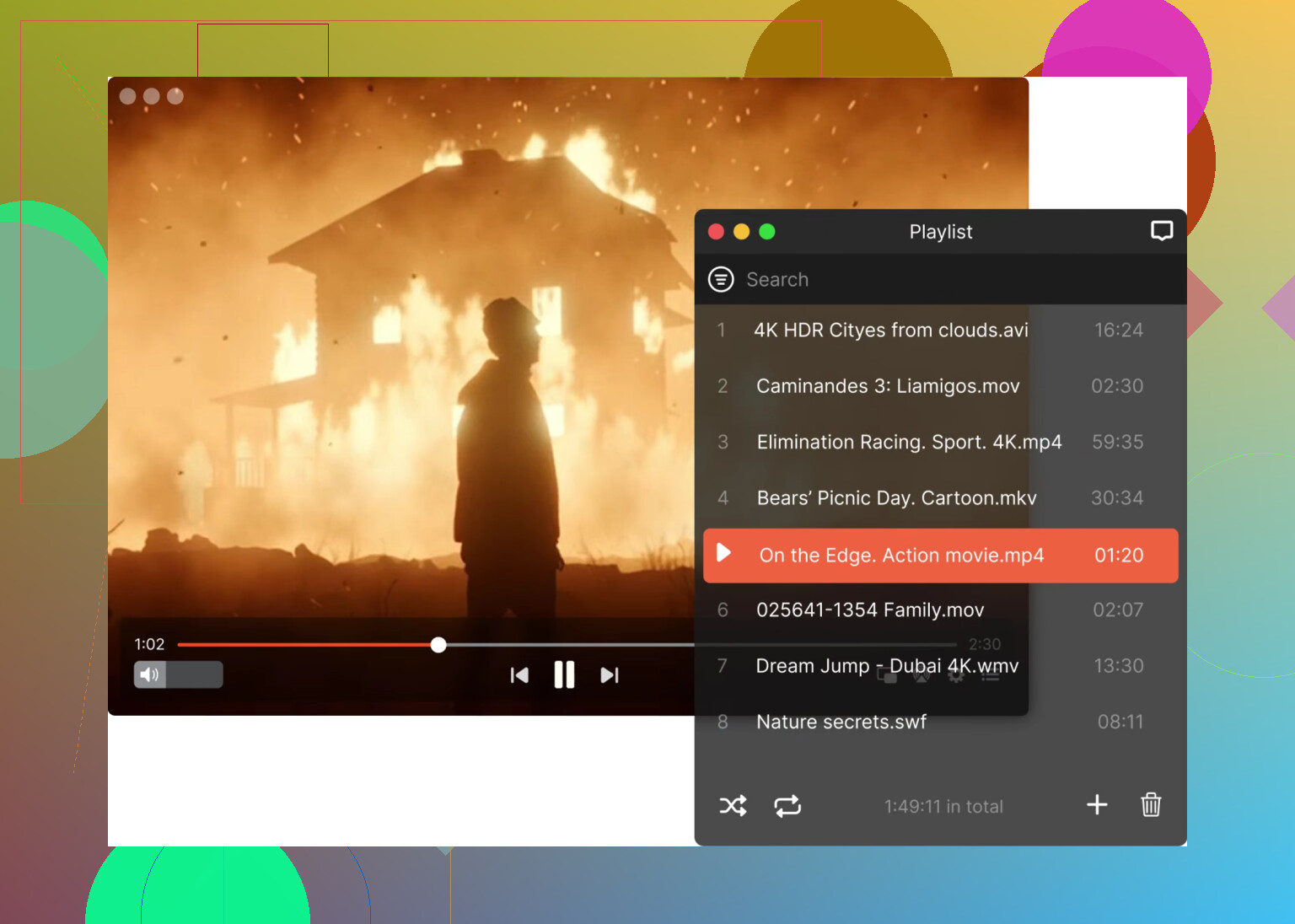
Elmedia Player
Elmedia is een zeer degelijke mediaspeler voor Mac als je met veel verschillende videoformaten werkt. Hij ondersteunt AVI en talloze andere formaten zonder dat je extra codecs nodig hebt. Hij heeft ook uitstekende ondersteuning voor ondertitels, vloeiende HD-weergave en ingebouwde streaming naar apparaten zoals Chromecast of Apple TV. Kortom, het is een fijne upgrade als je iets flexibelers wilt dan de standaardspeler van Mac.
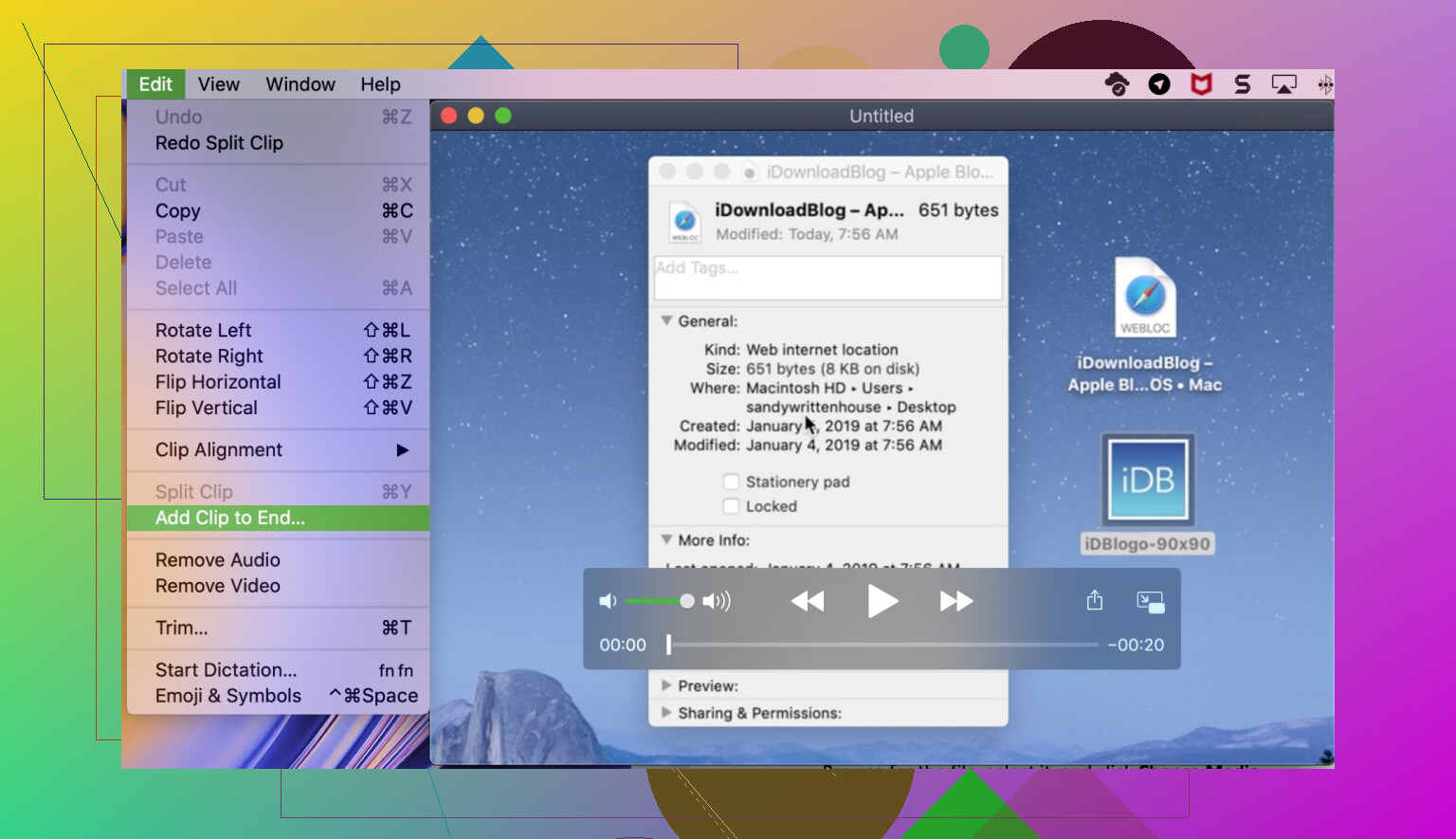
QuickTime Player
QuickTime is vooraf geïnstalleerd op macOS en is heel eenvoudig te gebruiken. Je hoeft alleen maar dubbel te klikken op een video en deze wordt geopend. Het enige nadeel is dat de ondersteuning voor bestandsformaten beperkter is dan bij externe spelers zoals Elmedia Player, waardoor sommige AVI-bestanden mogelijk niet worden afgespeeld, afhankelijk van de gebruikte codec.
Voor Windows
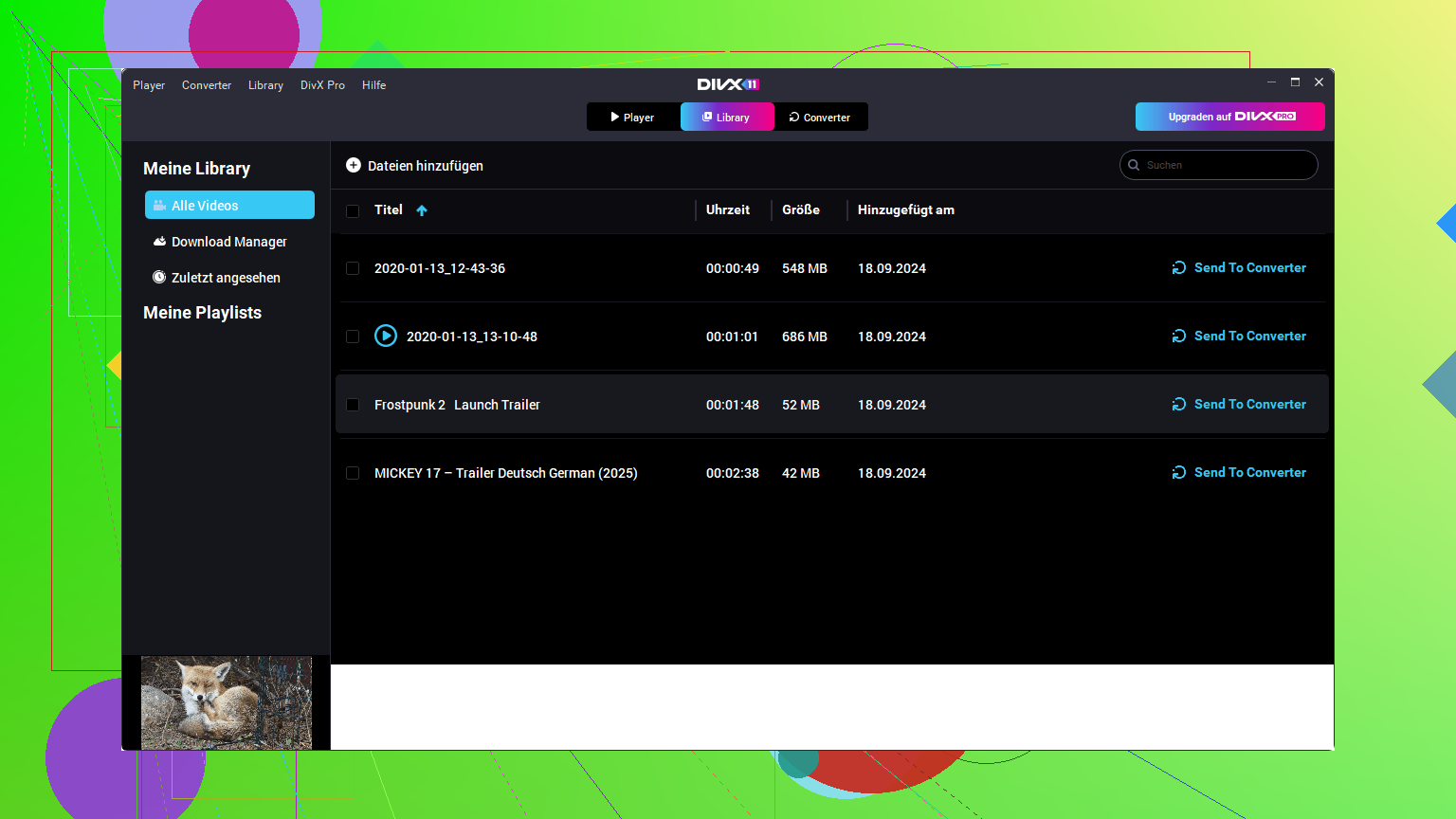
DivX Player
DivX Player is ontworpen met AVI- en DivX-bestanden in gedachten, dus hij gaat er erg goed mee om. Hij ondersteunt afspelen in hoge kwaliteit, goede prestaties bij HD-video’s en functies zoals het organiseren van je mediabibliotheek en casten.
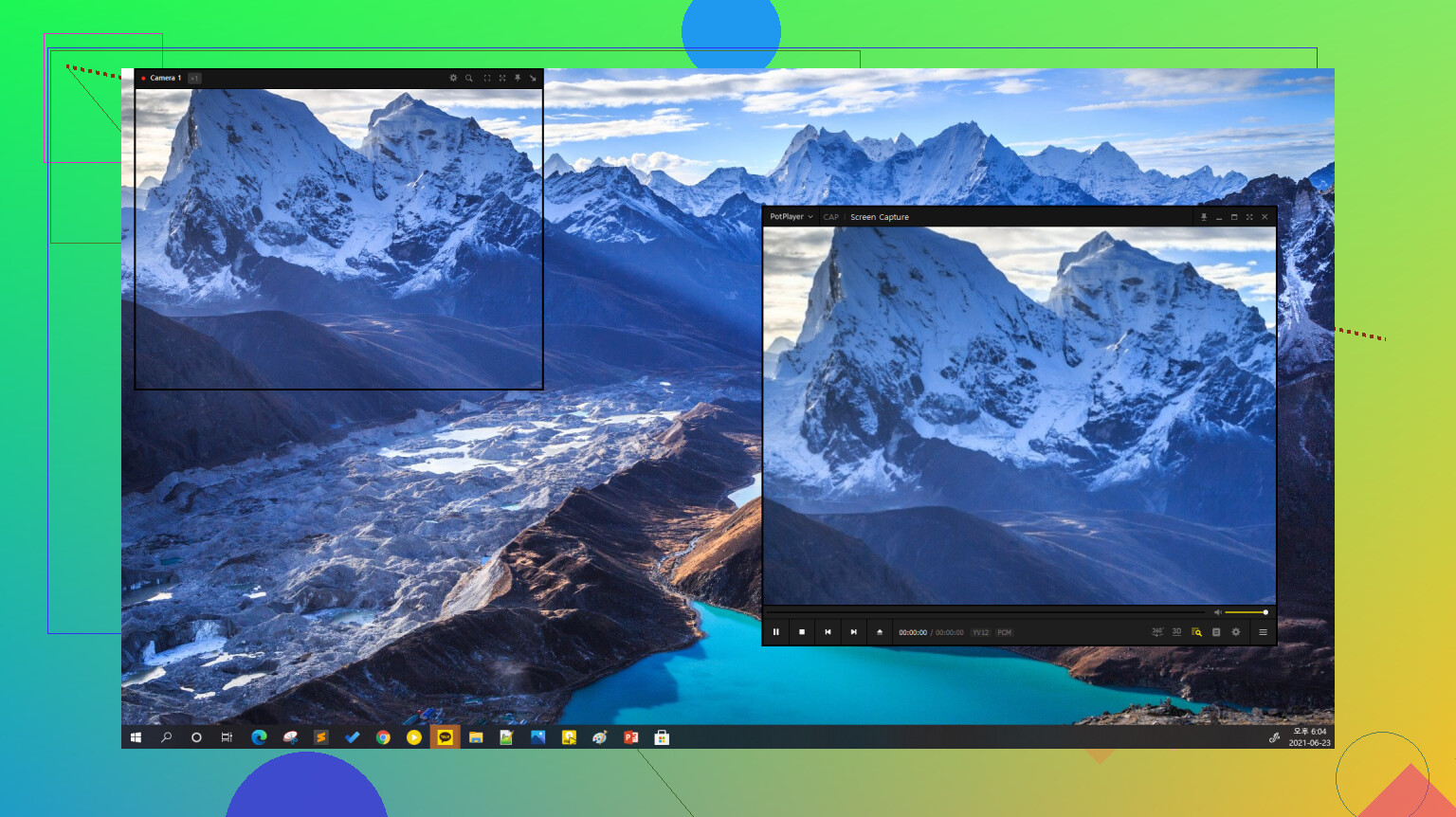
PotPlayer
PotPlayer is nog een favoriet onder Windows-gebruikers. Het is lichtgewicht, zeer aanpasbaar en ondersteunt direct uit de doos een enorm aantal formaten. Het staat bekend om zeer vloeiende weergave en talloze geavanceerde instellingen als je graag dingen aanpast.
Je probleem is klassieke oude-AVI-op-moderne-Windows ellende. De extensie zegt AVI, maar de video binnenin gebruikt vaak antieke codecs zoals DivX of XviD die je standaardspeler niet ondersteunt.
Omdat @mikeappsreviewer al is ingegaan op PotPlayer en DivX Player, wijs ik je op een iets andere aanpak die meestal goed werkt.
-
Probeer eerst VLC
- Gratis, open source.
- Ingebouwde codecs.
- Speelt de meeste AVI’s met vreemde video of audio af.
- Download op Windows van videolan.org, niet van willekeurige mirrorsites.
-
Als VLC wel audio maar geen video afspeelt
- Ga naar Extra → Voorkeuren → Invoer/Codecs.
- Zet Hardwareversnelde decodering op Uitschakelen.
- Opslaan, VLC herstarten en de AVI opnieuw testen.
Soms geven oudere AVI’s problemen als hardwaredecodering is ingeschakeld.
-
Gebruik MPC-HC als tweede speler
- Zoek op MPC-HC of MPC-HC fork en download een recente build.
- Lichter dan VLC.
- Kan oudere MPEG-4 ASP-AVI’s vaak iets beter aan op zwakke GPU’s.
- Ondersteunt externe filters als je die nodig hebt.
-
Vermijd grote codecpakketten
Hier ben ik het niet helemaal eens met het oude advies installeer K-Lite dat je nog steeds op forums ziet.
Codecpakketten haken in op het systeem en maken soms apps stuk die eerder wel werkten.
Een zelfstandige speler zoals VLC, MPC-HC, PotPlayer of DivX Player is veiliger. -
Als niets het bestand afspeelt
- Gebruik MediaInfo om de AVI te inspecteren.
Controleer Formaat en Codec-ID voor video en audio. - Als het bestand een vreemde codec gebruikt, sla het zoeken naar een decoder dan over.
Converteer naar MP4 met HandBrake.
Gebruik:
Videocodec: H.264
Audiocodec: AAC
Dan speelt alles op Windows het af.
- Gebruik MediaInfo om de AVI te inspecteren.
-
Als je ook een Mac gebruikt
- Installeer daar Elmedia Player.
- Die kan goed overweg met AVI, MKV en oude internetrips.
- Voor kijken op meerdere platforms: converteer naar MP4 zodat zowel Windows als macOS de bestanden hetzelfde behandelen.
Snelle route voor jou op Windows op dit moment:
- Installeer VLC.
- Test je AVI’s.
- Als sommige nog steeds niet werken, probeer dan MPC-HC of PotPlayer voor die bestanden.
- Gebruik voor hardnekkige gevallen HandBrake eenmalig, converteer naar MP4 en stop met vechten tegen AVI.
Zo houd je je systeem schoon, vermijd je willekeurige codecinstallaties en krijg je je oude video’s weer werkend zonder veel trial-and-error.
Korte versie: gebruik een speler met eigen codecs en stop met proberen Windows te repareren.
Aangezien @mikeappsreviewer en @ombrasilente PotPlayer, DivX, VLC en MPC-HC al hebben genoemd, bekijk ik het vanuit een iets andere hoek en vertel ik wat ik zelf zou doen met een stapel oude AVI’s zoals die van jou.
-
Controleer eerst of de bestanden wel geldig zijn
- Download MediaInfo (klein, gratis).
- Sleep één AVI erin.
- Als MediaInfo de duur / codec-informatie niet kan uitlezen, is het bestand zelf mogelijk beschadigd of onvolledig, en geen enkele magische speler zal dat oplossen.
- Als video wordt weergegeven als iets als DivX, XviD of generiek MPEG-4 Visual, dan zijn de bestanden in orde en is je speler het probleem.
-
Gebruik een speler met volledige codec-ondersteuning in plaats van Windows te patchen
Ik ben het eigenlijk niet helemaal eens met de gewoonte om tussen 3–4 spelers te wisselen. Dat wordt snel irritant.
Kies één degelijke speler en houd die aan voor dagelijks gebruik:- Op Windows: ik zou kiezen voor PotPlayer of MPC-HC als je iets lichts wilt. VLC is prima, maar kan vreemd doen met sommige oudere encoderingen.
- Op Mac, als je deze bestanden ooit verplaatst of een schijf deelt, is Elmedia Player uitstekend voor AVI, MKV, FLV, enz. Het heeft eigen codecs, dus je hoeft niet op zoek naar systeembrede codec-pakketten. Als je ooit googelt op Elmedia Player AVI, zie je dat mensen het precies voor dit soort legacy-bestanden gebruiken.
-
Vermijd codec-pakketten (serieus)
Oud advies zoals installeer K‑Lite was vroeger gebruikelijk. Tegenwoordig zorgt het meestal alleen voor een rommeltje:- Willekeurige apps gaan willekeurige filters gebruiken.
- Dingen die wel werkten, gaan ineens kapot.
- Je eindigt met het debuggen van Windows’ DirectShow-grafiek in plaats van je video te kijken.
Met moderne spelers zijn codec-pakketten het bijna nooit waard.
-
Converteer echt koppige AVI’s één keer en klaar
Als:- je AVI’s alleen audio afspelen
- of alleen werken in precies één dubieuze speler
converteer ze dan en ga verder: - Gebruik HandBrake
- Uitvoercontainer: MP4
- Video: H.264
- Audio: AAC
Resultaat: de nieuwe MP4’s spelen af in praktisch alles op Windows, telefoons, tv’s, consoles, broodroosters, enz. Ik converteer oude AVI’s met problemen één keer en zet de originelen op een back-upschijf.
-
Praktische setup voor jou op Windows op dit moment
- Installeer PotPlayer (of MPC-HC als je iets eenvoudigers wilt).
- Test je AVI’s.
- Elk bestand dat zich nog steeds vreemd gedraagt, krijgt een eenmalige conversie met HandBrake naar MP4.
- Verwijder/negeer de kapotte originelen, tenzij ze onvervangbaar zijn.
tl;dr: Ga niet vechten met de ingebouwde apps, die zijn niet gemaakt voor deze oeroude AVI-codecs. Gebruik een speler die met eigen codecs wordt geleverd, houd codec-pakketten van je systeem af en converteer de echt vervloekte bestanden naar MP4 zodat je hier nooit meer mee te maken krijgt.
Als VLC, PotPlayer, MPC‑HC en DivX Player al meespelen in de andere antwoorden, zou ik naar je algemene strategie kijken in plaats van alleen naar “welke speler”.
1. Beslis: AVI op lange termijn behouden of ervan weg migreren
Als dit familievideo’s / zeldzame downloads zijn waar je om geeft, zou ik niet voor altijd op AVI vertrouwen. De echte oplossing:
- Bewaar een back-up van de originele AVI’s op een externe schijf.
- Converteer “bewaarwaardige” bestanden geleidelijk naar MP4 (H.264 + AAC) met HandBrake.
- Gebruik de MP4’s als je dagelijkse kijkkopieën op Windows, telefoons en tv’s.
Zo ben je niet over 5 jaar opnieuw eindeloos oude codecs aan het troubleshooten.
2. Eén hoofdspeler per platform
Je kunt absoluut wisselen tussen VLC, PotPlayer en MPC‑HC zoals @ombrasilente, @himmelsjager en @mikeappsreviewer suggereerden, maar 3 of 4 spelers jongleren gaat snel vervelen. Ik zou kiezen voor:
- Op Windows: één van VLC, PotPlayer of MPC‑HC als je primaire speler.
- Op Mac (als je deze bestanden ooit verplaatst): Elmedia Player als de “probleemoplosser” voor AVI, MKV en oude rips.
Dat geeft je een duidelijke “standaardapp” in plaats van voortdurend te moeten gissen.
3. Waar Elmedia Player in past
Als je ook macOS gebruikt, is Elmedia Player het vermelden waard omdat het zich gedraagt als een op zichzelf staand Zwitsers zakmes voor vreemde bestanden, vergelijkbaar qua idee met VLC op Windows.
Voordelen van Elmedia Player:
- Speelt een breed scala aan formaten af, waaronder oudere AVI-encodes die QuickTime weigert.
- Ingebouwde codecs, zodat je geen systeemcodec-pakketten hoeft te installeren.
- Gaat netjes om met externe ondertitels.
- Kan streamen naar apparaten zoals Chromecast of Apple TV, wat handig is als je die oude AVI’s op een tv wilt bekijken zonder ze eerst te converteren.
Nadelen van Elmedia Player:
- Alleen voor macOS, dus het lost niets direct op op je Windows-pc.
- De gratis versie mist enkele van de “fijn om te hebben”-functies die in de betaalde versie zitten.
- Weer een extra app om te installeren en te onderhouden als je overal al VLC gebruikt.
Dus: gebruik het als je je überhaupt in Apple’s wereld bevindt of schijven deelt tussen Windows en Mac. Anders kun je gerust bij Windows-spelers blijven.
4. Controleer één bestand voordat je meer installeert
Voordat je nóg een speler toevoegt, neem één “problematische” AVI en:
- Inspecteer die met MediaInfo (zoals anderen al suggereerden).
- Als MediaInfo een normale codec toont (DivX, XviD, MPEG‑4 Visual) maar meerdere spelers op Windows moeite hebben, is dat bestand waarschijnlijk slecht gecodeerd of gedeeltelijk beschadigd.
Die “zombie”-bestanden zijn precies de gevallen waarin converteren meer helpt dan meer spelers:
- Probeer HandBrake met “Web Optimized” uitgeschakeld en “Constant Quality” rond 20.
- Als HandBrake het helemaal niet kan lezen, is de AVI zelf beschadigd. Bewaar die alleen als hij onvervangbaar is.
5. Vermijd het codec-pack-konijnenhol
Hier ben ik het volledig met de anderen eens: probeer Movies & TV of het systeem niet te “repareren” door gigantische codec-pakketten te installeren. Op modern Windows leidt dat meestal tot:
- Apps kapotmaken die wél werkten.
- Toekomstige probleemoplossing moeilijker maken, omdat je niet kunt zien welk filter actief is.
Op zichzelf staande spelers plus conversie voor hardnekkige bestanden is schoner.
Kort samengevat voor jouw situatie op Windows:
- Kies één sterke speler en maak die je standaard (PotPlayer of VLC zijn prima).
- Elke AVI die nog steeds alleen audio geeft of “indeling wordt niet ondersteund” meldt, converteer je één keer naar MP4 met HandBrake.
- Als je deze archieven ooit naar een Mac verplaatst, installeer daar Elmedia Player om de overgebleven AVI’s te openen zonder met QuickTime te hoeven vechten.
Die combinatie maakt meestal een einde aan het spelletje “welke app speelt deze AVI eindelijk af” in plaats van het probleem alleen van de ene speler naar de andere te verplaatsen.