Ich habe gerade mehrere alte .avi-Videodateien heruntergeladen, und keine meiner Standard-Apps unter Windows spielt sie richtig ab. Einige sagen, dass das Format nicht unterstützt wird, andere spielen nur den Ton ohne Bild ab. Ich bin verwirrt, welche Software am besten und am sichersten zum Öffnen von .avi-Dateien ist und ob ich zusätzliche Codecs oder Plugins brauche. Kann jemand ein zuverlässiges Programm empfehlen und erklären, was ich installieren sollte, damit diese .avi-Videos funktionieren?
Das Öffnen von .AVI-Dateien ist ziemlich einfach. Es ist ein gängiges Videoformat, und es gibt viele Media-Player, die es problemlos abspielen können.
Was ist das AVI-Format?
AVI (Audio Video Interleave) ist ein Video-Containerformat, das Microsoft in den 90er-Jahren entwickelt hat. Ein Container bedeutet im Grunde, dass er Video, Audio und manchmal Untertitel in einer Datei enthält.
AVI-Dateien sieht man immer noch häufig, besonders bei älteren Filmen, TV-Folgen, heruntergeladenen Videos oder archiviertem Filmmaterial. Es ist zwar nicht mehr das neueste Format, aber es wird immer noch weithin unterstützt. Der größte Nachteil ist, dass AVI-Dateien im Vergleich zu neueren Formaten wie MP4 ziemlich groß sein können, und manchmal hängt die Kompatibilität von dem Codec ab, der in der Datei verwendet wird.
Apps zum Öffnen von AVI-Dateien
Für Mac
Elmedia Player
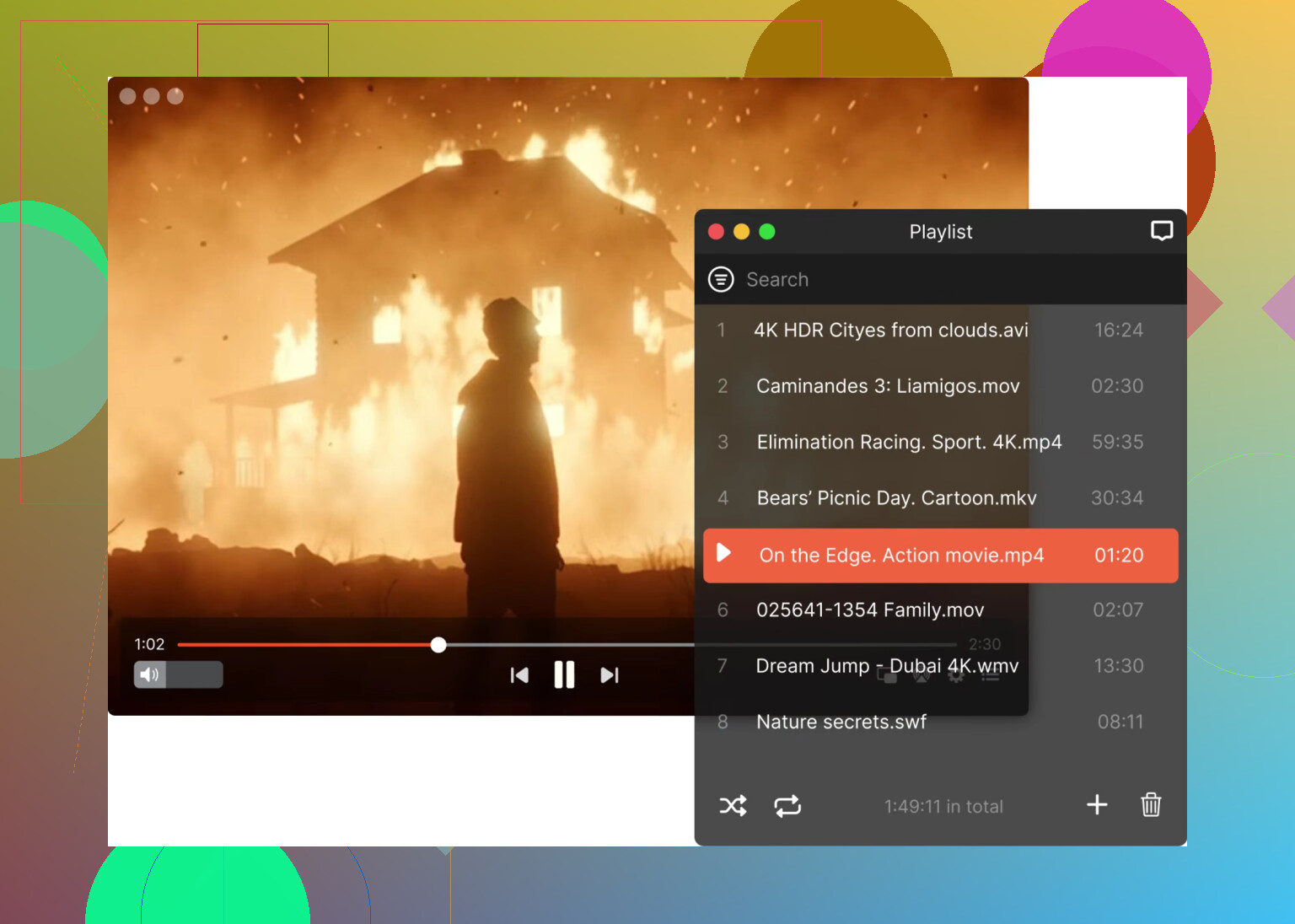
Elmedia ist ein wirklich solider Media-Player für Mac, wenn du mit vielen verschiedenen Videoformaten arbeitest. Er unterstützt AVI und viele andere Formate, ohne dass zusätzliche Codecs benötigt werden. Außerdem bietet er großartige Untertitelunterstützung, flüssige HD-Wiedergabe und integriertes Streaming auf Geräte wie Chromecast oder Apple TV. Kurz gesagt ist er ein schönes Upgrade, wenn du etwas Flexibleres als den standardmäßigen Mac-Player möchtest.
QuickTime Player
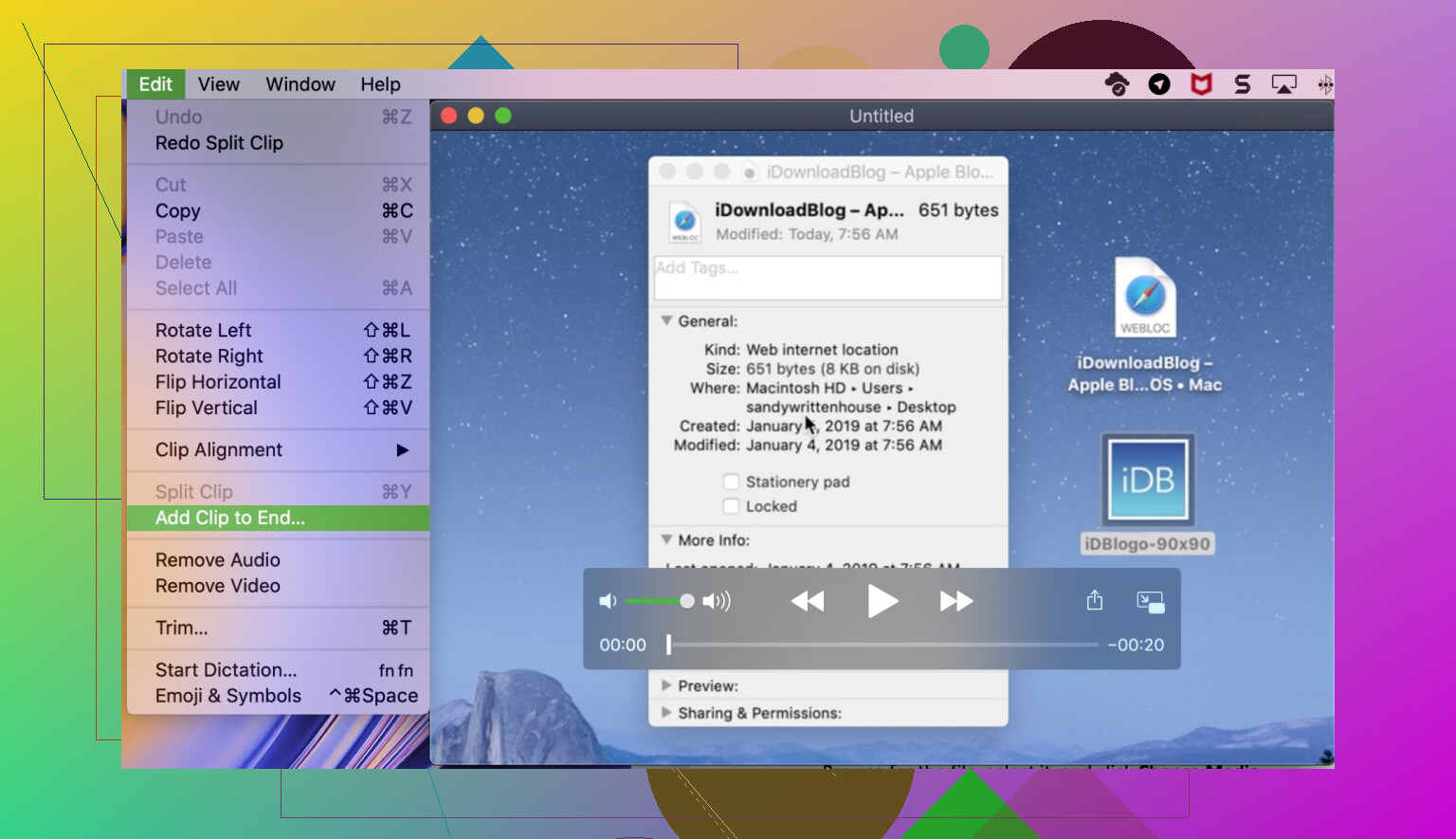
QuickTime ist auf macOS vorinstalliert und super einfach zu verwenden. Du musst nur auf ein Video doppelklicken, und es wird geöffnet. Der einzige Nachteil ist, dass es im Vergleich zu Drittanbieter-Playern wie Elmedia Player eine eingeschränktere Unterstützung für Dateiformate hat, sodass manche AVI-Dateien je nach verwendetem Codec möglicherweise nicht abgespielt werden.
Für Windows
DivX Player
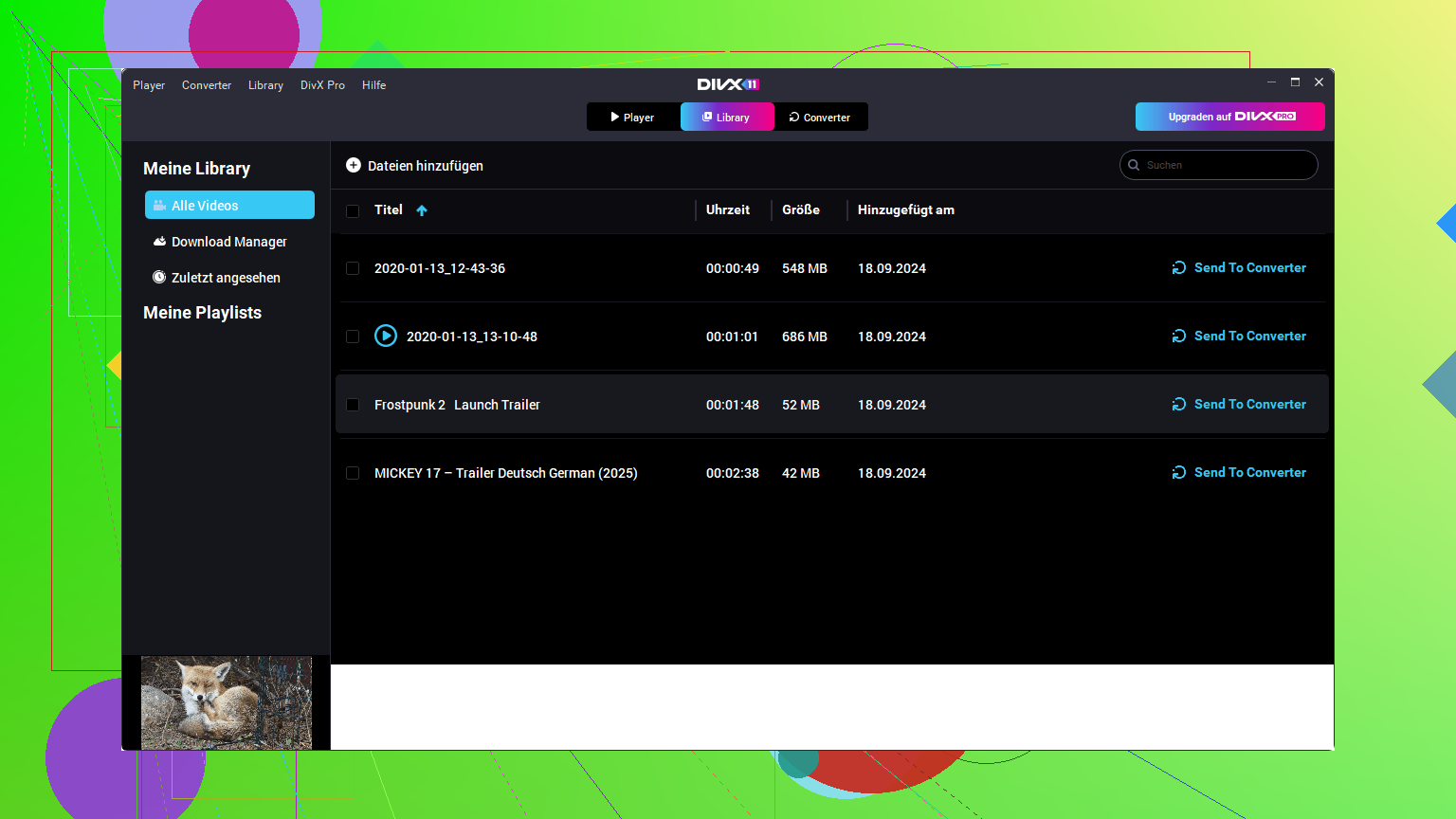
DivX Player wurde speziell für AVI- und DivX-Dateien entwickelt und kommt daher sehr gut mit ihnen zurecht. Er unterstützt hochwertige Wiedergabe, gute Leistung bei HD-Videos und Funktionen wie die Organisation der Medienbibliothek und Casting.
PotPlayer
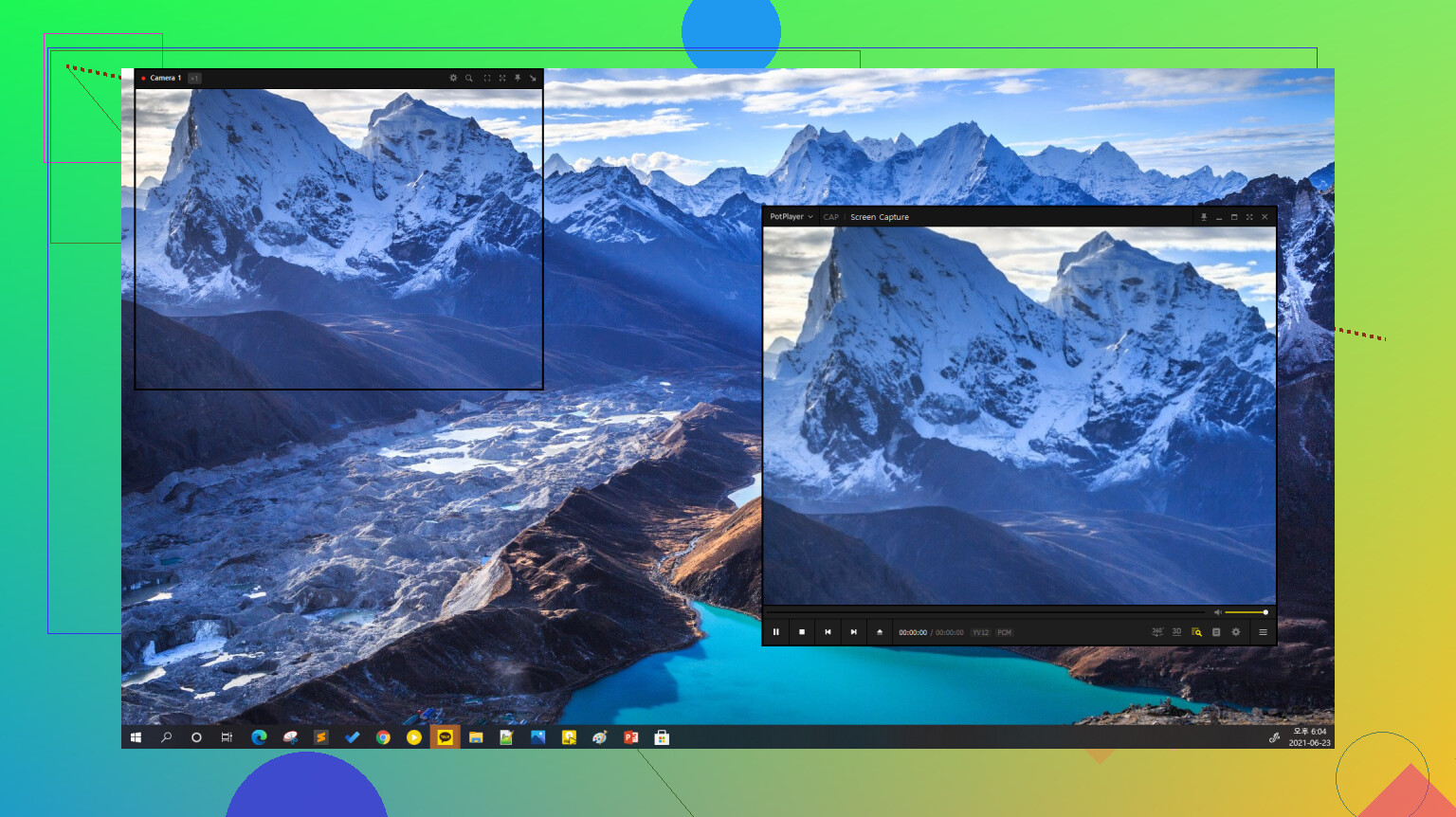
PotPlayer ist ein weiterer Favorit unter Windows-Nutzern. Er ist leichtgewichtig, hochgradig anpassbar und unterstützt sofort eine riesige Bandbreite an Formaten. Er ist bekannt für sehr flüssige Wiedergabe und jede Menge erweiterte Einstellungen, wenn du gern an Dingen herumschraubst.
Ihr Problem ist das klassische alte-AVI-auf-modernem-Windows-Problem. Die Erweiterung sagt AVI, aber das Video darin verwendet oft uralte Codecs wie DivX oder XviD, die Ihr Standardplayer nicht unterstützt.
Da @mikeappsreviewer bereits auf PotPlayer und DivX Player eingegangen ist, zeige ich Ihnen eine etwas andere Einrichtung, die in der Regel gut funktioniert.
-
Versuchen Sie zuerst VLC
- Kostenlos, Open Source.
- Integrierte Codecs.
- Verarbeitet die meisten AVIs mit ungewöhnlichem Video oder Audio.
- Unter Windows von videolan.org herunterladen, nicht von irgendwelchen Mirror-Seiten.
-
Wenn VLC Audio abspielt, aber kein Video
- Gehen Sie zu Werkzeuge → Einstellungen → Eingabe/Codecs.
- Stellen Sie Hardwarebeschleunigte Dekodierung auf Disable.
- Speichern, VLC neu starten und das AVI erneut testen.
Manchmal verursachen ältere AVIs Probleme, wenn die Hardwaredekodierung aktiviert ist.
-
Verwenden Sie MPC-HC als zweiten Player
- Suchen Sie nach MPC-HC oder MPC-HC fork und laden Sie eine aktuelle Version herunter.
- Leichter als VLC.
- Verarbeitet ältere MPEG-4-ASP-AVIs auf schwachen GPUs oft etwas besser.
- Unterstützt externe Filter, falls Sie diese benötigen.
-
Vermeiden Sie große Codec-Pakete
Hier widerspreche ich dem alten Installiere-K-Lite-Rat, den man in Foren noch sieht, ein wenig.
Codec-Pakete greifen ins System ein und machen manchmal Anwendungen kaputt, die vorher funktioniert haben.
Ein in sich geschlossener Player wie VLC, MPC-HC, PotPlayer oder DivX Player ist sicherer. -
Wenn nichts die Datei abspielt
- Verwenden Sie MediaInfo, um das AVI zu untersuchen.
Prüfen Sie Format und Codec ID für Video und Audio. - Wenn die Datei einen exotischen Codec verwendet, sparen Sie sich die Suche nach einem Decoder.
Konvertieren Sie mit HandBrake in MP4.
Verwenden Sie:
Video-Codec: H.264
Audio-Codec: AAC
Dann spielt unter Windows alles die Datei ab.
- Verwenden Sie MediaInfo, um das AVI zu untersuchen.
-
Wenn Sie auch einen Mac verwenden
- Installieren Sie dort Elmedia Player.
- Er verarbeitet AVI, MKV und alte Internet-Rips zuverlässig.
- Für plattformübergreifendes Ansehen in MP4 konvertieren, damit Windows und macOS die Dateien gleich behandeln.
Der schnelle Weg für Sie unter Windows im Moment:
- VLC installieren.
- Ihre AVIs testen.
- Wenn einige immer noch nicht funktionieren, probieren Sie MPC-HC oder PotPlayer für diese Dateien.
- Für hartnäckige Fälle HandBrake einmal verwenden, in MP4 konvertieren und aufhören, mit AVI zu kämpfen.
So bleibt Ihr System sauber, Sie vermeiden zufällige Codec-Installationen und bekommen Ihre alten Videos wieder zum Laufen, ohne viel Versuch und Irrtum.
Kurzversion: Verwende einen Player mit eigenen Codecs und hör auf, zu versuchen, Windows zu reparieren.
Da @mikeappsreviewer und @ombrasilente bereits PotPlayer, DivX, VLC und MPC-HC abgedeckt haben, komme ich aus einem etwas anderen Blickwinkel an die Sache heran und beschreibe, was ich mit einem Stapel alter AVIs wie deinen tatsächlich tun würde.
-
Prüfe zuerst, ob die Dateien überhaupt gültig sind
- Hol dir MediaInfo (klein, kostenlos).
- Zieh eine AVI-Datei hinein.
- Wenn MediaInfo die Dauer- oder Codec-Informationen nicht lesen kann, ist die Datei selbst möglicherweise beschädigt oder unvollständig, und kein Wunder-Player wird das beheben.
- Wenn das Video als etwas wie DivX, XviD oder generisch MPEG-4 Visual angezeigt wird, sind die Dateien in Ordnung, dein Player ist das Problem.
-
Verwende einen Player mit vollständiger Codec-Unterstützung, statt Windows zu flicken
Ich widerspreche der Gewohnheit, zwischen 3–4 Playern hin- und herzuspringen, ehrlich gesagt ein wenig. Das wird schnell nervig.
Wähle einen soliden Player und bleib im Alltag dabei:- Unter Windows: Ich würde PotPlayer oder MPC-HC nehmen, wenn du etwas Leichtgewichtiges magst. VLC ist in Ordnung, kann sich aber bei manchen älteren Encodes seltsam verhalten.
- Auf Mac, falls du diese Dateien irgendwann verschiebst oder ein Laufwerk teilst, ist Elmedia Player hervorragend für AVI, MKV, FLV usw. geeignet. Er hat eigene Codecs, sodass du nicht nach systemweiten Codec-Paketen suchen musst. Wenn du einmal nach Elmedia Player AVI googelst, wirst du sehen, dass Leute ihn genau für diese Art von Altbeständen verwenden.
-
Vermeide Codec-Pakete (im Ernst)
Alte Ratschläge wie installiere K‑Lite waren früher üblich. Heute sorgt das meist nur für Chaos:- Zufällige Apps verwenden plötzlich zufällige Filter.
- Dinge, die funktioniert haben, gehen auf einmal kaputt.
- Du landest dabei, Windows’ DirectShow-Graphen zu debuggen, statt dein Video anzusehen.
Bei modernen Playern lohnen sich Codec-Pakete fast nie.
-
Bei wirklich hartnäckigen AVIs einmal konvertieren und fertig
Wenn:- deine AVIs nur Audio abspielen
- oder nur in genau einem dubiosen Player funktionieren
dann konvertiere sie und mach weiter: - Verwende HandBrake
- Ausgabe-Container: MP4
- Video: H.264
- Audio: AAC
Ergebnis: Die neuen MP4s laufen grundsätzlich auf allem unter Windows, auf Smartphones, Fernsehern, Konsolen, Toastern usw. Ich konvertiere alte problematische AVIs einmal und werfe die Originale auf ein Backup-Laufwerk.
-
Praktische Einrichtung für dich unter Windows direkt jetzt
- Installiere PotPlayer (oder MPC-HC, wenn du es einfacher magst).
- Teste deine AVIs.
- Jede Datei, die sich weiterhin seltsam verhält, bekommt eine einmalige Konvertierung mit HandBrake zu MP4.
- Lösche/ignoriere die kaputten Originale, sofern sie nicht unersetzlich sind.
tl;dr: Kämpfe nicht mit den eingebauten Apps, sie sind nicht für diese uralten AVI-Codecs gemacht. Verwende einen Player mit eigenen Codecs, halte Codec-Pakete von deinem System fern und konvertiere die wirklich verfluchten Dateien zu MP4, damit du dich damit nie wieder herumschlagen musst.
Wenn VLC, PotPlayer, MPC‑HC und DivX Player aus den anderen Antworten bereits im Spiel sind, würde ich eher auf deine Gesamtstrategie schauen statt nur auf die Frage „welcher Player“.
1. Entscheide: AVI langfristig behalten oder davon wegmigrieren
Wenn es sich um Familienvideos / seltene Downloads handelt, die dir wichtig sind, würde ich mich nicht darauf verlassen, dass AVI auf Dauer die richtige Lösung ist. Die eigentliche Lösung:
- Bewahre ein Backup der originalen AVIs auf einer externen Festplatte auf.
- Konvertiere nach und nach die wichtigen Dateien mit HandBrake in MP4 (H.264 + AAC).
- Nutze die MP4s als deine täglichen Wiedergabekopien auf Windows, Smartphones und TVs.
So musst du nicht in 5 Jahren wieder endlos uralte Codecs troubleshooting.
2. Ein Hauptplayer pro Plattform
Du kannst natürlich zwischen VLC, PotPlayer und MPC‑HC hin- und herwechseln, wie @ombrasilente, @himmelsjager und @mikeappsreviewer vorgeschlagen haben, aber 3 oder 4 Player parallel zu jonglieren wird schnell lästig. Ich würde wählen:
- Unter Windows: VLC, PotPlayer oder MPC‑HC als deinen primären Player.
- Auf dem Mac, falls du diese Dateien irgendwann dorthin verschiebst: Elmedia Player als Problemlöser für AVI, MKV und alte Rips.
So hast du eine klare Standard-App statt ständiger Raterei.
3. Wo Elmedia Player hineinpasst
Wenn du auch macOS nutzt, ist Elmedia Player erwähnenswert, weil er sich wie ein eigenständiges Schweizer Taschenmesser für seltsame Dateien verhält, ähnlich wie VLC unter Windows.
Vorteile von Elmedia Player:
- Spielt eine große Bandbreite an Formaten ab, darunter auch ältere AVI-Encodes, die QuickTime verweigert.
- Integrierte Codecs, sodass du keine systemweiten Codec-Pakete installieren musst.
- Geht sauber mit externen Untertiteln um.
- Kann auf Geräte wie Chromecast oder Apple TV streamen, was hilfreich ist, wenn du diese alten AVIs auf einem Fernseher ansehen willst, ohne sie vorher zu konvertieren.
Nachteile von Elmedia Player:
- Nur für macOS, löst also direkt nichts auf deinem Windows-Rechner.
- In der kostenlosen Version fehlen einige der netten Funktionen, die in der Bezahlversion gesperrt sind.
- Noch eine weitere App zum Installieren und Pflegen, wenn du ohnehin überall VLC nutzt.
Also: Nutze ihn, wenn du überhaupt in Apples Welt unterwegs bist oder Laufwerke zwischen Windows und Mac teilst. Andernfalls kannst du problemlos bei Windows-Playern bleiben.
4. Prüfe eine Datei, bevor du noch mehr installierst
Bevor du noch einen weiteren Player installierst, nimm eine problematische AVI-Datei und:
- Analysiere sie mit MediaInfo, wie andere bereits vorgeschlagen haben.
- Wenn MediaInfo einen normalen Codec anzeigt, etwa DivX, XviD oder MPEG‑4 Visual, aber mehrere Player unter Windows Probleme haben, ist die Datei wahrscheinlich schlecht encodiert oder teilweise beschädigt.
Bei solchen Zombie-Dateien hilft Konvertierung oft mehr als noch mehr Player:
- Versuche HandBrake mit deaktiviertem Web Optimized und Constant Quality bei etwa 20.
- Wenn HandBrake sie gar nicht lesen kann, ist die AVI selbst beschädigt. Behalte sie nur, wenn sie unersetzbar ist.
5. Vermeide das Codec-Pack-Kaninchenloch
Hier stimme ich den anderen völlig zu: Versuche nicht, Movies & TV oder das System durch die Installation riesiger Codec-Pakete zu reparieren. Unter modernem Windows führt das meistens dazu, dass:
- Apps kaputtgehen, die vorher funktioniert haben.
- Künftige Fehlersuche schwieriger wird, weil du nicht erkennen kannst, welcher Filter gerade aktiv ist.
Eigenständige Player plus Konvertierung für die hartnäckigen Dateien ist die sauberere Lösung.
Fazit für deine Situation unter Windows:
- Wähle einen starken Player und mache ihn zu deinem Standardplayer, PotPlayer oder VLC sind beide in Ordnung.
- Jede AVI, die weiterhin nur Ton wiedergibt oder format not supported meldet, wird einmal mit HandBrake in MP4 konvertiert.
- Falls du diese Archive irgendwann auf einen Mac verschiebst, installiere dort Elmedia Player, um die verbliebenen AVIs ohne Ärger mit QuickTime zu öffnen.
Diese Kombination beendet normalerweise das Spiel Welche App spielt diese AVI endlich ab, statt das Problem nur von einem Player zum nächsten zu verschieben.