Ich versuche, alle Fotos von meinem iPhone zu entfernen, aber selbst nachdem ich sie gelöscht habe, erscheinen sie immer noch im Album Zuletzt gelöscht. Ich bin mir nicht sicher, ob das normal ist, ob es ein Problem mit iCloud-Fotos ist oder ob ich einen Schritt übersehe, um sie dauerhaft zu löschen. Ich brauche Hilfe, um herauszufinden, warum das passiert und wie ich alles vollständig löschen kann.
Das kenne ich. Eine Fotomediathek mit über 30.000 Einträgen, der Speicher rot markiert, das Handy wird genau im ungünstigsten Moment langsam. Apple bietet für die Hauptmediathek immer noch keinen sauberen Lösche alles Button an, was zu diesem späten Zeitpunkt in der iPhone Entwicklung absurd wirkt. Wenn du es falsch angehst, verschwendest du eine Menge Zeit und hast am Ende manchmal noch halb gelöschten Müll auf dem Gerät.
Bevor du irgendetwas anfasst, prüfe iCloud Fotos
Dieser Teil erwischt viele. Ich habe das schon mehr als einmal gesehen. Wenn iCloud Fotos aktiviert ist, synchronisiert es deine Mediathek über alle Geräte hinweg. Es ist kein separates Archiv. Löschst du ein Foto auf deinem iPhone, verschwindet es aus iCloud, von deinem iPad, deinem Mac und allem anderen, das mit derselben Apple ID verknüpft ist.
Wenn dein Ziel ist, die Fotos zu behalten, aber lokalen Speicher freizugeben, gehe zu Einstellungen > Fotos und aktiviere iPhone Speicher optimieren. Dein Handy behält kleinere Vorschauen, während die vollständigen Dateien in iCloud bleiben. Für viele Menschen ist das die Lösung, nicht das Massenlöschen.
Wenn du bereits alles an einen anderen Ort kopiert hast und komplett sauber löschen willst, lies weiter.
Methode 1, mit der Fotos App auf dem iPhone
Das funktioniert irgendwie, solange die Mediathek nicht riesig ist. Sobald du deutlich im fünfstelligen Bereich bist, wird es unzuverlässig.
- Öffne Fotos und tippe oben rechts auf Auswählen
- Drücke auf das Foto im Bereich unten rechts im Raster
- Ziehe langsam nach oben, damit die App während des Scrollens weiter automatisch auswählt
- Wenn du alles markiert hast, tippe auf das Papierkorb Symbol
- Öffne Alben und scrolle unter Dienstprogramme zu Zuletzt gelöscht
- Tippe auf Auswählen, dann auf Alle löschen
Mein Problem bei diesem Weg war die Zuverlässigkeit. Irgendwo bei etwa 20.000 Fotos beginnt die App zu stocken. Das Scrollen verzögert sich. Einmal rutscht dein Finger ab, und die Auswahl ist durcheinander. Auf einem Handy, auf dem fast kein freier Speicher mehr übrig ist, hängt iOS manchmal, weil es trotzdem noch temporären Arbeitsraum braucht, um die Fotodatenbank zu aktualisieren. Nervig, aber ja, so läuft das.
Methode 2, vom Computer aus
| Plattform | Werkzeug | Hinweise |
| Mac | Digitale Bilder oder Fotos App | Alles auswählen und in einem Schritt löschen, deutlich stabiler als direkt auf dem Handy |
| Windows | Datei Explorer, DCIM Ordner | Funktioniert, obwohl große Stapel oft Geräteverbindungsfehler auslösen |
Wenn du einen Mac in der Nähe hast, würde ich ihn verwenden. Ich hatte dort weniger Hänger, weniger seltsame Pausen, weniger sinnloses Herumtippen in der Hoffnung, dass die App nicht abstürzt.
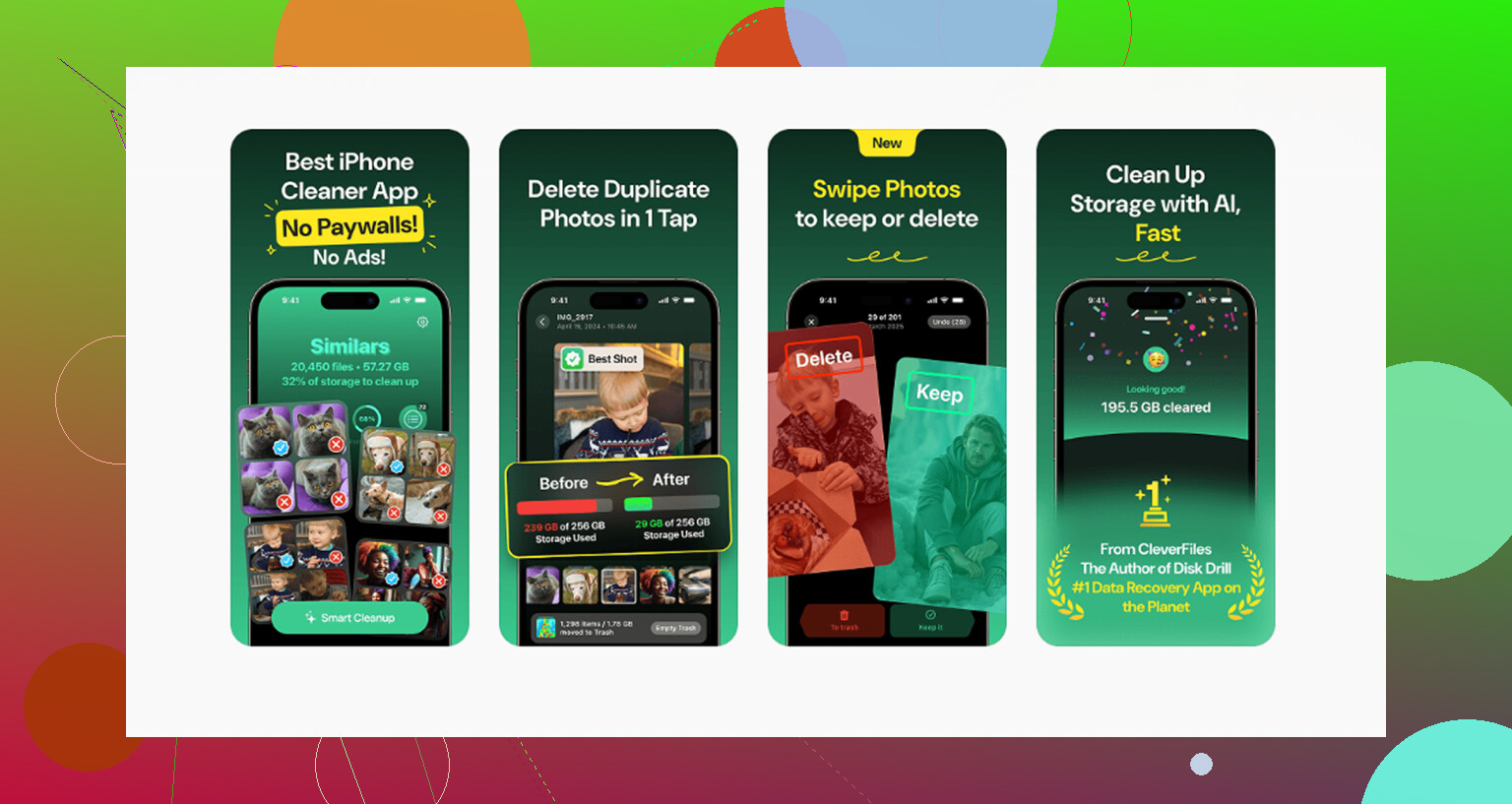
Methode 3, Clever Cleaner, der einfachste Weg für eine riesige Mediathek
Ich habe vorher einen ganzen Haufen Aufräum Apps ausprobiert. Die meisten machen dasselbe. Kostenlos installieren, dann wird das Löschen hinter einer Bezahlschranke blockiert. Diese hier nicht. Keine Werbung, kein Abo Bildschirm, der mitten im Vorgang auftaucht, kein Lockvogel Trick.
Das würde ich darin tun:
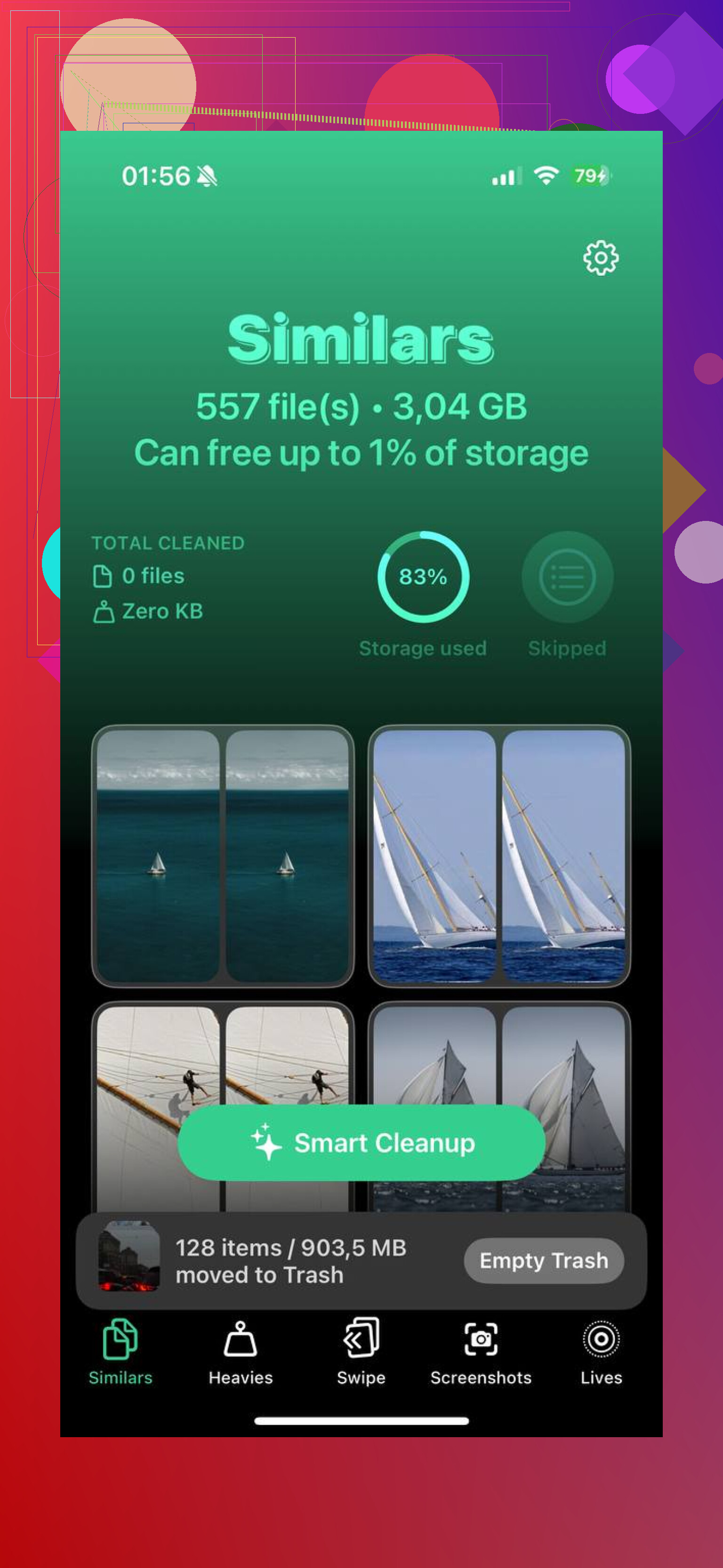
- Öffne Clever Cleaner und prüfe den Tab Heavies, in dem Medien nach Dateigröße sortiert sind
- Beginne mit den obersten Einträgen, weil riesige Videos und übergroße Fotos schnell Speicher fressen
- Wechsle zum Tab Similars, wo nahezu doppelte Aufnahmen gruppiert werden, damit du eine behältst und den Rest entfernst
- Prüfe den Tab Screenshots, wo jede Miniaturansicht die Dateigröße zeigt, bevor du sie entfernst
- Der gesamte Scan bleibt auf dem Handy, was wichtig ist, wenn deine Mediathek private Screenshots, persönliche Dokumente oder andere sensible Inhalte enthält
Der Teil, den viele übersehen, und warum sich der Speicher nicht sofort ändert
Dateien aus der Mediathek zu löschen ist nur die halbe Arbeit. iOS verschiebt sie nach Zuletzt gelöscht und behält sie dort bis zu 40 Tage. Solange du diesen Ordner nicht selbst leerst, ist der Speicherplatz weiterhin belegt.
Gehe zu Alben, öffne unter Dienstprogramme den Ordner Zuletzt gelöscht, tippe auf Auswählen und dann auf Alle löschen. Das ist der Schritt, der den Speicher wirklich freigibt.
Noch eine Sache. Wenn dein iPhone so voll ist, dass es ruckelt, heiß wird oder Löschvorgänge nicht zu Ende bringt, entferne zuerst ein oder zwei große Apps. Ich hatte bessere Ergebnisse, nachdem ich ein Spiel und eine Streaming App gelöscht hatte. Schon ein wenig freier Speicher gab iOS genug Luft, damit es nicht mehr über sich selbst stolpert. Kleine Änderung, großer Unterschied.
Ja, das ist normal.
Auf dem iPhone bedeutet Löschen nicht dauerhaftes Löschen. Es bedeutet, in Zuletzt gelöscht verschoben zu werden, wo Elemente bis zu 30 Tage bleiben oder 40 in einigen iOS-Builds und Apple-Dokumenten. Bis du dieses Album leerst, werden die Fotos dort weiterhin angezeigt und ein Teil des Speichers bleibt reserviert.
Ein paar Dinge, die viele übersehen:
-
Zuletzt gelöscht ist der zweite Schritt.
Öffne Fotos, Alben, Zuletzt gelöscht und entferne sie dann von dort. -
Wenn iCloud-Fotos aktiviert ist, werden Löschungen synchronisiert.
Wenn Fotos also immer wieder erscheinen, prüfe, ob ein anderes Gerät noch synchronisiert, hängt oder aus iCloud wiederherstellt. Ich bin bei einem Punkt nicht ganz derselben Meinung wie @mikeappsreviewer. Es ist nicht immer ein iCloud-Problem. Oft ist es einfach nur eine gewöhnliche Synchronisierungsverzögerung oder der Index der Fotos-App hinkt hinterher. -
Geteilte Mediathek ist separat.
Wenn du die geteilte iCloud-Fotomediathek verwendest, entfernt das Löschen aus deiner persönlichen Mediathek nicht immer die geteilte Kopie. Prüfe beide Orte. -
Auch das Album Versteckt.
Einige Bilder liegen in Versteckt, nicht in deiner Hauptmediathek, sodass Leute denken, das Löschen sei fehlgeschlagen. -
Speicheranzeigen hinken hinterher.
Die Speicherbalken des iPhones werden oft verspätet aktualisiert. Ein Neustart des Telefons erzwingt häufiger eine Aktualisierung, als die Leute erwarten.
Wenn dein Ziel eine vollständige Bereinigung ist, ist der schnellste Weg: löschen, Zuletzt gelöscht leeren, dann neu starten und nach ein paar Minuten Einstellungen, iPhone-Speicher erneut prüfen. Wenn du vor dem Löschen schneller sortieren möchtest, hilft Clever Cleaner dabei, große Videos, Duplikate und Screenshots zu finden, damit du nicht blind löschst.
Außerdem lohnt es sich, diesen Reddit-Thread über die besten kostenlosen iPhone-Cleaner-Apps zum Beseitigen von Foto-Chaos zu lesen:
Diskussion über die beste kostenlose iPhone-Cleaner-App zum Bereinigen von Fotos und Speicher
Ja, das ist normal. Gelöscht in Fotos bedeutet normalerweise in Zuletzt gelöscht verschoben, nicht für immer weg. Apple behält sie dort für eine Schonfrist, falls du aus Versehen etwas gelöscht hast. Dass du sie dort siehst, ist also tatsächlich das erwartete Verhalten und kein Fehler.
Wo ich mich leicht von @mikeappsreviewer und @techchizkid unterscheide: Die Leute geben iCloud etwas zu schnell die Schuld. Oft ist es einfach Apples zweistufiges Löschsystem, das genau so funktioniert, wie es gedacht ist. iCloud ist nur relevant, wenn Inhalte seltsam zwischen Geräten synchronisiert werden oder du die Geteilte Mediathek nutzt.
Ein paar Dinge zum Prüfen, die nicht oft genug erwähnt werden:
- Wenn du aus einer anderen App oder aus Dateien löschst, wird Fotos möglicherweise nicht sofort aktualisiert.
- Wenn der Stromsparmodus aktiviert ist, können einige Synchronisierungen oder Indexierungen verzögert sein.
- Wenn das iPhone sehr voll ist, kann sich die Fotos-App eine Weile etwas merkwürdig verhalten und nicht sofort aktualisieren.
- Wenn Einschränkungen durch Bildschirmzeit oder MDM aktiviert sind, kann sich das Löschverhalten seltsam verhalten.
Außerdem: Wenn dein Ziel nicht ist, jedes Foto für immer zu löschen, sondern schnell Speicherplatz freizugeben, dann lösche nicht blind alles in Massen. Fang zuerst mit riesigen Videos, Duplikaten, Screenshots und Serienbildern an. Genau dabei ist so etwas wie Clever Cleaner tatsächlich nützlich, weil es dir die schlimmsten Speicherfresser schneller zeigt, statt dass du dich manuell wie ein Höhlenmensch durch 20.000 Bilder wühlst.
Wenn du dazu etwas Solides lesen willst, ist das hier ein ziemlich klarer Testbericht zu Clever Cleaner zum Freigeben von iPhone-Speicher.
Kurzfassung: Lösche aus der Mediathek und lösche sie dann noch einmal aus Zuletzt gelöscht. Wenn sie danach immer noch dort bleiben, starte das iPhone neu und gib iCloud etwas Zeit, um aufzuholen. Apple hat es sicher gemacht, nicht einfach. Etwas nervig, aber ja, normal.