Mein iPhone installiert das iOS-Update nicht und meldet immer wieder, dass nicht genügend Speicher vorhanden ist, obwohl ich noch freien Speicherplatz habe. Ich habe bereits einige Apps und Fotos gelöscht, das Telefon neu gestartet und den iPhone-Speicher überprüft, aber das Update schlägt trotzdem fehl. Ich brauche Hilfe dabei, herauszufinden, warum das passiert und wie sich der Fehler Nicht genügend Speicher auf dem iPhone für das Update beheben lässt.
Ich bin auf meinem iPhone mehr als einmal darauf gestoßen. Man will ein Update installieren, dann wirft das Handy eine Warnung Unzureichender Speicher aus und die ganze Sache bleibt hängen. Es wirkt dumm, weil die Update-Datei klein aussieht, aber iOS will normalerweise zusätzlichen freien Speicher, bevor es loslegt.
Ein 2-GB-Update braucht bei der Installation oft fast das Doppelte. Größere Versionssprünge wie iOS 26 brauchen manchmal etwa 15 GB bis 30 GB freien Speicher. Das Handy muss Dateien herunterladen, entpacken, Systemdaten verschieben und danach wieder aufräumen. Wenn der Speicher voll ist, verweigert es den Vorgang.
Das hat bei mir funktioniert, ohne mein Handy zurückzusetzen.
Eine Cleaner-App verwenden
Den Speicher von Hand zu durchforsten dauert ewig. Ich mache das nicht mehr. Eine Cleaner-App findet den Müll meistens schneller, vor allem doppelte Fotos, riesige Videos und übriges Chaos, das tief in der Mediathek vergraben ist.
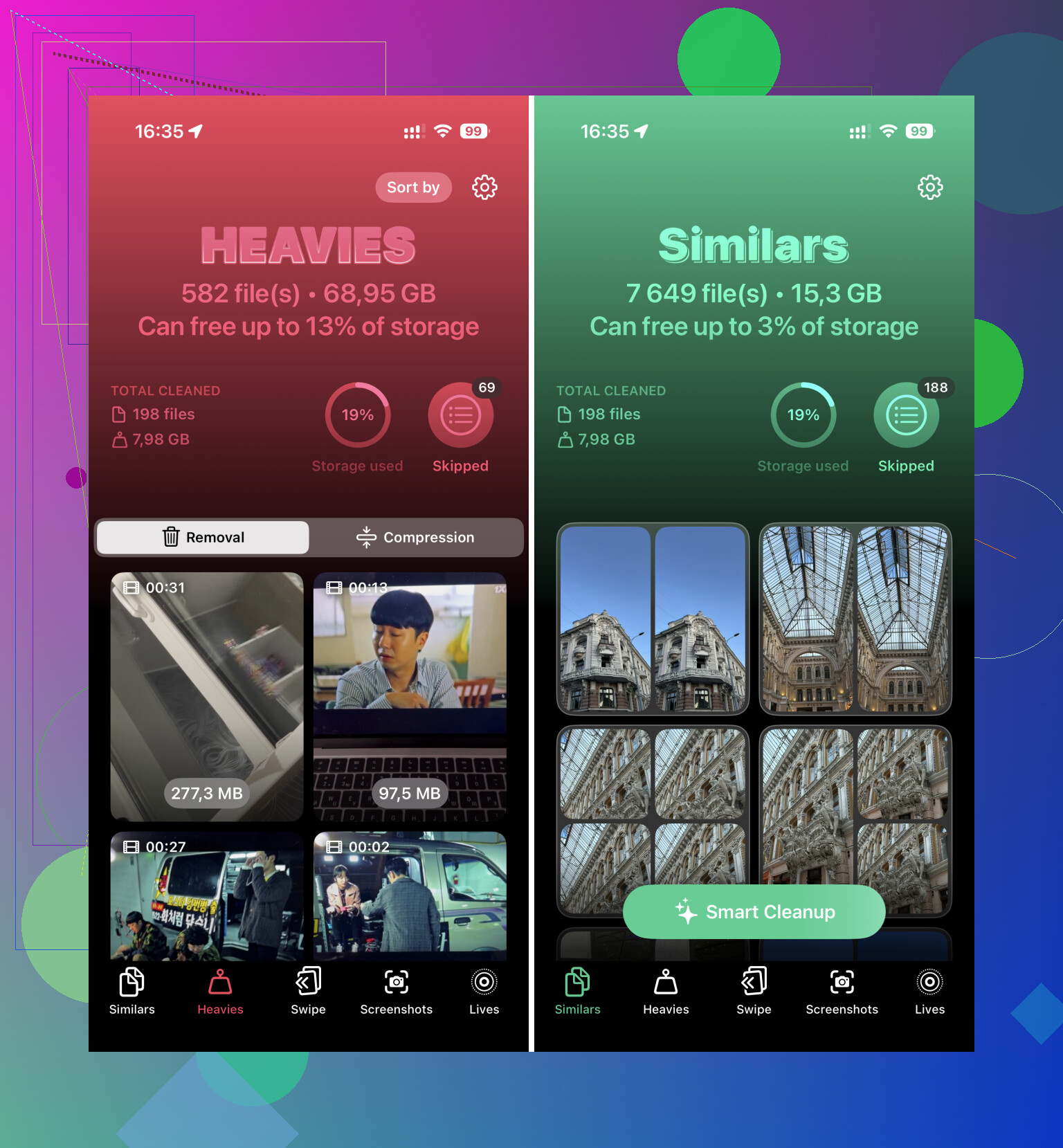
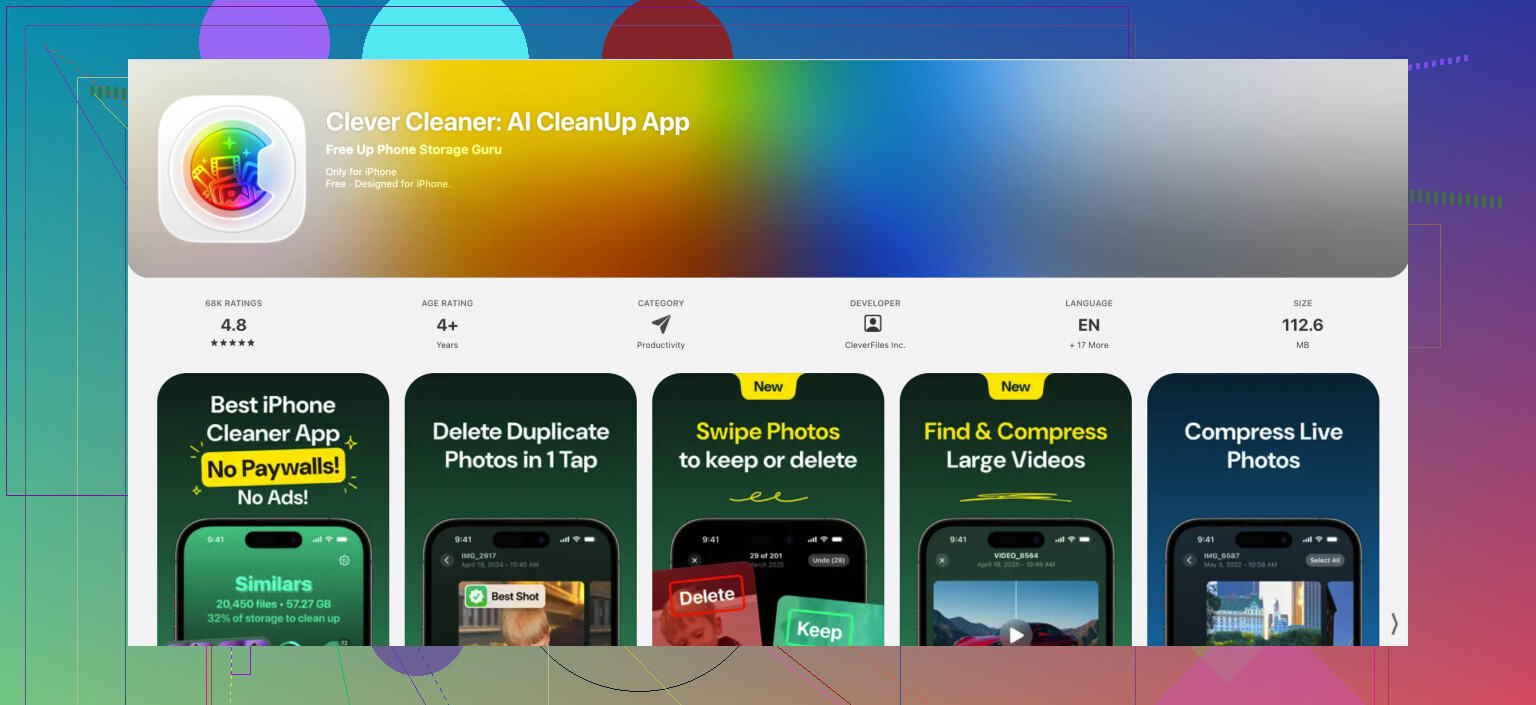
Die App, die ich weiter benutzt habe, war Clever Cleaner. Die meisten Apps in dieser Kategorie drängen auf Abos oder verstecken die nützlichen Funktionen hinter Werbung. Diese hier ist kostenlos, ohne Paywall, und die App-Größe ist klein, etwa 113 MB. Auf meinem Handy hat sie in einem Durchgang ein paar Gigabyte freigemacht.
Ich starte normalerweise mit dem Bereich Heavies. Dort werden Videos nach Größe sortiert, wodurch die schlimmsten Speicherfresser schnell auffallen. Alte Bildschirmaufnahmen, heruntergeladene Clips, zufällige 4K-Videos, das sind oft die Probleme. Man löscht sie oder komprimiert sie, wenn man die Datei behalten will.
Die Funktion Similars hilft auch. Wenn man 14 Versionen desselben Fotos gemacht hat, um eine saubere Aufnahme zu bekommen, gruppiert sie diese zusammen und hilft dabei, den Stapel auszudünnen. Ich habe auf diese Weise eine lächerliche Anzahl fast identischer Fotos gefunden.
Was viele übersehen, ich anfangs auch, ist Folgendes: Nach dem Löschen von Fotos oder Videos Fotos öffnen, zu Zuletzt gelöscht gehen und sie dort ebenfalls entfernen. Wenn man das überspringt, wird der Speicher meistens nicht sofort frei.
Apps auslagern statt sie zu löschen
Das hat mich ein paar Mal gerettet. Gehe zu Einstellungen > Allgemein > iPhone-Speicher. Wähle große Apps aus, die du heute nicht brauchst, und nutze App auslagern.
Beim Auslagern wird die App selbst entfernt, aber deine Dokumente, Einstellungen und gespeicherten Daten bleiben erhalten. Dein Spielfortschritt, Kontodaten und die App-Einrichtung bleiben also da. Später, nach dem Update, tippst du auf das App-Symbol und die App wird wieder heruntergeladen. Viel weniger nervig, als sie zu löschen und alles von Grund auf neu einzurichten.
Prüfe die Stellen, die Leute vergessen
Auf dem iPhone sammeln zwei Bereiche still und leise Müll an.
Öffne zuerst die Dateien-App und schau unter Auf meinem iPhone nach, besonders im Ordner Downloads. Alte PDFs, ZIP-Dateien, Installer, zufällige Dokumente aus Safari, das alles summiert sich. Nach Größe sortieren und zuerst die großen Sachen löschen.
Prüfe zweitens den Speicher von Nachrichten. Gehe zu Einstellungen > Allgemein > iPhone-Speicher > Nachrichten. Schau dir Große Anhänge und Wichtigste Unterhaltungen an. Ich habe dort alte Videos und Bildersammlungen gefunden, die viel mehr Speicher belegt haben, als ich erwartet hatte. Du kannst die großen Anhänge entfernen, ohne die ganze Unterhaltung zu löschen.
Versuche, System-Cache-Müll zu bereinigen
Manchmal zeigt die Speicherübersicht, dass Systemdaten eine seltsam große Menge Platz belegen. Mit einem merkwürdigen Trick hatte ich etwas Erfolg. Öffne die Kamera und beginne, ein hochauflösendes Video aufzunehmen, zum Beispiel in 4K. Wenn das Handy fast voll ist, beginnt iOS manchmal von selbst damit, temporäre Systemdateien zu löschen, um Platz zu schaffen. Garantiert ist das nicht, aber ich habe gesehen, dass es funktioniert.
Lösche danach das Testvideo. Das vergisst man leicht. Ich habe es einmal vergessen.
Wenn sich das Update immer noch nicht installieren lässt, nutze einen Computer
Irgendwann höre ich auf, mit dem Handy selbst zu kämpfen. Schließe das iPhone an einen Mac an und nutze Finder oder an einen Windows-PC und nutze iTunes. Das Update auf diese Weise hilft, weil der Computer den Download- und Entpackvorgang übernimmt. Dein iPhone braucht dabei oft weniger freien Speicher, als bei einem Update direkt auf dem Gerät.
Für ein Handy, das fast keinen freien Speicher mehr hat, ist das meistens die sauberste Lösung.
Sorge nach dem Update dafür, dass das nicht wieder passiert
Nachdem ich das Update geschafft hatte, habe ich In iPhone-Speicher optimieren für Fotos in den iCloud-Einstellungen aktiviert. Das hat langfristig einen Unterschied gemacht. Das Handy behält kleinere lokale Versionen, während Kopien in voller Auflösung in iCloud bleiben. Wenn deine Fotomediathek das Hauptproblem ist, verringert das die Wahrscheinlichkeit, beim nächsten Update wieder an dieselbe Wand zu stoßen.
Also, die Kurzfassung:
Zuerst eine Cleaner-App verwenden, besonders für Duplikate und riesige Videos.
Zuletzt gelöscht leeren.
Große Apps auslagern.
Downloads in Dateien und Anhänge in Nachrichten prüfen.
Den Trick mit dem System-Cache versuchen, wenn der Speicher immer noch falsch aussieht.
Finder oder iTunes verwenden, wenn das Handy das Update nicht selbst installieren will.
Nachher In iPhone-Speicher optimieren einschalten.
Damit bin ich durchgekommen, ohne alles zu löschen und ohne meine Sachen zu verlieren.
Freier Speicherplatz auf dem iPhone ist nicht dasselbe wie nutzbarer Speicherplatz für ein iOS-Update. iOS braucht Platz für den Download, das Entpacken, die Überprüfung und die Installation. Wenn dein Speicher fragmentiert ist oder die Systemdaten aufgebläht sind, wirft das Telefon diesen Fehler aus, selbst wenn in den Einstellungen noch ein paar GB frei angezeigt werden.
Ich stimme einem Teil von dem zu, was @mikeappsreviewer gesagt hat, aber ich würde den 4K-Video-Trick auslassen. Er funktioniert mal und mal nicht, und auf einem vollen Telefon fühlt es sich an, als würde man das Problem mit einem Stock anstupsen.
Ein paar Dinge, die einen Versuch wert sind und anders sind:
-
Lösche die heruntergeladene Update-Datei selbst.
Einstellungen > Allgemein > iPhone-Speicher.
Suche in der Liste nach dem iOS-Update.
Lösche es.
Versuche dann, es erneut herunterzuladen.
Beschädigte Update-Dateien verursachen das häufiger, als die Leute denken. -
Prüfe Apples eigenen Mindestfreiraum.
Kleine Sicherheitsupdates brauchen weniger.
Große jährliche Sprünge brauchen oft deutlich mehr, als die Dateigröße vermuten lässt.
Ich habe erlebt, dass große Updates mit 8 GB freiem Speicher fehlschlagen und nach dem Freigeben von 12 GB bis 20 GB funktionieren. -
Deaktiviere Beta-Updates, falls sie aktiviert sind.
Beta-Profile und Beta-Update-Kanäle verhalten sich bei Speicher und zwischengespeicherten Dateien manchmal merkwürdig.
Einstellungen > Allgemein > Softwareupdate > Beta-Updates. -
Synchronisiere und aktualisiere über einen Computer.
Das ist immer noch eine der besten Lösungen.
Finder auf dem Mac, iTunes unter Windows.
Das funktioniert oft, wenn das Update direkt auf dem Gerät immer wieder Nein sagt. -
Erzwinge, dass iOS den Speicher neu berechnet.
Stelle das Datum einen Tag vor, starte neu und stelle es dann zurück. Alter Trick. Funktioniert nicht immer, aber ich habe gesehen, dass danach Speicherkategorien aktualisiert wurden.
Wenn Fotos das Hauptproblem sind, ist Clever Cleaner einen Blick wert, um Duplikate und große Videos schnell zu finden. Außerdem haben unabhängige Testberichte Clever Cleaner ausführlich behandelt.
Wenn nichts davon funktioniert, erstelle zuerst ein Backup und führe das Update dann über einen Computer durch. Das behebt das Problem häufiger, als die Leute zugeben. Apples Speicheranzeige ist manchmal etwas chaotisch.
Was passiert, ist, dass iOS Arbeitsraum braucht, nicht nur freien Speicher auf dem Balkendiagramm. 6 GB frei bedeuten also nicht immer 6 GB nutzbar für ein Update. Es braucht Platz zum Herunterladen, Verifizieren, Entpacken, Ersetzen von Systemdateien und um ein Rollback zu machen, falls etwas schiefgeht. Nervig, aber das ist meistens der Grund, warum es dir dreist ins Gesicht lügt.
Ich stimme @mikeappsreviewer und @waldgeist größtenteils zu, aber ich würde noch ein paar Dinge ergänzen, die sie nicht wirklich angesprochen haben:
- Prüfe, ob dein iPhone viel temporären lokalen iCloud-Inhalt gespeichert hat. Wenn iCloud Drive oder Fotos kürzlich eine Menge Daten heruntergeladen haben, kann das unbemerkt den lokalen Speicher auffressen.
- Entferne Safari-Websitedaten. Einstellungen > Safari > Verlauf und Websitedaten löschen. Spart nicht bei jedem riesig Platz, aber ich habe gesehen, dass es in Grenzfällen einen Unterschied macht.
- Lösche alte Podcast-/Musik-Downloads. Viele vergessen die, weil sie in der App versteckt sind und im Speicher nicht immer offensichtlich auftauchen.
- Wenn Mail riesig ist, entferne den Account und füge ihn wieder hinzu. Der Mail-Cache kann sich seltsam aufblähen.
Wenn deine Speicheraufteilung außerdem komisch aussieht, gib dem iPhone etwas Zeit, während es am Ladegerät hängt und mit WLAN verbunden ist. Manchmal berechnet iOS das über Nacht neu und plötzlich lässt sich das Update am nächsten Tag installieren. Klingt erfunden, aber ich habe es schon erlebt.
Wenn Fotos immer noch der größte Speicherfresser sind, ist Clever Cleaner eine legitime Abkürzung, um doppelte Bilder, ähnliche Aufnahmen und riesige Videos schneller zu finden, als es manuell zu machen. Es gibt auch eine gute Reddit-Bewertung von Clever Cleaner zur Bereinigung des iPhone-Speichers, falls du sehen willst, wie andere Leute es genutzt haben.
Wenn es sich danach immer noch weigert, würde ich aufhören, mit dem iPhone zu kämpfen, und über einen Computer updaten. Irgendwann wird iOS einfach stur lol.
Was @waldgeist, @espritlibre und @mikeappsreviewer umkreisen, ist größtenteils richtig: Das Update braucht temporären Arbeitspeicher, nicht nur sichtbar freien Speicherplatz. Ein Aspekt, den ich ergänzen würde, sind Akku- und Temperaturgrenzen. iPhones verschieben manchmal die Vorbereitung oder sie schlägt fehl, wenn die Batteriekapazität schlecht ist, der Stromsparmodus aktiviert ist oder das Telefon beim Laden heiß wird. Ich habe schon erlebt, dass „nicht genug Speicher“ angezeigt wurde, obwohl das eigentliche Problem war, dass die Installationsvorbereitung nie sauber abgeschlossen wurde.
Ein paar Dinge, die ich anders versuchen würde:
- Stromsparmodus ausschalten, ans Ladegerät anschließen, mit stabilem WLAN verbinden und es eine Stunde gesperrt liegen lassen.
- Vor dem nächsten Versuch den RAM freimachen. Klingt altmodisch, aber nach einem Neustart eine Minute warten, bevor du Softwareupdate öffnest, damit iOS die Indizierung abschließen kann.
- Automatische App-Downloads und Hintergrundaktualisierung von Apps vorübergehend deaktivieren. Weniger Aktivität, während das Update vorbereitet wird.
- Wenn du Sicherheits-/VPN-/Geräteverwaltungs-Apps von Drittanbietern nutzt, diese kurz entfernen oder deaktivieren. Sie können die Update-Vorbereitung und -Verifizierung stören.
- In Finder/iTunes prüfen, ob ein ausstehendes Wiederherstellungs- oder Synchronisierungsproblem vorliegt. Manchmal hängt das Telefon bei internen Aufräumarbeiten fest.
Zu Clever Cleaner im Besonderen:
Vorteile: findet schnell doppelte Fotos, ähnliche Aufnahmen und riesige Videos; einfacher, als manuell zu suchen.
Nachteile: ist vor allem nützlich, wenn Fotos/Videos das Problem sind; bei merkwürdigem Systemspeicher, App-Caches oder Problemen mit Update-Dateien hilft es kaum.
Ich bin eher nicht dafür, sich zu sehr auf „Speichertricks“ zu verlassen. Wenn du die offensichtlichen Dinge schon bereinigt hast und der Fehler weiterhin auftritt, ist ein Update über einen Computer normalerweise die ernsthaftere Lösung. Wenn Fotos dein Hauptproblem beim Speicherverbrauch sind, ist Clever Cleaner ein vernünftiger erster Schritt, aber wenn Systemdaten der Auslöser sind, erwarte keine Wunder.