Ich habe alle meine iPhone-Fotos gelöscht und Kürzlich gelöscht geleert, aber mein iPhone-Speicher ist immer noch fast voll. In den Einstellungen wird weiterhin angezeigt, dass Fotos oder Systemdaten Speicherplatz belegen, und ich brauche Hilfe dabei herauszufinden, warum der Speicher nicht freigegeben wurde und wie ich ihn leeren kann.
Ich verstehe, warum sich das kaputt anfühlt. Mir ist vor einiger Zeit dasselbe passiert: Mein iPhone war voll, hat ständig geruckelt, WhatsApp ließ sich nicht öffnen, und die Kamera-App ist immer wieder abgestürzt, wenn ich ein Foto machen wollte. Ich habe fast 2.000 Fotos und Videos gelöscht, Zuletzt gelöscht geleert und dann in den Einstellungen nachgesehen, in Erwartung eines deutlichen Rückgangs. Nichts. Irgendwann ist die Anzeige des belegten Speichers sogar gestiegen.
Normalerweise bedeutet das nicht, dass die Dateien noch auf die übliche Weise dort liegen. iOS braucht manchmal etwas, um den Speicher neu zu berechnen, und gelöschter Speicherplatz kann eine Weile unter Systemdaten hängen bleiben. Die Speicherübersicht scheint auch alte Werte zwischenzuspeichern, sodass bei vielen Löschvorgängen plötzlich ein neuer Scan läuft und das iPhone feststellt, dass es voller war, als vorher angezeigt wurde.
Das würde ich ausprobieren, bevor ich aufgebe:
Erzwinge einen Neustart des iPhones, nicht nur einen normalen Neustart.
Bei neueren iPhones drückst du Lauter, dann Leiser und hältst anschließend die Seitentaste gedrückt, bis das Apple-Logo erscheint. Manchmal muss man das mehr als einmal machen, bevor iOS endlich temporären Müll entfernt und den tatsächlich verfügbaren Speicherplatz anzeigt.
Prüfe den seltsamen Datums- und Uhrzeit-Trick.
Gehe zu Einstellungen > Allgemein > Datum & Uhrzeit, deaktiviere Automatisch einstellen und stelle das Datum ein Jahr vor. Öffne dann Fotos, warte eine Minute und prüfe Zuletzt gelöscht erneut. Manchmal tauchen dort alte gelöschte Elemente wegen eines Datenbankfehlers wieder auf. Lösche sie erneut und aktiviere danach die automatische Uhrzeit wieder.
Sieh dir Nachrichten und App-Caches an.
Gehe zu Einstellungen > Allgemein > iPhone-Speicher > Nachrichten und prüfe die Anhänge. Alte Videos, GIFs, Memes und zufällige Inhalte aus Textverläufen können viel mehr Speicherplatz belegen als erwartet. Prüfe auch Apps wie TikTok, Instagram und WhatsApp. Sie können riesige Caches aufbauen, und wenn etwas wie TikTok 10 GB belegt, ist das Löschen und Neuinstallieren der App normalerweise der einfachste Weg, das zu bereinigen.
Nutze eine Cleaner-App, wenn Apples Tools nicht ausreichen.
Die integrierten Speicher-Tools sind ziemlich eingeschränkt, besonders wenn das iPhone schon so stark ruckelt, dass die Einstellungen kaum noch funktionieren. Apple macht es nicht leicht, Fotos und Videos nach Größe zu sortieren, und vieles an Unordnung, das kein exaktes Duplikat ist, wird gar nicht erkannt.
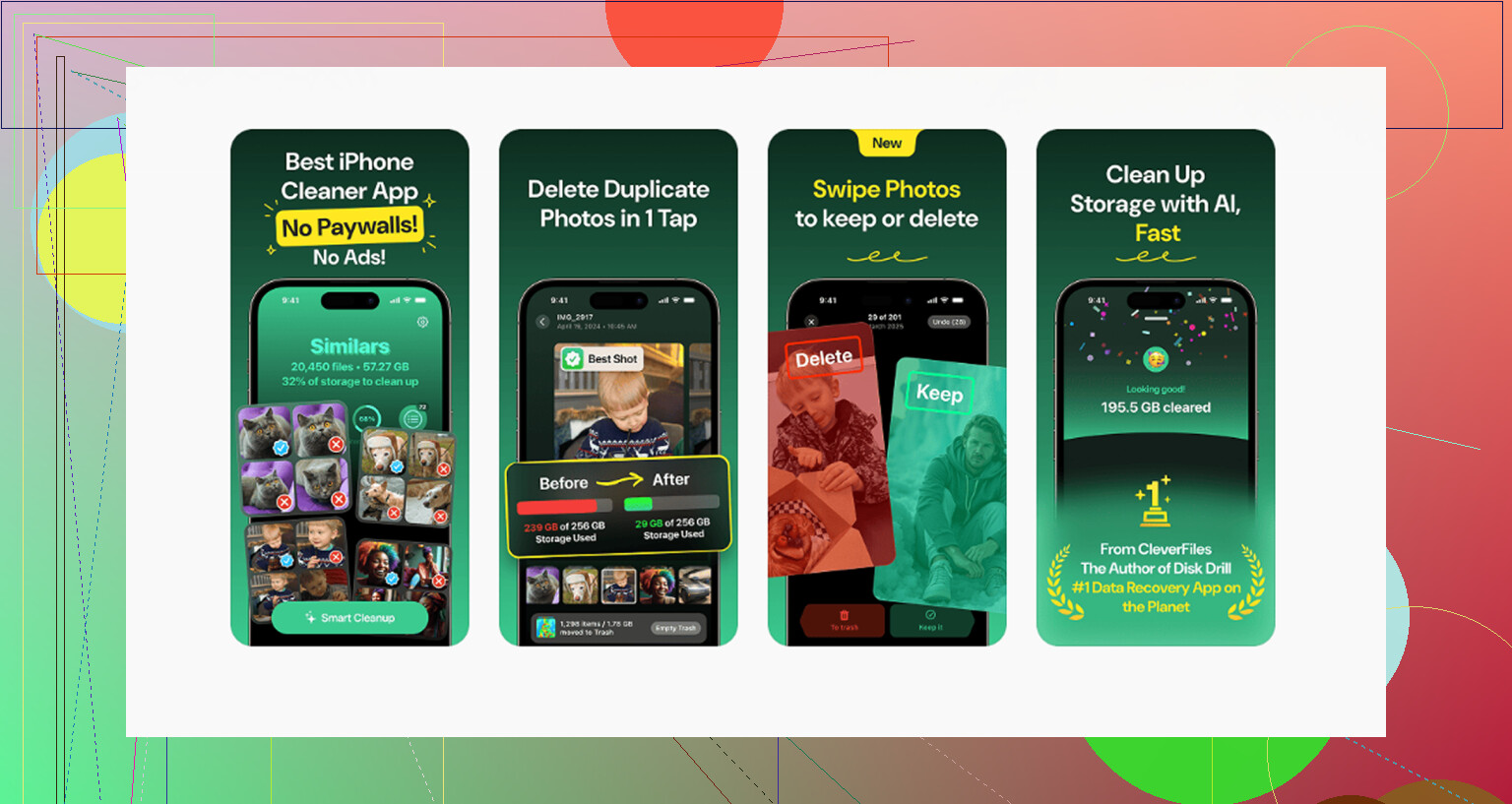
Ich habe am Ende Clever Cleaner verwendet, und das ist die einzige Cleaner-App, die ich tatsächlich empfehlen würde. Viele dieser Apps sind dubiose Abos mit gefälschten kostenlosen Testphasen, aber diese hier ist kostenlos, ohne Werbung, ohne Paywall und ohne Testabo-Falle.
Der Tab Schwere Dateien war für mich am nützlichsten. Dort werden Medien nach Dateigröße sortiert, sodass du dieses zufällige fünfminütige 4K-Video findest, das allein 2 GB frisst. Der Tab Ähnliche ist ebenfalls praktisch, weil er Fotos findet, die keine exakten Duplikate sind, aber im Grunde dieselbe Aufnahme, wie zehn Versionen desselben Sonnenuntergangs. Er wählt das beste aus und lässt dich den Rest schnell löschen. Außerdem werden Dateigrößen angezeigt, was bei Screenshots und Videos sehr hilft. Ein weiterer großer Pluspunkt für mich war, dass alles direkt auf dem Gerät verarbeitet wird, also keine privaten Fotos irgendwo anders hochgeladen werden.
Bei meinem iPhone hörte das Ruckeln erst wirklich auf, nachdem ich mit einem speziellen Tool einen ordentlichen Teil Speicherplatz freigeräumt hatte. Sobald du wieder etwa 10 bis 15 GB Luft hast, verhält sich iOS normalerweise wieder normal und die Speicher-voll-Warnungen beruhigen sich.
Wenn nichts davon funktioniert, ist der letzte Ausweg ein vollständiges Backup auf einem Computer, gefolgt von einem Zurücksetzen auf Werkseinstellungen. Das ist die radikale Option, sollte aber beschädigte Systemdateien oder festhängende Speicherdaten beseitigen, falls das die Ursache des Problems ist. Ich würde aber auf jeden Fall zuerst den erzwungenen Neustart und eine gründliche Bereinigung versuchen.
Der Bildschirm „iPhone-Speicher“ ist kein Live-Messgerät. Nach einem großen Löschvorgang bei Fotos lassen Sie das Telefon für einige Stunden, am besten über Nacht, mit WLAN und Strom verbunden und prüfen dann die App-Liste unterhalb der Speicherleiste, anstatt der farbigen Leiste oben zu vertrauen. Wenn „Fotos“ gesunken ist, aber „Systemdaten“ gestiegen sind, ist das normalerweise eine Verzögerung bei der iOS-Bereinigung/Indexierung und kein Beweis dafür, dass die Fotos noch vorhanden sind.
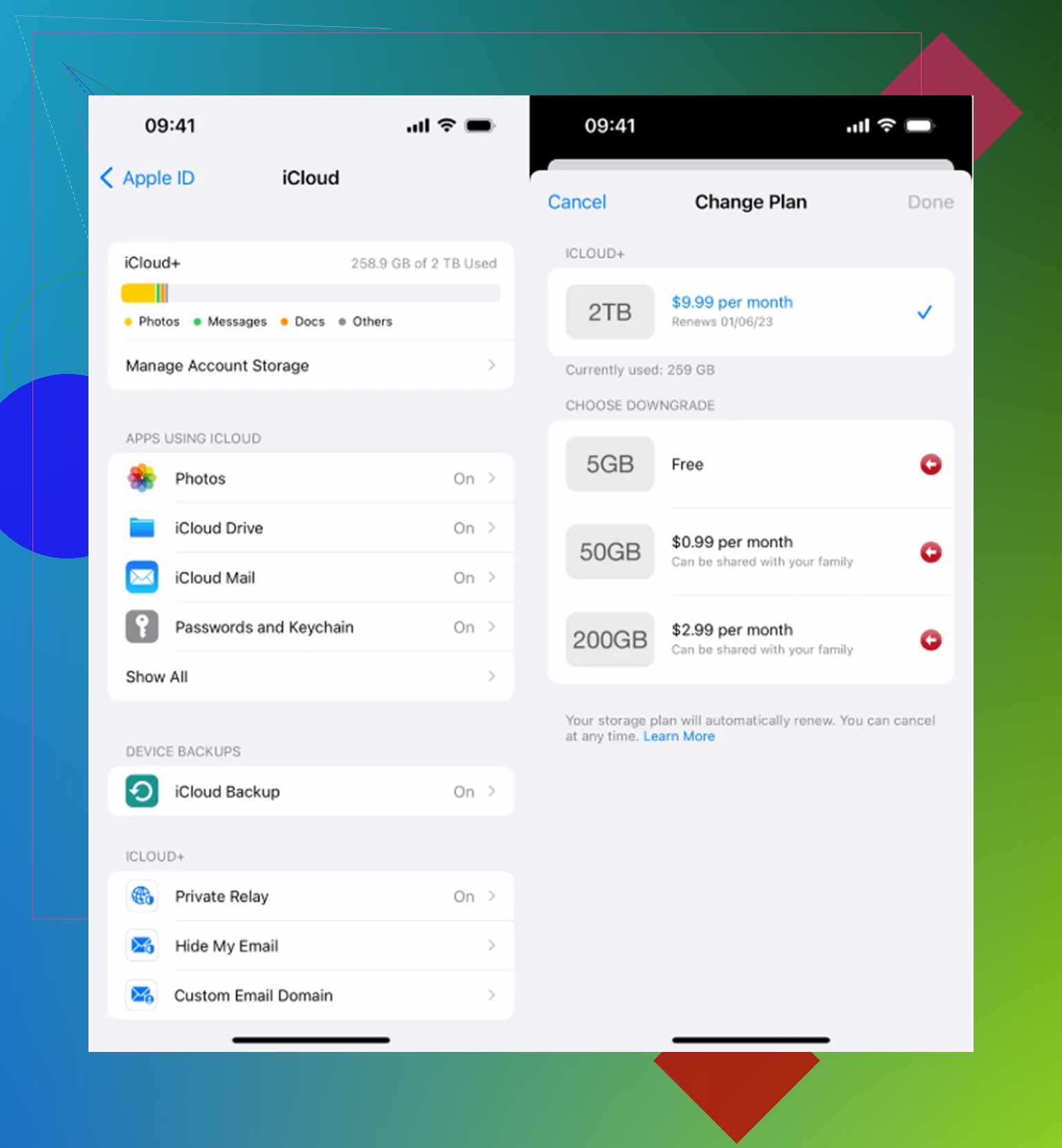
Schalte iCloud-Fotos nicht aus und wieder ein, während das Telefon fast voll ist, es sei denn, du weißt, was genau erneut synchronisiert wird. Das kann das Problem verschlimmern, weil das Telefon möglicherweise versucht, die lokale Mediathek erneut mit iCloud abzugleichen und je nach deinen Einstellungen Miniaturansichten, Bearbeitungen, geteilte Elemente oder Originale wieder herunterlädt.
Bevor ich irgendeine Cleaner-App oder ein Zurücksetzen machen würde, würde ich prüfen, ob der Speicher wirklich Fotos-Speicher ist oder ob Fotos nur das sichtbare Symptom eines iCloud-Synchronisierungsstaus ist. Gehe zu Einstellungen > dein Name > iCloud > Fotos und sieh nach, was dort unter Synchronisierungsstatus steht. Wenn dort Synchronisierung, pausiert, aktualisiert, wiederhergestellt oder etwas Ähnliches steht, kann die Speicheranzeige falsch bleiben, bis das abgeschlossen ist. Angeschlossen, WLAN, Bildschirm gesperrt und Stromsparmodus aus sind wichtiger, als viele erwarten.
Ich stimme @hoshikuzu zu, dass die Speicheranzeige träge ist. Ich würde der App-Liste weiter unten mehr vertrauen als dem farbigen Balken. Mit dem oben erwähnten Datums- und Uhrzeit-Trick wäre ich aber etwas vorsichtig. Er hat einigen Leuten geholfen, aber das Ändern des Systemdatums kann merkwürdige Nebenwirkungen bei iMessage, Zertifikaten, Banking-Apps, Kalenderhinweisen und Zwei-Faktor-Apps verursachen. Wenn du es ausprobierst, würde ich es nur kurz machen, das Datum sofort zurückstellen und nicht anfangen, währenddessen eine Menge anderer Apps zu öffnen, solange das Datum falsch ist.
Ein weiterer Ort, den viele übersehen, ist Fotos > Alben > Dienstprogramme. Prüfe Ausgeblendet, Zuletzt gelöscht, Duplikate, Importe und alles zu geteilter Mediathek/geteilten Alben, falls du das nutzt. Ein gelöschtes Foto aus deiner normalen Mediatheksansicht ist nicht immer dasselbe wie Dieser Eintrag ist nicht mehr an irgendeiner Fotos-Datenbank oder Synchronisierungswarteschlange beteiligt. Wenn du die geteilte iCloud-Fotomediathek verwendest, prüfe, ob du aus deiner persönlichen Mediathek oder aus der geteilten gelöscht hast. Das kann dazu führen, dass es sich so anfühlt, als würde das Telefon dich ignorieren.
Wenn das Telefon nach einem Tag immer noch sagt, dass Fotos riesig ist, würde ich das in langweiliger Reihenfolge tun:
- Öffne Fotos und scrolle in der Mediathek ganz nach unten, um zu sehen, ob dort eine Synchronisierungsnachricht steht.
- Stelle sicher, dass Zuletzt gelöscht wieder leer ist.
- Starte einmal neu.
- Lass es über Nacht im WLAN laden, wenn möglich mit mindestens ein paar GB freiem Speicher.
- Prüfe Einstellungen > Allgemein > iPhone-Speicher und tippe dann gezielt auf Fotos, statt nur den oberen Balken zu lesen.
- Wenn Fotos kleiner wurde, aber Systemdaten gewachsen sind, warte noch etwas. Das bedeutet normalerweise Bereinigung/Indizierung, nicht Deine Fotos sind zurückgekommen.
- Wenn Fotos überhaupt nicht kleiner wurde, geh davon aus, dass entweder die iCloud-Synchronisierung festhängt oder es ein Problem mit der Mediatheksdatenbank gibt.
Der nervige Teil ist, dass iOS freien Speicherplatz braucht, um freien Speicherplatz zu bereinigen. Wenn das Telefon nur noch ein paar hundert MB frei hat, hat es möglicherweise nicht genug Platz, um Indizes neu zu schreiben, die Fotodatenbank zu aktualisieren oder die iCloud-Hintergrundbereinigung abzuschließen. In dieser Situation lösche oder entlade zuerst etwas Langweiliges und Rückgängig-Machbares, zum Beispiel ein großes Spiel, heruntergeladene Netflix-/Spotify-/YouTube-Inhalte, Podcasts oder Offline-Karten. Das gibt iOS Arbeitsraum, ohne deine Fotomediathek zu gefährden.
Ich würde nicht sofort anfangen, Backups zu löschen oder zufällige Problemumgehungen für Systemdaten auszuprobieren. Systemdaten ist eine Sammelschubladen-Bezeichnung und kann Caches, Protokolle, Update-Dateien, Siri-Stimmen, Streaming-Cache und Reste der Fotobereinigung enthalten. Es gibt keine zuverlässige Schaltfläche, um das zu löschen, weil es nicht nur eine einzige Sache ist.
Wenn du sofort Speicherplatz brauchst, ist der schnellste sichere Schritt normalerweise, ein paar große Apps im Bildschirm iPhone-Speicher auszulagern. Beim Auslagern bleiben die App-Dokumente erhalten, aber die App selbst wird entfernt. Das ist weniger befriedigend als Fotos zu löschen, kann aber genug Speicherplatz freimachen, damit das Telefon die Bereinigung abschließen kann, bei der es festhängt.
Wenn Fotos nach 24 bis 48 Stunden immer noch dieselbe riesige Zahl anzeigt, würde ich anfangen, über Backup und Zurücksetzen nachzudenken. Erstelle nach Möglichkeit ein verschlüsseltes Backup auf einem Computer, weil das mehr lokale Daten bewahrt als ein einfaches Backup. Stelle es dann wieder her. Das ist die sauberste Lösung für einen beschädigten Speicherindex, aber es ist umständlich, deshalb würde ich es für den Fall aufheben, dass das Telefon wirklich Zeit am Strom und im WLAN hatte und sich die Zahlen immer noch nicht bewegen.
Ob einige dieser Fotos aus einer Mac/PC-Synchronisierung stammen, ist wichtig. Wenn es sich um mit Finder/iTunes synchronisierte Alben handelte, werden durch das Löschen von Kamerarollen-Elementen und das Leeren von Zuletzt gelöscht dieser Bibliotheksspeicher möglicherweise nicht entfernt; du musst das Gerät erneut mit dem Computer verbinden und die Synchronisierung mit deaktivierten Fotos oder mit einem ausgewählten leeren Ordner durchführen.