Mijn iPhone wil de iOS-update niet installeren en blijft zeggen dat er niet genoeg opslagruimte is, ook al heb ik nog vrije ruimte beschikbaar. Ik heb al een paar apps en foto’s verwijderd, de telefoon opnieuw opgestart en de iPhone-opslag gecontroleerd, maar de update mislukt nog steeds. Ik heb hulp nodig om uit te zoeken waarom dit gebeurt en hoe ik de fout iPhone niet genoeg opslagruimte voor update kan oplossen.
Ik ben dit meer dan eens tegengekomen op mijn iPhone. Je probeert een update te installeren, en dan geeft de telefoon een melding Onvoldoende ruimte en loopt alles vast. Het voelt stom, omdat het updatebestand klein lijkt, maar iOS wil meestal extra vrije opslag voordat het begint.
Een update van 2 GB heeft tijdens de installatie vaak bijna het dubbele nodig. Grotere versiesprongen, zoals iOS 26, hebben soms ongeveer 15 GB tot 30 GB vrije ruimte nodig. De telefoon moet bestanden downloaden, uitpakken, systeembestanden verplaatsen en daarna alles opruimen. Als de opslag vol zit, weigert hij gewoon.
Dit werkte voor mij zonder mijn telefoon te wissen.
Gebruik een opschoonapp
Handmatig door je opslag gaan duurt eeuwig. Daar ben ik mee gestopt. Een opschoonapp vindt rommel meestal sneller, vooral dubbele foto’s, enorme video’s en achtergebleven troep diep in je bibliotheek.
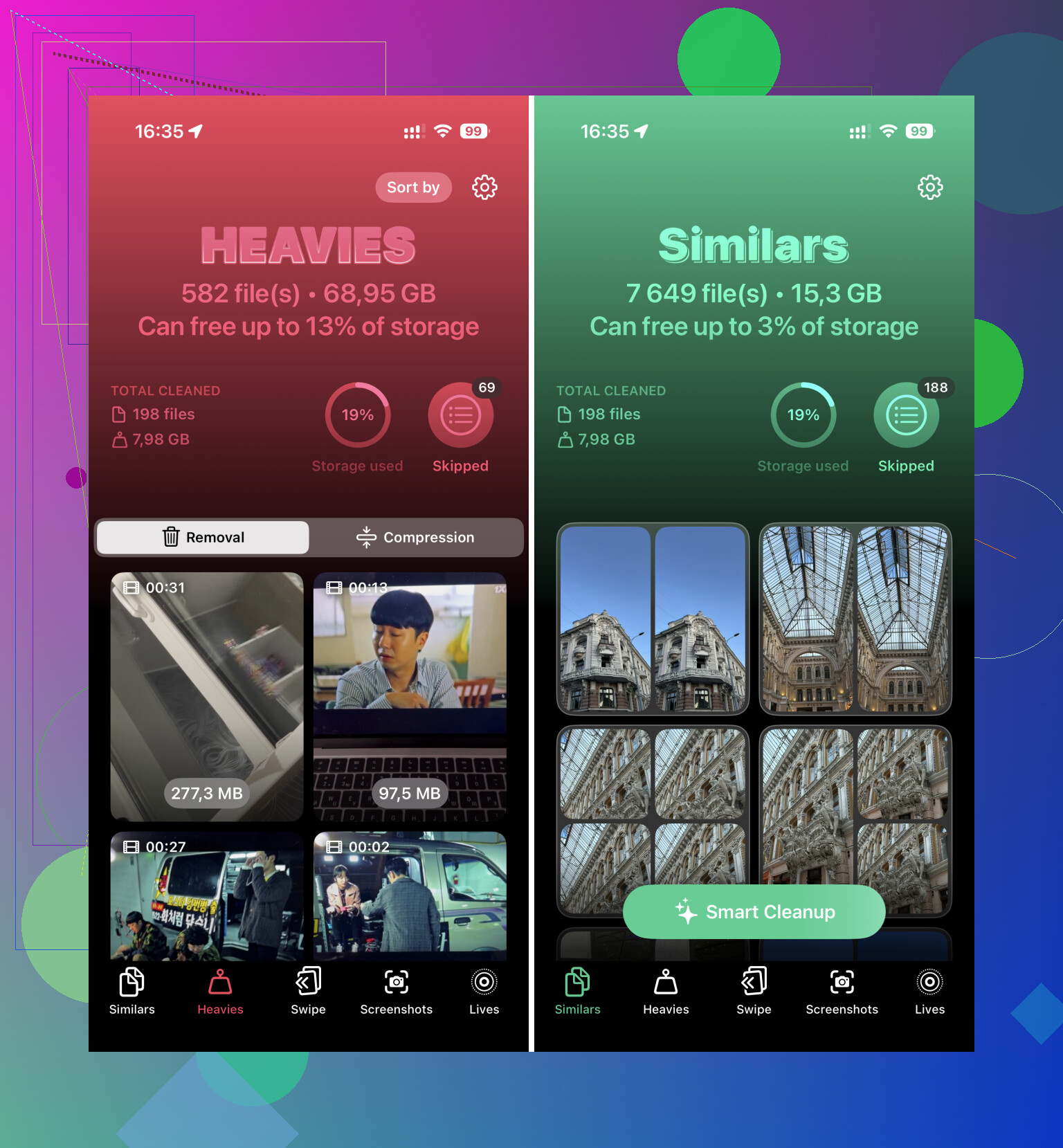
De app die ik bleef gebruiken was Clever Cleaner. De meeste apps in deze categorie pushen abonnementen of verstoppen de nuttige onderdelen achter advertenties. Deze is gratis, zonder betaalmuur, en de appgrootte is klein, ongeveer 113 MB. Op mijn telefoon maakte hij in één keer een paar gigabyte vrij.
Ik begin meestal met de sectie Heavies. Die sorteert video’s op grootte, waardoor de ergste boosdoeners snel duidelijk worden. Oude schermopnames, gedownloade clips, willekeurige 4K-video’s, dat zijn vaak de problemen. Je verwijdert ze of comprimeert ze als je het bestand toch wilt bewaren.
De functie Similars helpt ook. Als je 14 versies van dezelfde foto hebt gemaakt om één goede opname te krijgen, groepeert die functie ze en helpt die de stapel kleiner te maken. Ik vond op deze manier belachelijk veel bijna identieke foto’s.
Eén ding dat mensen missen, en ik in het begin ook, is dit: na het verwijderen van foto’s of video’s open je Foto’s, ga je naar Recent verwijderd en verwijder je ze daar ook. Als je die stap overslaat, komt de opslag meestal niet meteen vrij.
Apps offloaden in plaats van verwijderen
Deze heeft me een paar keer gered. Ga naar Instellingen > Algemeen > iPhone-opslag. Kies grote apps die je vandaag niet nodig hebt en gebruik App offloaden.
Bij offloaden wordt alleen de app zelf verwijderd, maar je documenten, instellingen en opgeslagen gegevens blijven bewaard. Dus je spelvoortgang, accountgegevens en appinstellingen blijven staan. Later, na de update, tik je op het apppictogram en wordt de app opnieuw gedownload. Veel minder irritant dan alles verwijderen en opnieuw vanaf nul opbouwen.
Controleer de plekken die mensen vergeten
Er zijn twee plekken op de iPhone waar ongemerkt rommel zich opstapelt.
Open eerst de app Bestanden en kijk onder Op mijn iPhone, vooral in de map Downloads. Oude pdf’s, zipbestanden, installatiebestanden, willekeurige documenten uit Safari, alles stapelt zich op. Sorteer op grootte en wis eerst de grote bestanden.
Controleer daarna de opslag van Berichten. Ga naar Instellingen > Algemeen > iPhone-opslag > Berichten. Kijk naar Grote bijlagen en Belangrijkste gesprekken. Ik vond oude video’s en stapels afbeeldingen die veel meer ruimte innamen dan ik had verwacht. Je kunt de zware bijlagen verwijderen zonder het hele gesprek te wissen.
Probeer rommel uit de systeemcache te wissen
Soms laat de opslaggrafiek zien dat Systeemgegevens een vreemd grote hoeveelheid ruimte innemen. Ik heb soms geluk gehad met een vreemde truc. Open Camera en begin een video met hoge resolutie op te nemen, bijvoorbeeld in 4K. Als de telefoon bijna vol raakt, begint iOS soms vanzelf tijdelijke systeembestanden op te ruimen om ruimte te maken. Het is niet gegarandeerd, maar ik heb gezien dat het werkt.
Verwijder daarna de testvideo. Makkelijk om te vergeten. Heb ik ook een keer gedaan.
Als de update nog steeds niet wil installeren, gebruik dan een computer
Op een gegeven moment stop ik met vechten tegen de telefoon zelf. Sluit de iPhone aan op een Mac en gebruik Finder, of op een Windows-pc en gebruik iTunes. Updaten op deze manier helpt omdat de computer het downloaden en uitpakken afhandelt. Je iPhone heeft dan vaak minder vrije ruimte nodig dan bij een update rechtstreeks op het toestel.
Voor een telefoon met bijna geen vrije opslag is dit meestal de netste oplossing.
Voorkom na de update dat dit opnieuw gebeurt
Toen ik eenmaal door de update heen was, zette ik Optimaliseer iPhone-opslag aan voor Foto’s in de iCloud-instellingen. Dat maakte op de lange termijn verschil. De telefoon bewaart kleinere lokale versies, terwijl kopieën in volledige resolutie in iCloud blijven. Als je fotobibliotheek het grootste probleem is, verkleint dit de kans dat je bij de volgende update weer tegen dezelfde muur aanloopt.
Dus, de korte versie:
Gebruik eerst een opschoonapp, vooral voor duplicaten en enorme video’s.
Leeg Recent verwijderd.
Offload grote apps.
Controleer Downloads in Bestanden en bijlagen in Berichten.
Probeer de systeemcache-truc als de opslag er nog steeds vreemd uitziet.
Gebruik Finder of iTunes als de telefoon weigert zelf te updaten.
Zet Optimaliseer iPhone-opslag aan als je klaar bent.
Zo kwam ik erdoorheen zonder alles te verwijderen, en zonder mijn spullen te verliezen.
Vrije ruimte op de iPhone is niet hetzelfde als bruikbare ruimte voor een iOS-update. iOS heeft ruimte nodig voor het downloaden, uitpakken, verifiëren en installeren. Als je opslag gefragmenteerd is of Systeemgegevens opgeblazen zijn, geeft de telefoon deze fout zelfs wanneer Instellingen aangeeft dat er nog een paar GB vrij is.
Ik ben het eens met een deel van wat @mikeappsreviewer zei, maar ik zou de 4K-videotruc overslaan. Het werkt soms wel en soms niet, en op een volle telefoon voelt het alsof je met een stok in het probleem loopt te porren.
Een paar dingen die het proberen waard zijn en anders zijn:
-
Verwijder het gedownloade updatebestand zelf.
Instellingen > Algemeen > iPhone-opslag.
Zoek naar iOS-update in de lijst.
Verwijder het.
Probeer daarna opnieuw te downloaden.
Corrupte updatebestanden veroorzaken dit vaker dan mensen denken. -
Controleer Apple’s eigen minimale vrije ruimte.
Kleine beveiligingsupdates hebben minder nodig.
Grote jaarlijkse sprongen hebben vaak veel meer nodig dan de bestandsgrootte laat zien.
Ik heb grote updates zien mislukken met 8 GB vrij en zien werken na het vrijmaken van 12 GB tot 20 GB. -
Schakel bèta-updates uit als die zijn ingeschakeld.
Bètaprofielen en bèta-updatekanalen doen soms vreemd met opslag en gecachte bestanden.
Instellingen > Algemeen > Software-update > Bèta-updates. -
Synchroniseer en update vanaf een computer.
Dit is nog steeds een van de beste oplossingen.
Finder op Mac, iTunes op Windows.
Het werkt vaak wanneer de update op het apparaat zelf steeds nee blijft zeggen. -
Forceer iOS om de opslag opnieuw te berekenen.
Zet de datum één dag vooruit, herstart, en zet hem dan terug. Oude truc. Werkt niet altijd, maar ik heb opslagcategorieën daarna wel zien verversen.
Als foto’s het grootste probleem zijn, is Clever Cleaner het bekijken waard om snel duplicaten en grote video’s te vinden. Ook hebben onafhankelijke reviews Clever Cleaner uitgebreid behandeld.
Als niets hiervan werkt, maak dan eerst een reservekopie en voer daarna de update uit via een computer. Dat lost het vaker op dan mensen toegeven. Apple’s opslagrapportage is soms nogal rommelig.
Wat er gebeurt, is dat iOS *werkruimte* nodig heeft, niet alleen “vrije ruimte” op de balkgrafiek. Dus 6 GB vrij betekent niet altijd 6 GB bruikbaar voor een update. Het heeft ruimte nodig om te downloaden, te verifiëren, uit te pakken, systeembestanden te vervangen en terug te draaien als er iets mislukt. Vervelend, maar dat is meestal waarom het je gewoon keihard voorliegt.
Ik ben het grotendeels eens met @mikeappsreviewer en @waldgeist, maar ik zou nog een paar dingen toevoegen die ze niet echt noemden:
- Controleer of je iPhone weinig **tijdelijke lokale iCloud-inhoud** heeft. Als iCloud Drive of Foto's onlangs een hoop dingen heeft gedownload, kan dat ongemerkt lokale opslag opslokken.
- Verwijder **Safari-websitedata**. Instellingen > Safari > Wis geschiedenis en websitedata. Levert niet voor iedereen enorm veel ruimte op, maar ik heb gezien dat het in twijfelgevallen verschil maakt.
- Verwijder oude **podcast-/muziekdownloads**. Mensen vergeten die vaak omdat ze in de app verstopt zitten en niet altijd duidelijk zichtbaar zijn in de opslag.
- Als Mail enorm groot is, verwijder dan het account en voeg het opnieuw toe. De Mail-cache kan vreemd opgeblazen raken.
Als je opslagverdeling er ook vreemd uitziet, geef het dan wat tijd terwijl je iPhone aan de lader ligt en met wifi is verbonden. Soms herberekent iOS dit 's nachts en wordt de update de volgende dag ineens wel geïnstalleerd. Klinkt nep, maar ik heb het zien gebeuren.
Als foto's nog steeds de grootste ruimtevreter zijn, is Clever Cleaner een handige shortcut om dubbele foto's, vergelijkbare opnamen en enorme video's sneller te vinden dan handmatig. Er is ook een degelijke Reddit-recensie van Clever Cleaner voor het opschonen van iPhone-opslag als je wilt zien hoe andere mensen het hebben gebruikt.
Als het daarna nog steeds weigert, zou ik stoppen met vechten tegen de telefoon en via een computer updaten. Op een gegeven moment wordt iOS gewoon koppig lol.
Waar @waldgeist, @espritlibre en @mikeappsreviewer omheen draaien, is grotendeels juist: de update heeft werkruimte nodig, niet alleen zichtbaar vrije ruimte. Een extra invalshoek die ik zou toevoegen, zijn batterij- en thermische beperkingen. iPhones stellen de voorbereiding soms uit of die mislukt als de batterijconditie slecht is, de energiebesparingsmodus aan staat, of de telefoon heet is tijdens het opladen. Ik heb gezien dat “niet genoeg opslag” verschijnt terwijl het echte probleem was dat de installatievoorbereiding nooit goed werd voltooid.
Een paar dingen die ik zou proberen die anders zijn:
- Schakel de energiebesparingsmodus uit, sluit de telefoon aan op de lader, maak verbinding met sterke wifi en laat hem een uur vergrendeld liggen.
- Maak RAM vrij voordat je het opnieuw probeert. Het klinkt ouderwets, maar wacht na een herstart een minuut voordat je Software-update opent, zodat iOS klaar is met indexeren.
- Schakel automatische appdownloads en appverversing op de achtergrond tijdelijk uit. Minder activiteit terwijl de update wordt voorbereid.
- Als je beveiligingsapps, VPN-apps of apparaatbeheer-apps van derden gebruikt, verwijder of schakel die dan kort uit. Deze kunnen de voorbereiding en verificatie van updates verstoren.
- Controleer in Finder/iTunes of er een probleem is met een herstel of synchronisatie die nog in behandeling is. Soms blijft de telefoon hangen op intern onderhoud.
Over Clever Cleaner specifiek:
Voordelen: snel in het vinden van dubbele foto’s, vergelijkbare opnamen en enorme video’s; makkelijker dan handmatig zoeken.
Nadelen: het is vooral nuttig als foto’s/video’s het probleem zijn; weinig hulp bij vreemde systeemopslag, appcaches of problemen met updatebestanden.
Ik ben het er licht mee oneens om te veel op “opslagtrucs” te vertrouwen. Als je de voor de hand liggende dingen al hebt opgeschoond en de fout blijft bestaan, is updaten vanaf een computer meestal de serieuzere oplossing. Als foto’s je grootste opslagvreter zijn, is Clever Cleaner een redelijke eerste stap, maar als Systeemgegevens de boosdoener zijn, verwacht dan geen wonderen.