Ik probeer alle foto’s van mijn iPhone te verwijderen, maar zelfs nadat ik ze heb verwijderd, verschijnen ze nog steeds in het album Onlangs verwijderd. Ik weet niet zeker of dit normaal is, een probleem met iCloud-foto’s, of dat ik een stap mis om ze permanent te wissen. Ik heb hulp nodig om uit te zoeken waarom dit gebeurt en hoe ik alles volledig kan verwijderen.
Ik heb dat meegemaakt. Een fotobibliotheek die opzwol tot meer dan 30.000 items, opslag die rood aangaf dat hij vol zat, een telefoon die op de slechtste momenten trager werd. Apple geeft je nog steeds geen duidelijke knop Alles verwijderen voor de hoofdbibliotheek, wat absurd aanvoelt zo laat in de iPhone-tijdlijn. Als je het verkeerd aanpakt, verspil je enorm veel tijd en eindig je soms met half verwijderde rommel die nog steeds op het apparaat staat.
Controleer iCloud-foto’s voordat je iets aanraakt
Dit onderdeel pakt mensen. Ik heb het meer dan eens zien gebeuren. Als iCloud-foto’s is ingeschakeld, synchroniseert het je bibliotheek op al je apparaten. Het is geen apart archief. Verwijder je een foto op je iPhone, dan verdwijnt die uit iCloud, je iPad, je Mac en alles wat aan dezelfde Apple ID is gekoppeld.
Als je doel is om de foto’s te bewaren maar lokaal ruimte vrij te maken, ga dan naar Instellingen > Foto’s en schakel Optimaliseer iPhone-opslag in. Je telefoon bewaart kleinere voorvertoningen, terwijl de volledige bestanden in iCloud blijven. Voor veel mensen is dit de oplossing, niet massaal verwijderen.
Als je alles al ergens anders hebt gekopieerd en een schone leegmaakactie wilt, ga dan verder.
Methode 1, met de Foto’s-app op de iPhone
Dit werkt, een beetje, wanneer de bibliotheek niet enorm groot is. Zodra je diep in de vijf cijfers zit, wordt het instabiel.
- Open Foto’s en tik op Selecteer in de rechterbovenhoek
- Druk op de foto rechtsonder in het raster
- Sleep langzaam omhoog zodat de app automatisch blijft selecteren terwijl deze scrolt
- Wanneer je alles hebt geselecteerd, tik je op het prullenbakpictogram
- Open Albums en scroll naar Recent verwijderd onder Hulpprogramma’s
- Tik op Selecteer en daarna op Verwijder alles
Mijn probleem met deze route was de betrouwbaarheid. Ergens rond de 20.000 foto’s begint de app te stikken. Scrollvertraging treedt op. Je vinger glijdt één keer weg en de selectie raakt in de war. Op een telefoon met bijna geen vrije ruimte meer loopt iOS soms vast omdat het nog steeds tijdelijke werkruimte nodig heeft om de fotodatabase bij te werken. Irritant, maar ja, zo gaat het nu eenmaal.
Methode 2, vanaf een computer
| Platform | Hulpmiddel | Opmerkingen |
| Mac | Fotolader of Foto’s-app | Selecteer alles en verwijder het in één keer, veel stabieler dan het op de telefoon doen |
| Windows | Verkenner, DCIM-map | Werkt, al geven grote batches vaak fouten met de apparaatverbinding |
Als je een Mac in de buurt hebt, zou ik die gebruiken. Ik had daar minder vastlopers, minder vreemde pauzes, minder doelloos getik als een idioot in de hoop dat de app niet zou crashen.
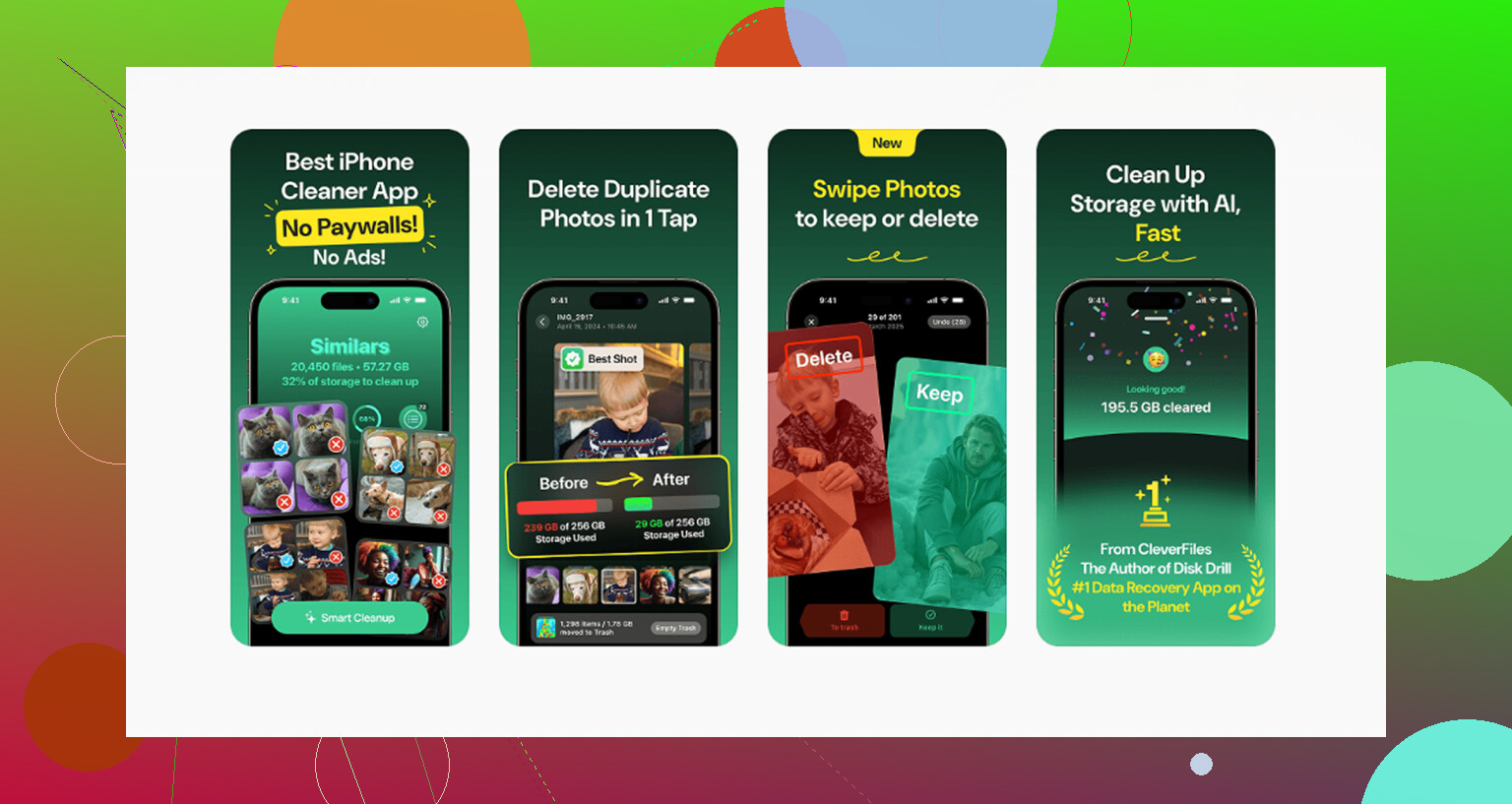
Methode 3, Clever Cleaner, de makkelijkste weg voor een enorme bibliotheek
Ik heb eerder een hoop opruimapps geprobeerd. De meeste doen hetzelfde. Gratis installatie, en daarna blokkeren ze verwijderen achter een betaalmuur. Deze niet. Geen advertenties, geen abonnementsvenster dat halverwege opduikt, geen lokmiddel-en-wisseltrucs.
Dit zou ik erin doen:
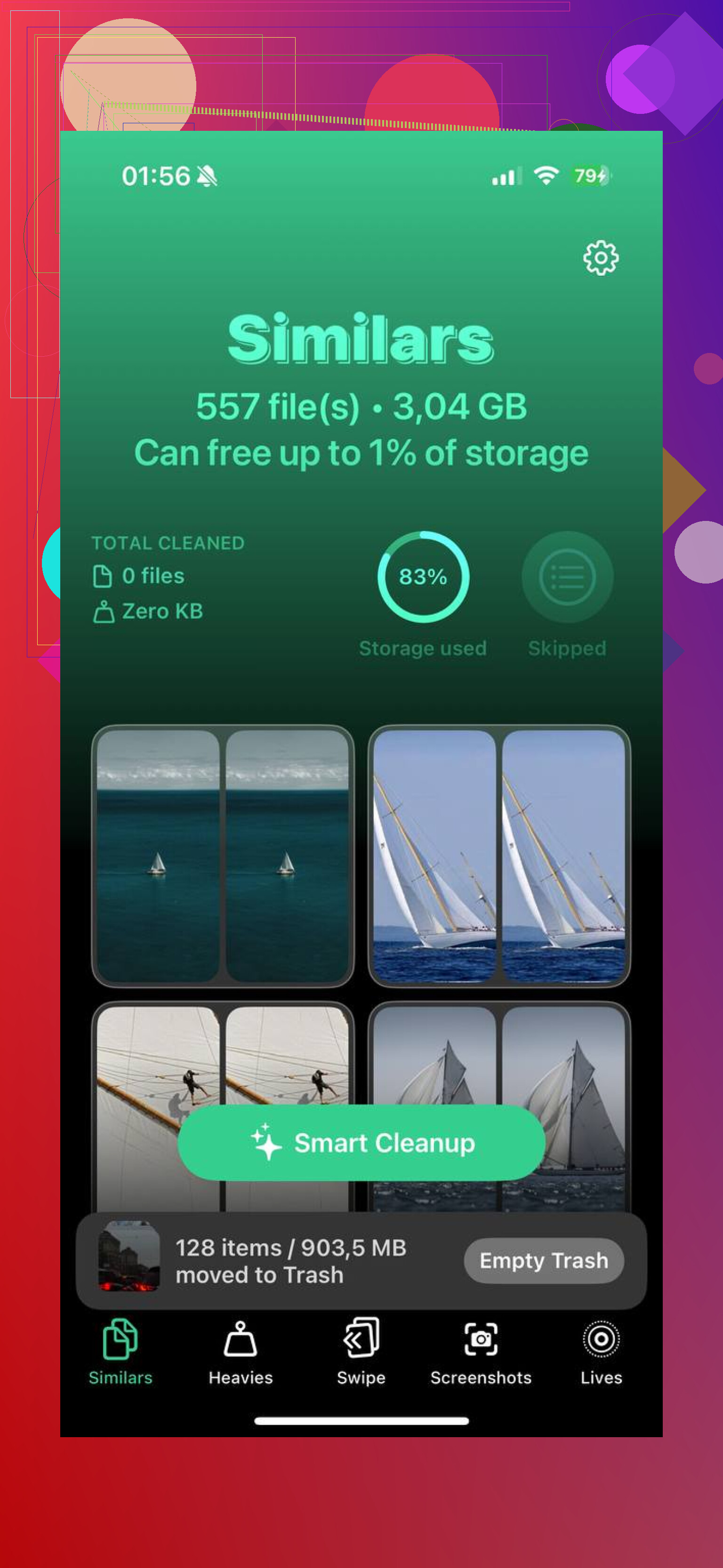
- Open Clever Cleaner en bekijk het tabblad Grootste, waar media op bestandsgrootte is gesorteerd
- Begin met de bovenste items, want enorme video’s en extra grote foto’s vreten snel ruimte
- Ga naar het tabblad Soortgelijke, waar bijna dubbele opnames worden gegroepeerd zodat je er één houdt en de rest weggooit
- Bekijk het tabblad Schermafbeeldingen, waar elke miniatuur de bestandsgrootte toont voordat je deze verwijdert
- Alle scans blijven op de telefoon, wat belangrijk is als je bibliotheek privé-schermafbeeldingen, persoonlijke documenten of iets gevoeligs bevat
Het deel dat mensen missen, en waarom opslag niet meteen verandert
Bestanden uit de bibliotheek verwijderen is maar de helft van het werk. iOS stuurt ze naar Recent verwijderd en bewaart ze daar tot 40 dagen. Totdat je die map zelf leegt, blijft de ruimte nog steeds bezet.
Ga naar Albums, open Recent verwijderd onder Hulpprogramma’s, tik op Selecteer en daarna op Verwijder alles. Dat is de stap die de opslag echt vrijmaakt.
Nog iets. Als je iPhone zo vol zit dat hij traag is, oververhit raakt of weigert verwijdertaken af te ronden, verwijder dan eerst één of twee grote apps. Ik had meer succes nadat ik een game en een streaming-app had weggegooid. Zelfs een beetje vrije ruimte gaf iOS genoeg speelruimte om niet meer over zichzelf te struikelen. Kleine oplossing, groot verschil.
Ja, dit is normaal.
Op de iPhone betekent verwijderen niet permanent verwijderen. Het betekent verplaatsen naar Recent verwijderd, waar items maximaal 30 dagen blijven staan, of 40 in sommige iOS-versies en Apple-documentatie. Totdat je dat album leegt, blijven de foto’s daar zichtbaar en blijft een deel van de opslag gereserveerd.
Een paar dingen die mensen vaak missen:
-
Recent verwijderd is de tweede stap.
Open Foto’s, Albums, Recent verwijderd en verwijder ze daar ook. -
Als iCloud-foto’s aanstaat, worden verwijderingen gesynchroniseerd.
Dus als foto’s steeds opnieuw verschijnen, controleer dan of een ander apparaat nog steeds synchroniseert, vastloopt of herstelt vanuit iCloud. Ik ben het op één punt niet helemaal eens met @mikeappsreviewer. Het is niet altijd een iCloud-probleem. Heel vaak is het gewoon een normale synchronisatievertraging of loopt de index van de Foto’s-app achter. -
Gedeelde bibliotheek is apart.
Als je iCloud-gedeelde fotobibliotheek gebruikt, verwijdert wissen uit je persoonlijke bibliotheek niet altijd de gedeelde kopie. Controleer beide plekken. -
Ook het Verborgen-album.
Sommige foto’s staan in Verborgen, niet in je hoofdbibliotheek, waardoor mensen denken dat verwijderen is mislukt. -
Opslagcijfers lopen achter.
De opslagbalken van de iPhone worden vaak laat bijgewerkt. De telefoon opnieuw opstarten forceert vaker een vernieuwing dan mensen verwachten.
Als je doel een volledige opschoning is, is de snelste route: verwijderen, Recent verwijderd legen, daarna opnieuw opstarten en na een paar minuten Instellingen, iPhone-opslag opnieuw controleren. Als je vóór het verwijderen sneller wilt sorteren, helpt Clever Cleaner bij het vinden van grote video’s, duplicaten en screenshots zodat je niet blind verwijdert.
Ook de moeite waard om deze Reddit-thread te lezen over de beste gratis iPhone-cleaner-apps voor het opruimen van fotorommel:
discussie over de beste gratis iPhone-cleaner-app voor het opschonen van foto’s en opslag
Ja, dat is normaal. Verwijderd in Foto’s betekent meestal verplaatst naar Recent verwijderd, niet voorgoed weg. Apple bewaart ze daar een korte periode voor het geval je per ongeluk iets hebt verwijderd. Dus dat je ze daar ziet is eigenlijk het verwachte gedrag, geen bug.
Waar ik een beetje verschil van @mikeappsreviewer en @techchizkid: mensen geven iCloud iets te snel de schuld. Vaak is het gewoon Apple’s tweestaps-verwijderingssysteem dat precies doet waarvoor het ontworpen is. iCloud is alleen van belang als dingen vreemd synchroniseren tussen apparaten of als je Gedeelde bibliotheek gebruikt.
Een paar dingen om te controleren die niet vaak genoeg worden genoemd:
- Als je vanuit een andere app of vanuit Bestanden verwijdert, wordt Foto’s mogelijk niet meteen bijgewerkt.
- Als de energiebesparingsmodus aan staat, kunnen sommige synchronisatie- of indexeringsprocessen vertraging hebben.
- Als de telefoon erg vol is, kan de Foto’s-app zich even wat vreemd gedragen en niet direct vernieuwen.
- Als beperkingen via Schermtijd of MDM zijn ingeschakeld, kan het verwijderingsgedrag onvoorspelbaar worden.
Als je doel trouwens niet is alle foto’s voorgoed wissen maar snel ruimte vrijmaken, verwijder dan niet blindelings grote hoeveelheden. Begin eerst met enorme video’s, duplicaten, schermafbeeldingen en burstfoto’s. Dat is waar iets als Clever Cleaner echt nuttig is, omdat het helpt de grootste ruimtevreters sneller naar boven te halen in plaats van dat je handmatig door 20.000 foto’s moet graven als een holbewoner.
Als je er een goed artikel over wilt lezen, dit is een vrij duidelijke review van Clever Cleaner voor het vrijmaken van iPhone-opslag.
Korte versie: verwijder uit Bibliotheek en verwijder daarna nog een keer uit Recent verwijderd. Als ze daarna nog steeds blijven hangen, start de telefoon opnieuw op en geef iCloud wat tijd om bij te werken. Apple heeft het veilig gemaakt, niet eenvoudig. Best irritant, maar ja, normaal.