Mon iPhone a soudainement affiché un message indiquant que le stockage est plein, et maintenant je ne sais pas quoi supprimer en premier ni comment libérer de l’espace sans perdre des photos, applications ou messages importants. J’ai besoin d’aide pour trouver le moyen le plus sûr de nettoyer le stockage de l’iPhone et éviter que cela ne se reproduise.
Les alertes de stockage sur un iPhone semblent pires qu’elles ne le sont. J’ai vu le téléphone crier au manque d’espace alors que la solution prenait cinq minutes. La première chose que je fais, c’est vérifier ce qui utilise le stockage, pas commencer à supprimer des choses au hasard.
Commencez par Stockage iPhone
Ouvrez Réglages > Général > Stockage iPhone. Ensuite, attendez. Ne touchez pas partout trop vite. La barre colorée met un peu de temps à finir de charger, et tant que ce n’est pas fait, les chiffres sont faux.
Cet écran est le seul auquel je fais confiance au début. Il montre si votre espace est mangé par les photos, les apps, les messages, les données système ou autre chose. Si vous sautez cette étape, vous ne faites que deviner.
La fausse alerte dans laquelle les gens tombent
J’ai vu celle-ci souvent. Vous êtes sur un site web, puis une énorme fenêtre pop-up dit que le stockage de votre iPhone est plein, ou que votre SIM est endommagée, ou qu’il y a un virus, avec un compte à rebours absurde. Cela ne vient pas d’Apple.
Les vraies alertes de stockage iPhone apparaissent comme des messages système normaux ou dans Réglages. Elles ne viennent pas d’un onglet de navigateur avec un langage alarmiste. Si c’est apparu pendant que vous naviguiez, fermez l’onglet et passez à autre chose. Ne touchez à rien dedans.
Pourquoi supprimer des choses ne change parfois rien
Cela piège beaucoup de gens. Vous supprimez des photos et des vidéos, puis l’alerte est toujours là. Ça semble bugué. En quelque sorte, oui, mais il y a une raison.
Sur iPhone, les photos supprimées vont dans Supprimés récemment. Elles y restent pendant 30 jours et continuent d’utiliser la même quantité de stockage jusqu’à ce que vous les supprimiez aussi de là.
Ce que je fais :
- Ouvrez Photos
- Allez dans Albums
- Faites défiler jusqu’à Supprimés récemment sous Utilitaires
- Touchez Sélectionner
- Touchez Tout supprimer
Même chose dans l’app Fichiers. Vérifiez Téléchargements, puis videz aussi Supprimés récemment là-bas. Ce sont des sections séparées. J’ai raté celle de Fichiers une fois et je me demandais toujours pourquoi je n’avais récupéré que la moitié de mon espace.
Si cela a commencé après une mise à jour iOS
C’est courant. Juste après une mise à jour, iOS conserve souvent des fichiers d’installation temporaires plus longtemps qu’il ne devrait. Le téléphone a téléchargé les paquets de mise à jour, les a décompressés, a déplacé des fichiers, et parfois le nettoyage prend du retard.
En général, je redémarre le téléphone une fois après la mise à jour. Rien que ça règle le problème plus souvent qu’on ne le pense. Le redémarrage force iOS à recalculer le stockage et à vider les fichiers temporaires dont il n’a plus besoin.
Si l’alerte reste là, retournez dans Réglages > Général > Stockage iPhone et regardez Données système. Si cela a beaucoup augmenté après la mise à jour, c’est souvent là que les déchets supplémentaires ont atterri.
Les endroits où le stockage s’accumule discrètement
Messages en est un gros. La plupart des gens l’ignorent pendant des années. Extraits vidéo, mèmes, notes vocales, GIF, pièces jointes aléatoires d’anciens échanges, tout cela reste là.
Vous pouvez le réduire de deux façons.
Pour un nettoyage automatique :
Allez dans Réglages > Messages > Conserver les messages, puis passez de Toujours à 1 an ou 30 jours.
Pour un nettoyage manuel :
Allez dans Réglages > Général > Stockage iPhone > Messages, puis utilisez Examiner les pièces jointes volumineuses.
Le cache de Safari est un autre nettoyage facile.
Allez dans Réglages > Safari > Effacer l’historique et les données de site.
Certaines apps sont pires. Instagram, TikTok et quelques autres accumulent du cache sans vrai bouton pour l’effacer. Dans ces cas-là, supprimer l’app et la réinstaller est la solution la plus propre. Agaçant, oui. Mais ça marche.
Quand les outils intégrés ne suffisent plus
L’écran de stockage d’Apple donne des totaux, mais pas beaucoup de détails. Il n’affichera pas proprement vos plus grosses vidéos en premier. Il ne regroupera pas les photos presque identiques d’une manière vraiment utile. Il ne vous signalera pas les 47 captures d’écran oubliées de 2022. J’ai moi-même atteint cette limite.
Pour un nettoyage plus poussé, j’ai utilisé https://www.youtube.com/shorts/qUVkfQqrwsk
Ce qui m’a le plus aidé, c’était de voir d’abord les fichiers les plus volumineux. Une fois que les grosses vidéos et les enregistrements d’écran étaient évidents, le nettoyage est devenu rapide. Le tri des photos en double m’a aussi fait gagner du temps, parce que passer en revue des rafales à la main est pénible.
Sur mon téléphone, j’ai libéré environ 12 Go, puis j’ai vidé Supprimés récemment. Après ça, l’alerte a cessé de revenir. Les ralentissements que j’avais remarqués ont aussi disparu.
Si le téléphone dit encore que le stockage est plein alors que ce n’est pas le cas
Cette partie est bizarre, mais je l’ai déjà vue. Réglages affiche de l’espace libre, pourtant l’alerte revient sans cesse. À ce stade, je traite ça comme un mauvais comptage.
La première étape est un redémarrage complet. Rien de sophistiqué, mais cela corrige souvent les fausses lectures de stockage.
Si un redémarrage ne change rien, sauvegardez votre iPhone sur iCloud ou sur un ordinateur, puis faites une réinitialisation d’usine. C’est pénible. Malgré tout, quand le problème vient de déchets système plus profonds ou d’un indexage du stockage cassé, le nettoyage manuel n’y touchera pas. Une réinitialisation règle généralement le problème.
Version courte
- Vérifiez d’abord Réglages > Général > Stockage iPhone
- Ignorez les fenêtres pop-up du navigateur qui prétendent qu’il y a un problème de stockage ou un virus
- Videz Supprimés récemment dans Photos
- Videz Supprimés récemment dans Fichiers
- Redémarrez après les mises à jour iOS
- Nettoyez les pièces jointes de Messages et les données Safari
- Réinstallez les apps qui accumulent beaucoup de cache si nécessaire
- Si les chiffres du stockage semblent faux, redémarrez ou réinitialisez après sauvegarde
Cet ordre fait gagner du temps. Je l’ai appris à mes dépens.
Ne commencez pas par les photos. Je ne suis pas tout à fait d’accord avec @mikeappsreviewer sur ce point, car les gens paniquent, suppriment leurs souvenirs et ne libèrent presque pas d’espace si le vrai problème vient des médias hors ligne ou des données d’app.
Mon ordre est le suivant :
-
Vérifiez les applis de streaming.
Spotify, Netflix, YouTube, Podcasts. Les téléchargements hors ligne prennent énormément de place. J’ai déjà vu entre 10 Go et 40 Go stockés là. -
Vérifiez les réglages de Photos avant de supprimer quoi que ce soit.
Réglages > Photos > Optimiser le stockage de l’iPhone.
Si vous utilisez Photos iCloud, cela réduit beaucoup le stockage local. C’est plus sûr qu’une suppression massive. -
Regardez les mémos vocaux et les enregistrements d’écran.
Les gens les oublient. Quelques longs enregistrements peuvent vite prendre plusieurs Go. -
Ouvrez Apple Music, WhatsApp, Telegram, Messenger.
Ces applis stockent des copies des médias. WhatsApp à lui seul est souvent le désordre caché. -
Déchargez les apps, ne les supprimez pas d’abord.
Réglages > App Store > Décharger les apps inutilisées.
Cela conserve vos documents et les données des apps. C’est plus sûr. -
Vérifiez Mail.
Les grosses pièces jointes et les anciens messages téléchargés s’accumulent. Supprimer puis rajouter un compte mail permet parfois d’effacer l’ancien cache local.
Si vous voulez un nettoyage visuel plus rapide, Clever Cleaner vaut le coup d’œil. Il aide à repérer les grandes vidéos, les doublons et les photos inutiles sans vous obliger à fouiller manuellement dans chaque album.
Aussi, si vous voulez un guide vidéo simple, celui-ci est correct pour libérer gratuitement de l’espace sur l’iPhone :
regardez comment libérer gratuitement de l’espace sur l’iPhone
Règle la plus sûre : visez d’abord ce qui peut être remplacé. Téléchargements, cache, médias hors ligne, anciennes pièces jointes. Gardez le contenu personnel pour la fin. C’est là que la plupart des gens se trompent.
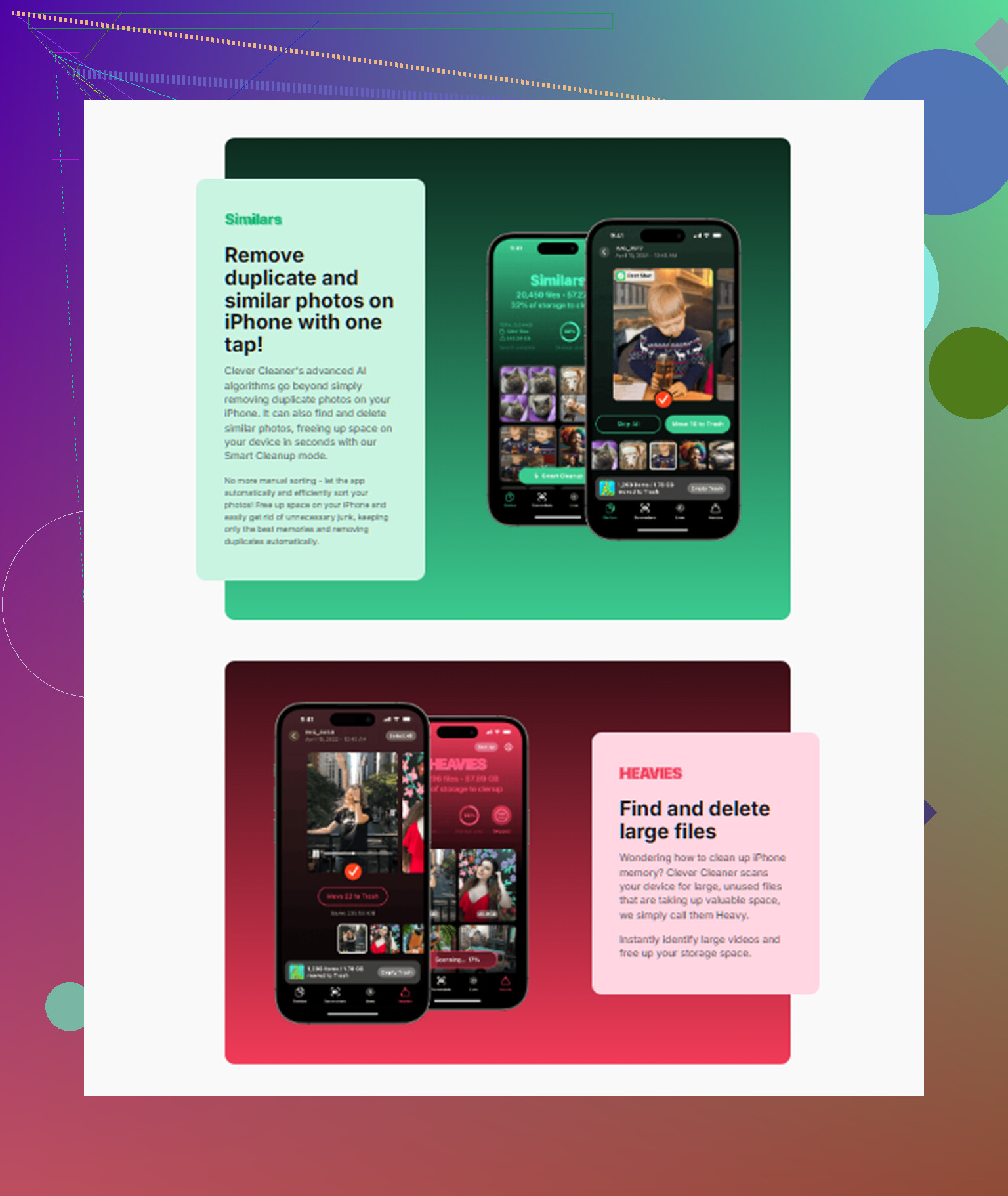
Ne commencez pas à supprimer des photos au hasard. C’est comme ça que les gens perdent des trucs et ne libèrent au final qu’environ 800 Mo.
Je suis globalement d’accord avec @mikeappsreviewer et @viajeroceleste, mais j’ajouterais une chose avant toute grande session de nettoyage : assurez-vous que vos éléments importants sont réellement sauvegardés. Si la synchronisation de Photos est désactivée, ou si Messages n’est pas dans iCloud, supprimer des éléments peut devenir définitivement irréversible très vite. Vérifiez Réglages > votre nom > iCloud et regardez ce qui est réellement activé. Beaucoup de gens supposent que c’est sauvegardé. Ce n’est pas toujours le cas.
Mon ordre le plus sûr est :
- Confirmer d’abord le statut de la sauvegarde
- Supprimer les médias téléchargés des applications de streaming
- Supprimer les anciens enregistrements d’écran
- Vérifier les pièces jointes volumineuses dans les applications de chat, pas seulement Apple Messages
- Décharger les apps rarement utilisées
- Ce n’est qu’ensuite qu’il faut toucher aux photos/vidéos
Un endroit que les gens ignorent souvent, c’est la gestion du stockage de WhatsApp. Cette appli accumule les vidéos comme un petit gobelin. Même chose pour Telegram. Vérifiez aussi l’app TV si vous avez déjà téléchargé des films.
Je ne suis pas totalement d’accord avec le conseil de “vider immédiatement les données de Safari”, parce que pour certaines personnes cela ne libère presque rien et les déconnecte juste des sites. Ce n’est pas inutile, juste moins prioritaire à mon avis.
Si vous voulez une méthode visuelle plus rapide pour trier les doublons, les grosses vidéos et les captures d’écran, Clever Cleaner est en fait pratique. Et si vous vous demandez si les apps de nettoyage sont fiables, ceci explique pourquoi celle-ci est sûre à utiliser selon les avis de chercheurs en sécurité.
Règle essentielle : supprimez d’abord les éléments remplaçables, les souvenirs en dernier. C’est la manière la moins douloureuse de le faire.
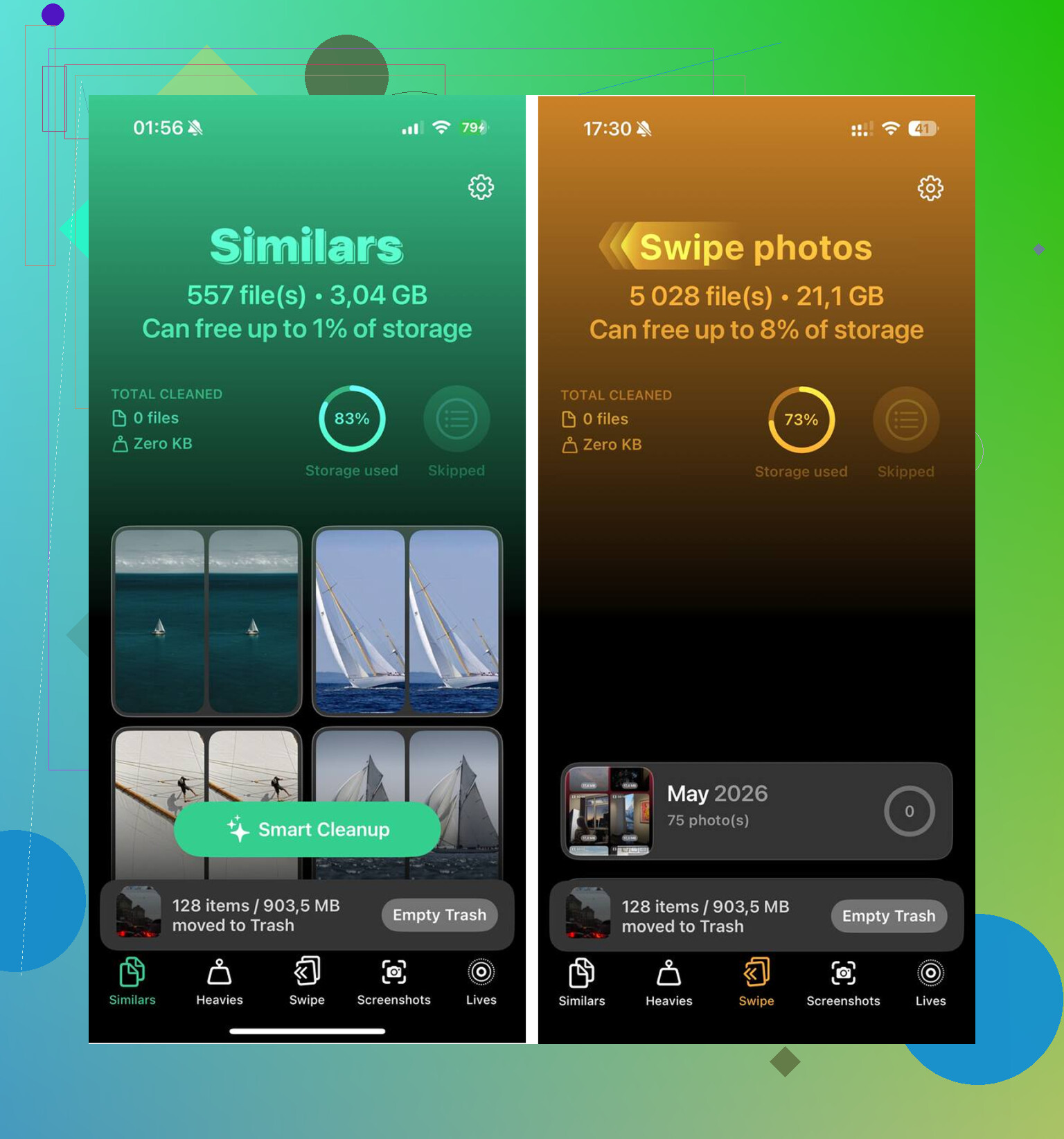
J’ajouterais une chose que les autres n’ont fait qu’effleurer : vérifiez si Apple Intelligence / les voix téléchargées / les packs de langue prennent de la place. Sur les iPhone récents, des voix Siri supplémentaires, des claviers, des dictionnaires et les données de traduction hors ligne peuvent discrètement consommer quelques Go. Ce n’est généralement pas la cause principale, mais cela vaut le coup de vérifier si les éléments évidents semblent normaux.
De plus, je ne suis pas tout à fait d’accord avec l’approche consistant à « réinstaller tôt les applis gourmandes en cache ». Réinstaller des applis peut vous déconnecter, supprimer des brouillons et effacer des données hors ligne que vous vouliez réellement conserver. Je garderais cela pour les applis dont vous savez qu’elles sont jetables.
Mon ordre de nettoyage plus sûr :
-
Redémarrer d’abord
Si le calcul du stockage est bloqué, vous pouvez récupérer de l’espace sans rien toucher. -
Vérifier les recommandations de stockage
DansRéglages > Général > Stockage iPhone, Apple suggère parfois des choses comme passer en revue les vidéos téléchargées ou les pièces jointes volumineuses. Utilisez cela avant de fouiller manuellement. -
Chercher les extras système téléchargés
Réglages > Accessibilité > Contenu énoncé > Voix, téléchargements de traduction/langues hors ligne, claviers supplémentaires, dictionnaires. -
Passer en revue Notes et Livres
Les PDF numérisés dans Notes et les livres/livres audio téléchargés peuvent être énormes et passent facilement inaperçus. -
Vérifier GarageBand, iMovie, CapCut, Lightroom, Canva
Les applis créatives stockent souvent des fichiers de projet localement. Un seul projet vidéo inachevé peut représenter plusieurs Go. -
Ensuite, utiliser Décharger l’app de façon sélective
Toutes les applis inutilisées ne devraient pas forcément rester. Certains jeux conservent d’énormes dossiers « documents et données », donc le déchargement aide moins qu’on ne l’espère.
Si vous voulez un tri visuel plus rapide, Clever Cleaner est utile pour faire ressortir les grandes vidéos et les doublons.
Avantages : analyse rapide, plus simple que de chercher manuellement dans les albums, efficace pour les captures d’écran et les clichés similaires.
Inconvénients : cela demande toujours votre jugement, peut signaler des photos que vous voulez garder, et les applis de nettoyage en général ne corrigeront pas des données système gonflées.
@viajeroceleste, @kakeru et @mikeappsreviewer ont bien couvert les principaux pièges. Je dirais juste ceci : avant de supprimer des souvenirs, cherchez du côté des projets, téléchargements et bibliothèques d’apps cachées. C’est généralement là que se trouvent les gains surprises.