Po niedawnej aktualizacji systemu Windows na moim dysku twardym zaczęły pojawiać się błędy uszkodzenia, a niektóre pliki nie chcą się otwierać. Próbuję ustalić, czy aktualizacja spowodowała problem z systemem plików, sterownikiem czy awarią dysku, i potrzebuję pomocy w odzyskaniu danych oraz ponownym uruchomieniu dysku.
Jeśli system Windows nazywa dysk uszkodzonym, nie zakładaj od razu, że pliki już przepadły. Jeśli nadal jest widoczny w Zarządzaniu dyskami i jego pojemność wygląda prawidłowo, zwykle oznacza to, że przynajmniej istnieje szansa, iż system plików jest uszkodzony, podczas gdy same dane wciąż tam są.
Najważniejsze to przestać robić cokolwiek, co zapisuje dane na dysku.
- Nie formatuj go, gdy Windows o to prosi.
- Nie kopiuj na niego żadnych nowych danych.
- Nie uruchamiaj CHKDSK jako pierwszego kroku.
- Nie podłączaj go w kółko ponownie, jeśli ciągle się rozłącza.
To wszystko może zmienić dane na dysku, a to może pogorszyć odzyskiwanie. Zwłaszcza CHKDSK może w niektórych przypadkach pomóc, ale może też „naprawić” system plików w sposób, który później utrudni odzyskanie brakujących plików.
Dyski mogą trafić w taki stan z wielu prozaicznych powodów: nagłe wyłączenia, utrata zasilania, odłączenie dysku zewnętrznego bez jego bezpiecznego wysunięcia, uszkodzone sektory, złośliwe oprogramowanie, awarie lub po prostu wiek. Często Windows nie potrafi już odczytać struktury, mimo że same pliki nie zostały nadpisane.
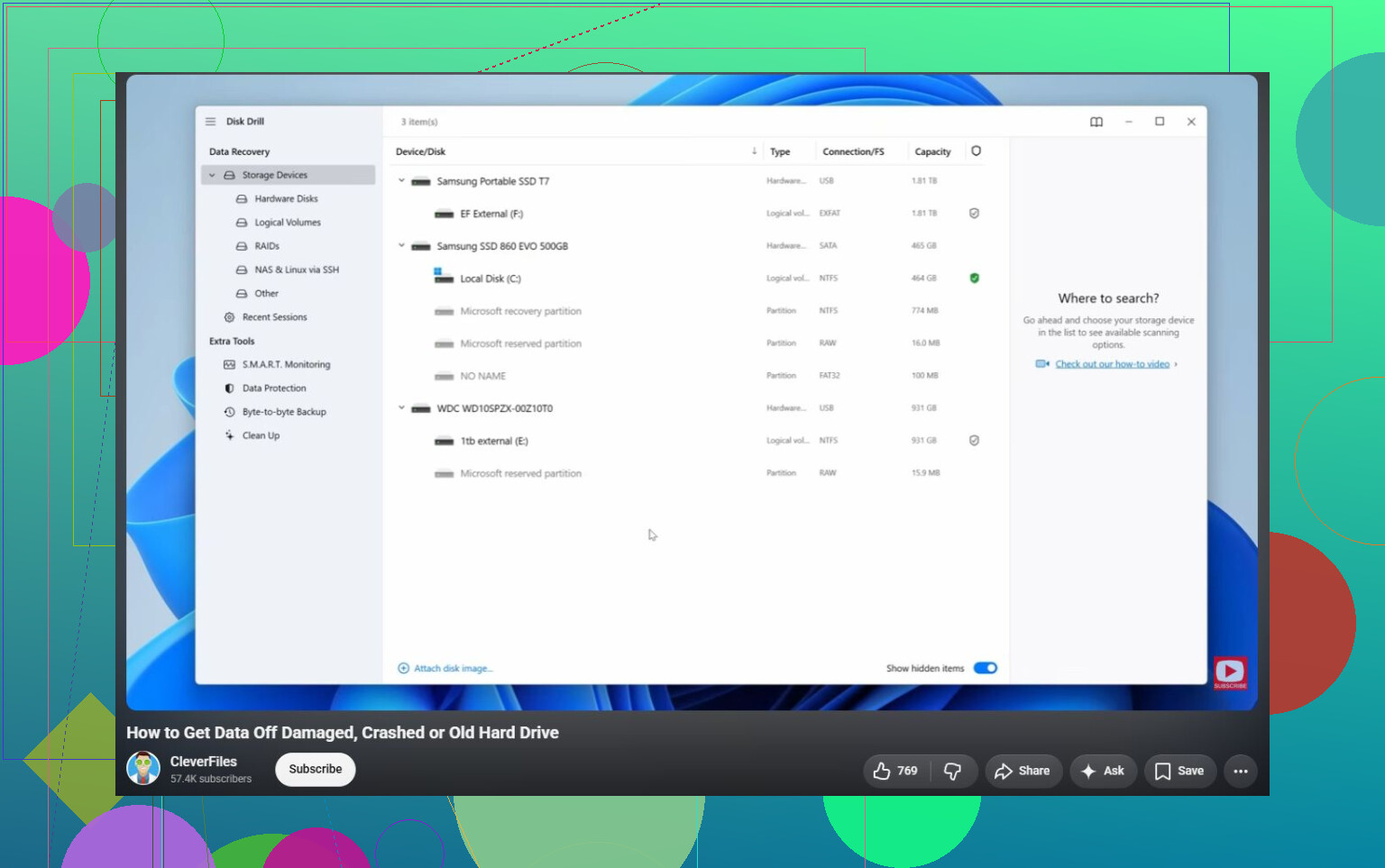
Jeśli dysk jest nadal wykrywany, zacząłbym od podstawowych kontroli. Zajrzyj do Zarządzania dyskami i sprawdź, czy pojemność jest prawidłowa. Jeśli to dysk zewnętrzny, wypróbuj inny kabel USB, inny port albo inny komputer, tylko po to, by wykluczyć problem z połączeniem. Potem skup się na skopiowaniu ważnych plików z dysku, zanim spróbujesz go naprawiać.
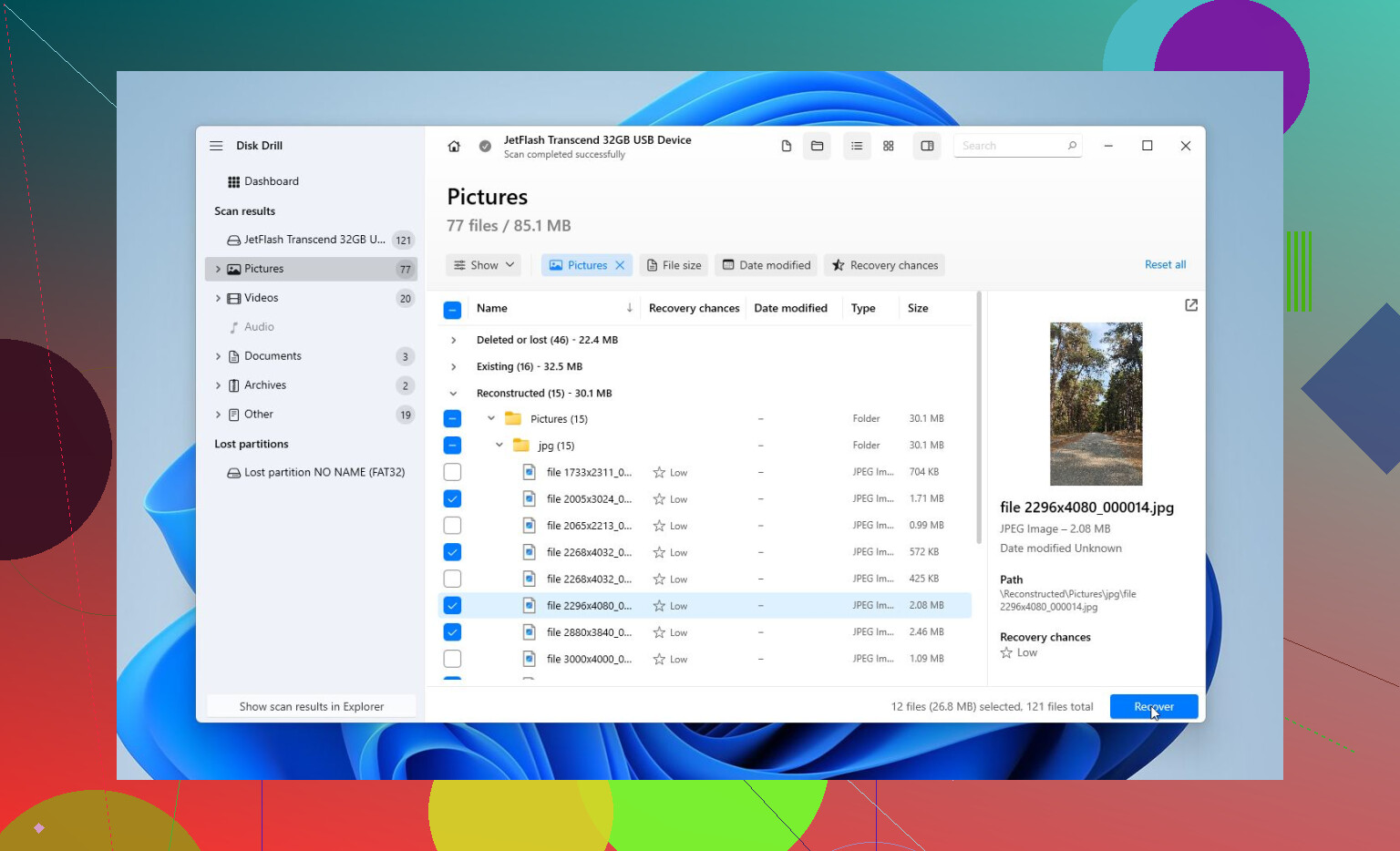
Jeśli chodzi o odzyskiwanie, Disk Drill to dobra opcja, ponieważ pozwala najpierw utworzyć pełny obraz dysku. To ma znaczenie, jeśli dysk jest niestabilny. Nie chcesz w kółko skanować oryginalnego dysku, jeśli może ulegać awarii.
Bezpieczniejszy schemat działania wyglądałby tak:
- Zainstaluj Disk Drill gdzie indziej, nie na uszkodzonym dysku.
- Jeśli to możliwe, utwórz pełny obraz uszkodzonego dysku.
- Załaduj ten obraz do Disk Drill.
- Uruchom Universal Scan.
- Przejrzyj podgląd znalezionych plików.
- Odzyskaj pliki na inny, sprawny dysk.
Warto korzystać z podglądu. Pozwala sprawdzić, czy zdjęcia, filmy, dokumenty i inne pliki są faktycznie możliwe do odczytania, zanim zdecydujesz się je odzyskać. Nawet bez płacenia za pełną wersję nadal możesz skanować i przeglądać to, co program znajdzie, co daje lepsze pojęcie o tym, czy odzyskanie danych jest realne.
Kiedy ważne rzeczy będą już bezpieczne, wtedy możesz martwić się naprawą dysku.
Zwykle szedłbym w takiej kolejności:
- CHKDSK, ale dopiero po odzyskaniu danych i tylko wtedy, gdy system plików jest jeszcze w pewnym stopniu czytelny. Może naprawić błędy systemu plików, ale zapisuje zmiany na dysku.
- TestDisk, jeśli partycja jest widoczna jako RAW albo tablica partycji wygląda na uszkodzoną. Czasami może przywrócić dostęp bez formatowania.
- Sformatowanie dysku, jeśli nic innego nie działa. Szybkie formatowanie może usunąć logiczne uszkodzenia przez utworzenie nowego systemu plików. Jeśli ten sam dysk później znowu się uszkodzi, nie ufałbym już mu w przypadku czegokolwiek ważnego.
Zwracaj też uwagę na to, jak zachowuje się dysk. Klikające dźwięki, losowe rozłączenia, wyświetlanie niewłaściwej pojemności albo znikanie z Zarządzania dyskami to złe oznaki. To bardziej wskazuje na awarię sprzętową niż zwykłe uszkodzenie systemu plików, a próby samodzielnej naprawy mogą pogorszyć sprawę.
Jeśli widzisz takie objawy, zatrzymaj się i zamiast tego poszukaj profesjonalnego laboratorium odzyskiwania danych. Tacy specjaliści mogą zdiagnozować dysk, w razie potrzeby poradzić sobie z uszkodzonymi elementami, sklonować go przy użyciu odpowiedniego sprzętu i odzyskać pliki z klonu zamiast męczyć uszkodzony dysk. Wiele renomowanych laboratoriów działa według zasady „brak danych, brak opłaty”, więc zwykle płacisz tylko wtedy, gdy rzeczywiście odzyskają twoje pliki.
Więc tak, uszkodzony dysk twardy często da się naprawić, ale nie rób z naprawy pierwszego celu. Najpierw odzyskaj dane. Potem możesz spróbować CHKDSK, TestDisk albo formatowania bez ryzykowania jedynej kopii swoich plików.
Podstępny minus jest taki, że Windows może próbować „pomagać” przy każdym uruchomieniu, a ten automatyczny cykl naprawy może zapisywać kolejne zmiany na tym samym dysku. Jeśli to ten dysk z Twoimi ważnymi plikami, unikałbym pozwalania na uruchamianie Naprawy przy uruchamianiu, opcji resetowania lub powtarzanych napraw rozruchu, dopóki nie skopiujesz albo nie utworzysz obrazu tego, na czym Ci zależy.
Nie wyciągałbym od razu wniosku, że „aktualizacja uszkodziła dysk”. Aktualizacja Windows zwykle obejmuje ponowne uruchomienie, przeładowanie sterowników, indeksowanie, czyszczenie i dużo aktywności dysku. To może ujawnić dysk, który już wcześniej był w słabym stanie, zwłaszcza jeśli miał oczekujące uszkodzone sektory albo stary problem z systemem plików. Może wyglądać, jakby to aktualizacja to spowodowała, kiedy tak naprawdę była tylko pierwszym intensywnym zdarzeniem zapisu i odczytu od dłuższego czasu. Warto sprawdzić stan SMART przed próbami naprawy. Jeśli widzisz ostrzeżenia o oczekujących sektorach, realokowanych sektorach albo wielu błędach odczytu, traktuj to jak awarię sprzętu, a nie problem Windows.
Jeśli stan SMART wygląda dobrze, a dysk pozostaje normalnie podłączony, wtedy zacząłbym myśleć o przyczynach programowych: aktualizacji sterownika kontrolera pamięci masowej, sterownika chipsetu, dziwnym zachowaniu obudowy USB albo o tym, że Windows nieprawidłowo zamontował wolumin po aktualizacji. W takim przypadku cofnięcie sterownika pamięci masowej lub USB albo przetestowanie dysku na innym komputerze może wiele powiedzieć. Ale jeśli dane są ważne, zgadzam się z wcześniejszą uwagą o odzyskiwaniu w pierwszej kolejności. Niezależnie od tego, czy użyjesz Disk Drill, innego narzędzia do odzyskiwania danych, czy Linux live USB tylko po to, żeby skopiować pliki, nie zapisuj niczego z powrotem na problematyczny dysk. Przenieś pliki na inny dysk, a dopiero potem eksperymentuj z CHKDSK albo poprawkami sterowników.
Przestań uruchamiać system z tego dysku.
Jeśli to ten sam dysk, na którym znajduje się Windows, każdy restart to coś więcej niż „tylko sprawdzanie”. Windows może zapisywać logi, pliki wycofywania aktualizacji, pliki tymczasowe, dane indeksu wyszukiwania, zrzuty awarii, pamięć podręczną przeglądarki, dane przywracania i wszystko inne, co akurat uzna za stosowne. To ma znaczenie, nawet jeśli nigdy celowo niczego nie zapisujesz. Więc jeśli pliki są ważne, wyłączyłbym komputer i pracował z innego dysku rozruchowego albo z innego komputera.
Aktualizacja mogła mieć z tym związek, ale ostrożnie podchodziłbym do obwiniania jej zbyt szybko. Aktualizacja Windows to test obciążeniowy, o który nikt nie prosił. Mnóstwo odczytów, mnóstwo zapisów, restart w złym momencie, może zmienia się sterownik pamięci masowej, może komputer zawiesza się podczas czyszczenia. To może ujawnić wadliwy dysk albo uwidocznić istniejący problem z systemem plików. To nie oznacza automatycznie, że Microsoft „uszkodził dysk twardy”.
Dokładne brzmienie błędu bardzo by pomogło. „Musisz sformatować ten dysk”, „plik lub katalog jest uszkodzony i nieczytelny”, „przewidywana awaria SMART”, „odmowa dostępu” i „Windows znalazł błędy na tym dysku” to różne problemy. Ludzie wrzucają to wszystko do jednego worka jako uszkodzenie, ale kolejny krok zależy od tego, który z tych komunikatów widzisz.
Szybka diagnoza, którą zrobiłbym przed jakąkolwiek naprawą:
- Sprawdź, czy dysk pokazuje prawidłową pojemność w BIOS/UEFI albo w Zarządzaniu dyskami.
- Jeśli to dysk zewnętrzny, najpierw wyeliminuj proste zmienne: inny kabel, bezpośredni port USB, bez huba, inny komputer.
- Jeśli to wewnętrzny dysk SATA, odłącz i podłącz ponownie albo wymień kabel SATA, jeśli to komputer stacjonarny.
- Jeśli to dysk SSD NVMe, sprawdź, czy się nie przegrzewa albo nie znika po kilku minutach.
- Historię Windows Update i Menedżera urządzeń sprawdzaj dopiero wtedy, gdy dane są bezpieczne, a nie wtedy, gdy wciąż próbujesz odzyskać pliki.
Ta kwestia „prawidłowej pojemności” jest niedoceniana. Jeśli dysk 2 TB nagle pokazuje 0 bajtów, 32 MB albo jakiś bezsensowny rozmiar, nie trać czasu na narzędzia do systemu plików. To bardziej wskazuje na problem ze sprzętem, firmware, obudową albo kontrolerem. Jeśli pojemność jest prawidłowa i partycja istnieje, ale Windows pokazuje RAW albo prosi o skanowanie/naprawę, wtedy bardziej prawdopodobne jest uszkodzenie logiczne.
Trochę nie zgadzam się z pomysłem, że CHKDSK zawsze jest potworem spod łóżka. Jest przydatny, gdy nie zależy ci na odzyskiwaniu i chcesz po prostu z powrotem mieć używalny system plików. Problemem jest uruchomienie go zbyt wcześnie. CHKDSK nie jest narzędziem do odzyskiwania danych. Naprawia system plików dla Windows, a to może oznaczać przenoszenie, usuwanie albo zmianę nazw uszkodzonych rekordów. Jeśli masz tylko jedną kopię danych, to zły pierwszy krok.
Gdyby to było moje drzewo decyzyjne, wyglądałoby tak:
- Dane są ważne i nie ma kopii zapasowej: najpierw wykonaj obraz/klon, potem odzyskuj z obrazu.
- Dane są ważne, a dysk klika, znika albo pokazuje złą pojemność: przestań działać samodzielnie i rozważ oddanie do laboratorium.
- Dane nie są ważne: uruchom CHKDSK albo sformatuj dysk i potem go przetestuj.
- Dane są już zapisane w kopii zapasowej: odinstaluj/cofnij aktualizację albo sterownik pamięci masowej i sprawdź, czy problem się powtarza.
Disk Drill lub podobne narzędzia są w porządku, jeśli dysk jest wystarczająco stabilny, żeby go odczytać, zwłaszcza jeśli możesz skanować obraz zamiast oryginalnego dysku. Zastrzeżenie jest takie, że oprogramowanie do odzyskiwania nie naprawi umierającego dysku, a powtarzane pełne skanowania mogą mocno obciążać słaby sprzęt. Jeśli dysk zachowuje się fizycznie niestabilnie, klonowanie narzędziem przeznaczonym do uszkodzonych dysków jest zwykle lepszym pierwszym krokiem niż uruchamianie efektownego skanu odzyskiwania bezpośrednio na nim.
W przypadku dysków SSD nie podchodź do sprawy zbyt spokojnie tylko dlatego, że SMART pokazuje „Dobry”. Raportowanie stanu dysków SSD dla konsumentów bywa nieprecyzyjne. Nadal sprawdziłbym narzędzie producenta, jeśli możesz, takie jak Samsung Magician, Crucial Storage Executive, WD Dashboard, Kingston SSD Manager — cokolwiek pasuje do dysku. Szukaj błędów nośnika, niebezpiecznych wyłączeń, zapasowych bloków, temperatury i ostrzeżeń firmware. Zwykłe zielone „OK” w ogólnym narzędziu nie mówi wszystkiego.
Jeszcze jedna rzecz, o której ludzie zapominają: jeśli to laptop z BitLockerem albo szyfrowaniem urządzenia, upewnij się, że masz klucz odzyskiwania, zanim zaczniesz przekładać dysk albo zmieniać ustawienia rozruchu. Próba naprawy, zmiana BIOS-u, dziwne zachowanie TPM albo uruchamianie z nośnika zewnętrznego mogą wywołać monit BitLockera. To nie jest uszkodzenie, ale może wyglądać jak kolejna katastrofa, jeśli nie masz pod ręką klucza.
Po skopiowaniu plików sprawdziłbym dopiero, czy aktualizacja rzeczywiście ma znaczenie. Cofnij sterownik kontrolera pamięci masowej, jeśli został zmieniony. Sprawdź historię Windows Update pod kątem aktualizacji sterowników, a nie tylko aktualizacji zabezpieczeń. Uruchom długi test producenta dysku. Potem wyczyść i sformatuj dysk tylko wtedy, jeśli test sprzętowy zakończy się pomyślnie. Jeśli po czystym formacie znowu zgłasza błędy systemu plików, przestań mu ufać. Dysk, który uszkadza dane drugi raz, to nie jest dysk, którego nadal używałbym do czegokolwiek ważnego.
Funkcja Fast Startup może pozostawić wolumin w dziwnym, częściowo zahibernowanym stanie, więc wykonywane „zamknięcie” może nie być tym czystym resetem, za jaki je uważasz. Jeśli Windows się zaktualizował, zawiesił, a potem ciągle wraca z komunikatami o uszkodzeniach, zrobiłbym jedno porządne pełne zamknięcie systemu, zanim założysz, że to sama aktualizacja uszkodziła dysk. Przytrzymaj Shift podczas klikania Zamknij, albo uruchom shutdown /s /t 0 z wiersza polecenia administratora. Nie rób z tego planu naprawy, jeśli dysk klika albo znika, ale warto wiedzieć, że zwykłe zamknięcie nie zawsze jest zwykłym zamknięciem w Windows.
Zgadzam się z innymi, że odzyskiwanie danych powinno być przed naprawą. Tam, gdzie byłbym trochę bardziej sceptyczny, to poświęcanie teraz dużej ilości czasu na tropienie konkretnej aktualizacji. Jeśli dysk ma uszkodzone sektory albo system plików jest już zabrudzony, odinstalowywanie aktualizacji, dziesięć restartów i próby cofania sterowników mogą zmienić bałagan możliwy do opanowania w coś gorszego. Najpierw skopiuj pliki albo utwórz obraz dysku. Disk Drill nadaje się do skanowania, jeśli dysk jest stabilny, ale zainstaluj go gdzie indziej i odzyskuj dane na inny dysk. Zapisywanie odzyskanych plików z powrotem na tym samym uszkodzonym woluminie to sposób, w jaki ludzie przypadkowo nadpisują rzeczy, które próbowali uratować.
Gdy dane będą już bezpieczne, sprawdź nudne windowsowe rzeczy: Podgląd zdarzeń pod kątem błędów Disk, Ntfs, storahci, stornvme albo pamięci masowej USB w czasie aktualizacji. To powie ci więcej niż ekran Windows Update. Jeśli widzisz resety kontrolera, ostrzeżenia o uszkodzonych blokach albo te same błędy NTFS jeszcze sprzed daty aktualizacji, to aktualizacja prawdopodobnie tylko ujawniła problem, który już istniał. Jeśli wpisy w logach zaczynają się dopiero po aktualizacji sterownika pamięci masowej, wtedy cofnięcie tego sterownika ma sens. Ale tak czy inaczej, nie ufaj już temu dyskowi, dopóki nie przejdzie długiego testu producenta i nie przetrwa świeżego formatowania bez wyrzucania nowych błędów.