我的 USB 驱动器在我把重要的工作文件和家庭照片移到里面后,突然无法打开了。现在我的电脑提示该驱动器需要格式化,我担心如果一开始操作错误,就会失去所有内容。我需要有关安全的 USB 数据恢复步骤、可能的修复方案,以及在文件彻底消失之前应避免哪些操作的帮助。
我以前也遇到过这种情况,确实很糟。U 盘突然无法读取,如果里面有重要东西,那种感觉会立刻变得很糟。
我首先会弄清楚这一点:你面对的是文件系统损坏,还是 U 盘本身开始坏了。这是两种不同的麻烦。
根据我的经验,很多被称为损坏的 U 盘其实还保存着文件。存储数据还在,只是文件表被搞乱了。我见过这种情况发生在过早拔出设备、复制过程中断电、文件系统故障、恶意软件、廉价闪存老化,或者老旧 U 盘终于撑不住的时候。
什么时候适合用软件恢复
如果你的 U 盘大多数符合下面这些情况,我会先尝试恢复软件:
- 它会显示在 Windows 的磁盘管理或 macOS 的磁盘工具中。
- 它会弹出格式化提示。
- 它显示为 RAW、无法读取或无法访问。
- 磁盘容量看起来是正确的。
这通常说明是逻辑问题,而不是硬件彻底故障。
我会在什么时候停手并考虑找数据恢复实验室
如果出现以下任何一种情况,我就不会继续折腾它了:
- USB 完全无法被检测到。
- 它会不断连接又断开。
- 插入时你的电脑会卡住或死机。
- 接口或外壳弯曲、开裂,或有其他损坏。
- 这些文件重要到任何一次错误操作都会造成损失。
到了这个阶段,自己动手处理很快就会变得有风险。
首先不要做什么
这一部分很重要。不要格式化它。也先不要运行 CHKDSK。
我知道 Windows 很喜欢把修复提示直接甩到你面前。在文件复制出来之前,我会先忽略这些提示。我的原则一直很简单,先恢复,后修复。
我会先尝试的一条 DIY 路线
如果你想自己处理,我会先从 Disk Drill 开始。我曾在损坏的 USB 驱动器上用过它,因为它会直接扫描设备本身,所以不需要健康的文件系统也能开始查找数据。
步骤很简单:
- 在你的电脑上安装 Disk Drill。不要把它安装到有问题的 USB 上。
- 插入 USB 驱动器并打开应用。
- 从设备列表中选择这个 USB。
- 点击搜索丢失的数据。
- 等待扫描完成。对于容量较大的驱动器,这可能需要一点时间。
- 预览它找到的内容。
- 将文件恢复到另一块磁盘,不要恢复回同一个 USB。
如果这个驱动器看起来不稳定、很慢或者经常出问题,我会先做一个逐字节备份。然后扫描镜像,而不是原始 U 盘。我以前在一只老 SanDisk 盘上吃过这个亏。每多读一次,情况都会变得更糟,或者至少感觉是这样。基于副本操作会更安全。
文件安全之后
只有在恢复完成之后,我才会考虑尝试修复这个 USB 本身。
- 在 Windows 上,运行 CHKDSK。
- 在 macOS 上,在磁盘工具中运行急救。
- 如果修复工具没有效果,就重新格式化驱动器。
- 用一次大型复制任务测试它,既要复制到驱动器里,也要再从里面复制出来。
格式化之后,我会继续观察它的表现。如果又出现损坏、写入失败、文件消失,或者诊断工具报告错误,我就会让它退役。USB 闪存盘很便宜。再次丢失你的文件可不便宜。这一点我以前吃过亏。
不要格式化它。这是第一步。
我同意 @mikeappsreviewer 关于跳过格式化提示的看法,但我会在恢复软件之前再补充一点。先尽量减少变量。
- 停止使用这个 USB。
- 把它插到另一个 USB 端口。
- 如果可以,试试第二台电脑。
- 在 Windows 里检查磁盘管理。如果驱动器显示的容量正确,你的成功几率会更高。
- 如果它显示 0 字节、不断掉线,或者发热,就先停下。自己动手处理很快就会变得有风险。
我一开始也会避免使用 CHKDSK。很多人喜欢推荐它,没错,有时它确实有用,但它也很喜欢把文件夹“修复”成消失的文件夹。我见过它在照片集合上帮倒忙,造成的伤害比帮助还大。挺残酷的。
如果驱动器一直能被识别,我会先恢复,再修复。Disk Drill 对这种情况是个不错的选择,因为它在读取受文件系统损坏影响的数据方面,比很多内置工具做得更好。把恢复出来的文件保存到你的电脑或另一块外置硬盘上,不要写回同一个 USB。这正是很多人会搞错的地方。
还有一件我会做的事。如果这些文件无法替代,先给这个 USB 做一个镜像,然后扫描镜像。对于一块快要坏掉的闪存盘来说,减少读取次数是个明智的做法。
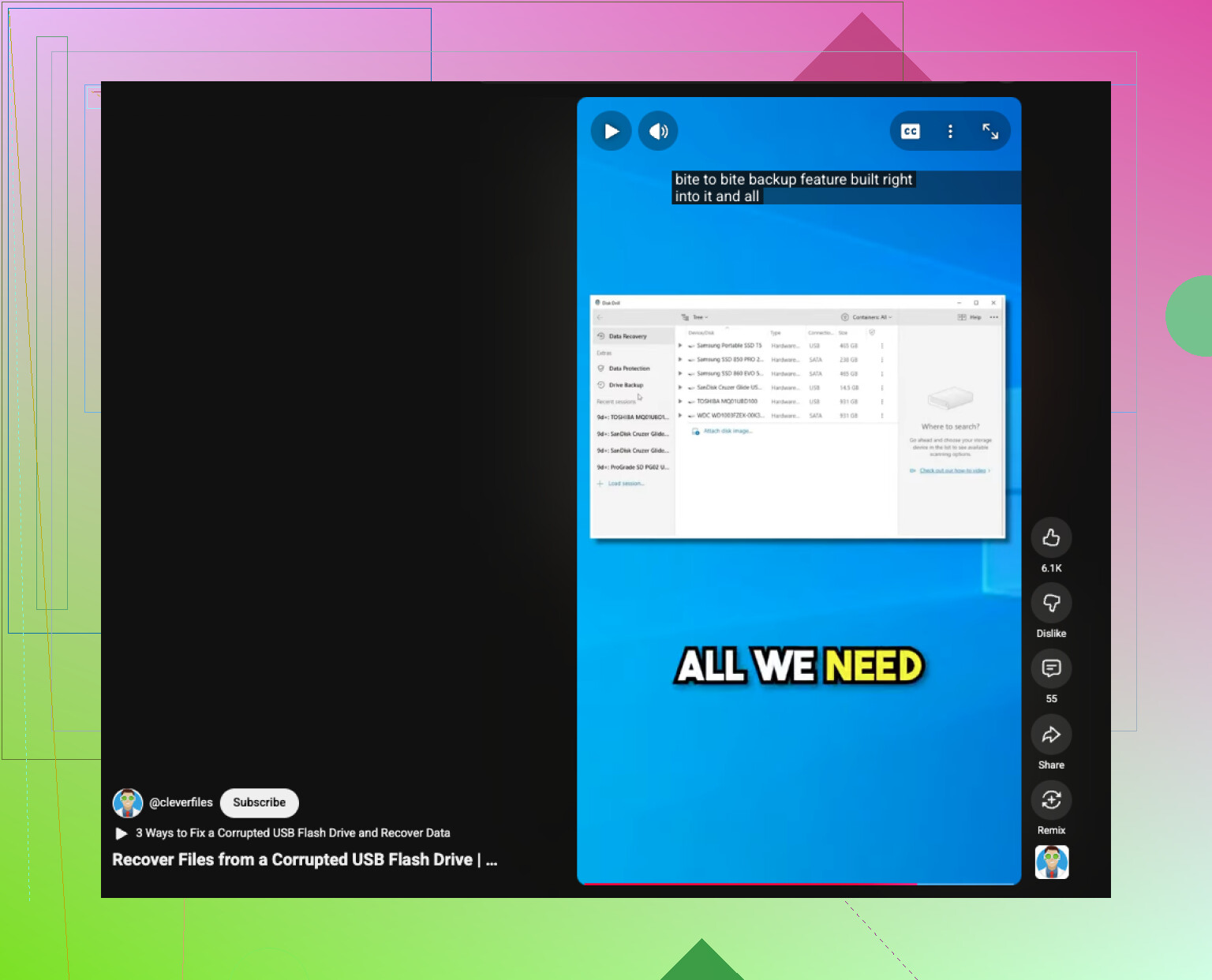
另外,如果你想看一个快速的可视化指南,这个损坏 USB 数据恢复快速教程用一种简单的方式介绍了整个过程。
等你的文件安全之后,再抹掉并测试这个 U 盘。如果它再次出问题,就扔掉吧。USB 驱动器的故障比很多人想的更常见,尤其是便宜的那种。
不要先点击“格式化”。这一点我同意 @mikeappsreviewer 和 @waldgeist 的看法。
我稍微不同意的一点是:在进行任何深度扫描之前,先检查一下这个 USB 在设备管理器或系统信息里是否被识别为正常的控制器名称。如果这个盘显示为某种通用的损坏设备,或者容量显示异常,那可能暗示是控制器故障,而不只是文件系统损坏。在这种情况下,反复扫描可能意义不大。
我首先会尝试:
- 使用短一些的 USB 延长线或换一个接口,最好是 USB 2.0,如果你有的话
- 检查驱动器报告的容量是否正确
- 插入时留意系统是否出现卡顿
- 如果它在任何地方能以只读方式挂载,先手动复制最重要的文件
我也不完全赞成在恢复之后立刻跳到修复工具。有时候,一个 U 盘只要弹出过一次格式化提示,就已经是在硬撑了。我会先恢复数据,然后直接淘汰这个 U 盘,而不是再试着继续信任它。
如果它能保持可见足够长的时间,Disk Drill 对损坏 USB 的恢复算是一个合理选择,因为它可以从受损分区中提取文件,而不需要驱动器正常打开。只恢复到另一块磁盘。不要恢复到同一个 USB。很多人就是这样把“也许还能恢复”变成了“彻底没戏”。
另外,如果你想看更多真实用户的案例,这个USB 闪存盘恢复讨论和恢复技巧里有一些有用的背景信息。
我想补充一点,@waldgeist、@caminantenocturno 和 @mikeappsreviewer 已经说得很全面了:如果这个 USB 实际上是外置 SSD 或硬盘盒,可以检查一下 SMART/健康信息;但如果只是普通的 U 盘,就跳过这一步,改看事件查看器。Windows 有时会记录磁盘、NTFS 或 USB 控制器错误,这些信息能帮助判断是文件损坏还是设备供电不稳。如果你看到大量 I/O 或重置错误,我就不会一遍又一遍地反复扫描它了。
另外,我对恢复完成后再清空并测试这个建议有一点不同看法。对于已经弹出格式化提示的普通 U 盘,我通常会直接淘汰它。也许可以重新格式化一次,只是为了确认它确实坏了,而不是因为我还会放心把真实文件再交给它。
如果这个盘目前还能读到、还能保持连接,我会优先复制最有价值的文件夹,而不是一开始就直接做一次完全盲扫恢复。有时候在设备进一步恶化之前,部分手动复制反而能先成功。如果这一步失败了,再用 Disk Drill。
关于 Disk Drill 的简要优缺点:
优点
- 很擅长从损坏或 RAW 的 USB 驱动器中找回文件
- 预览功能很有用,可以判断是否值得继续恢复
- 即使文件系统已经严重损坏也能工作
缺点
- 深度扫描可能需要一些时间
- 文件名和文件夹结构不一定总能完美恢复
- 如果控制器或 NAND 已经出现物理故障,它也不是万能的
我的顺序会是:先保持断开连接,只测试一次干净连接,查看日志,如果哪怕只是短暂能打开也先尝试手动复制,然后再运行 Disk Drill,并且只恢复到另一块硬盘。如果这个 USB 在扫描中途断开,或者显示出离谱的容量,那就不要再自己折腾下去了。