USBドライブに重要な仕事のファイルや家族写真を移した後、突然開けなくなってしまいました。今ではコンピューターにドライブをフォーマットする必要があると表示され、最初に間違ったことをするとすべて失ってしまうのではないかと心配しています。ファイルが完全に消えてしまう前に、安全なUSBデータ復旧の手順、可能な修復方法、そして避けるべきことについて助けが必要です。
以前にもこれに遭遇したことがありますが、ええ、本当にきついです。USBメモリが突然読み取れなくなると、中のデータが大事なものなら一気につらく感じます。
まず最初に整理したいのはこれです。ファイルシステムの破損に対処しているのか、それともUSB自体が壊れ始めているのか。これは別々の問題です。
私が見てきた中では、「破損した」USBドライブの多くには、まだファイルが残っています。ストレージ自体は生きていても、ファイルテーブルが壊れてしまったのです。ドライブを早く抜きすぎたとき、コピー中の停電、ファイルシステムの不具合、マルウェア、安価なフラッシュメモリの劣化、あるいは古いUSBメモリがついに寿命を迎えたときに起こるのを見てきました。
ソフトウェア復旧が有効な場合
USBが次のほとんどに当てはまるなら、まずは復旧ソフトを試してみます。
- Windowsのディスクの管理、またはmacOSのディスクユーティリティに表示される。
- フォーマットを促すメッセージが出る。
- RAW、読み取り不可、またはアクセス不可として表示される。
- ドライブの容量が正しく見える。
通常、これは完全なハードウェア故障ではなく、論理的な問題を示しています。
リカバリーラボの利用を検討して作業をやめるタイミング
次のいずれかが起きているなら、これ以上いじり続けません:
- USBがまったく認識されない。
- 接続と切断を繰り返す。
- 挿すとPCが固まったりフリーズしたりする。
- コネクタまたは筐体が曲がっている、ひび割れている、またはそのほかの損傷がある。
- ファイルが重要で、ひとつの判断ミスでも痛手になる。
その段階になると、自力での作業はあっという間に危険になります。
最初にやってはいけないこと
この部分は重要です。フォーマットしないでください。まだCHKDSKも実行しないでください。
Windowsは修復を促すメッセージを頻繁に表示しがちですが、ファイルをコピーし終えるまでは無視したほうがいいです。私の基本ルールはシンプルで、まず復旧、その後で修復です。
私なら最初に試すDIYの方法
自分で対処したいなら、まずはDisk Drillから始めます。これは破損したUSBドライブで使ったことがありますが、デバイス自体をスキャンするので、データを見つけ始めるのに正常なファイルシステムは必要ありません。
手順はかなりシンプルです。
- Disk Drillをコンピュータにインストールします。問題のあるUSBにはインストールしないでください。
- USBドライブを接続して、アプリを開きます。
- デバイス一覧からUSBを選びます。
- Search for Lost Dataをクリックします。
- スキャンが終わるまで待ちます。容量の大きいドライブでは少し時間がかかることがあります。
- 見つかった内容をプレビューします。
- ファイルは同じUSBではなく、別のディスクに復元します。
ドライブの動作が不安定だったり、遅かったり、調子が悪そうなら、まずバイト単位の完全バックアップを作成します。そのうえで、元のUSBメモリではなくイメージファイルをスキャンします。これは昔のSanDiskドライブで痛い目を見て学びました。読み取りを1回増やすごとに状態が悪化したように思えたからです。コピーから作業するほうが安全です。
ファイルを安全に確保した後
復旧が終わってからでないと、USB自体の修復を試す意味はありません。
- WindowsではCHKDSKを実行します。
- macOSではDisk UtilityのFirst Aidを実行します。
- 修復ツールで改善しない場合は、ドライブを再フォーマットします。
- ドライブへの書き込みと読み戻しの両方で、大きなコピー作業をしてテストします。
フォーマット後の挙動は注意して見ておきます。再び破損が起きる、書き込みに失敗する、ファイルが消える、または診断でエラーが出るなら、そのUSBは引退させます。USBフラッシュドライブは安いですが、ファイルを再び失う代償は安くありません。これは一度経験して学びました。
フォーマットしないでください。それが最初のステップです。
フォーマットのプロンプトをスキップすることについては @mikeappsreviewer に同意しますが、復旧ソフトの前にもう1つ付け加えたいです。まずは変数を減らしてみてください。
- USBの使用をやめる。
- 別のUSBポートに挿す。
- 可能なら2台目のコンピューターで試す。
- Windowsのディスクの管理を確認する。ドライブが正しい容量で表示されるなら、可能性は高くなります。
- 0バイトと表示される、接続が頻繁に切れる、または熱くなる場合は、そこでやめてください。DIYはすぐに危険になります。
また、最初にCHKDSKを使うのも避けたいです。みんな勧めたがりますし、たしかにうまくいくこともありますが、フォルダーを「修復」して消えたフォルダーにしてしまうこともあります。写真コレクションで、助けになるどころか余計に悪くしたのを見たことがあります。かなり容赦ないです。
ドライブが見えたままなら、修復より先に復旧を行います。この用途ではDisk Drillは有力な選択肢です。多くの内蔵ツールよりも、ファイルシステムの損傷を越えて読み取るのが得意だからです。復旧したファイルは、同じUSBではなく、コンピューターか別の外付けドライブに保存してください。ここで失敗する人が多いです。
もう1つやることがあります。ファイルが取り替えのきかないものなら、まずUSBのイメージを作成してから、そのイメージをスキャンしてください。壊れかけたフラッシュドライブへの読み取り回数を減らすのは賢いやり方です。
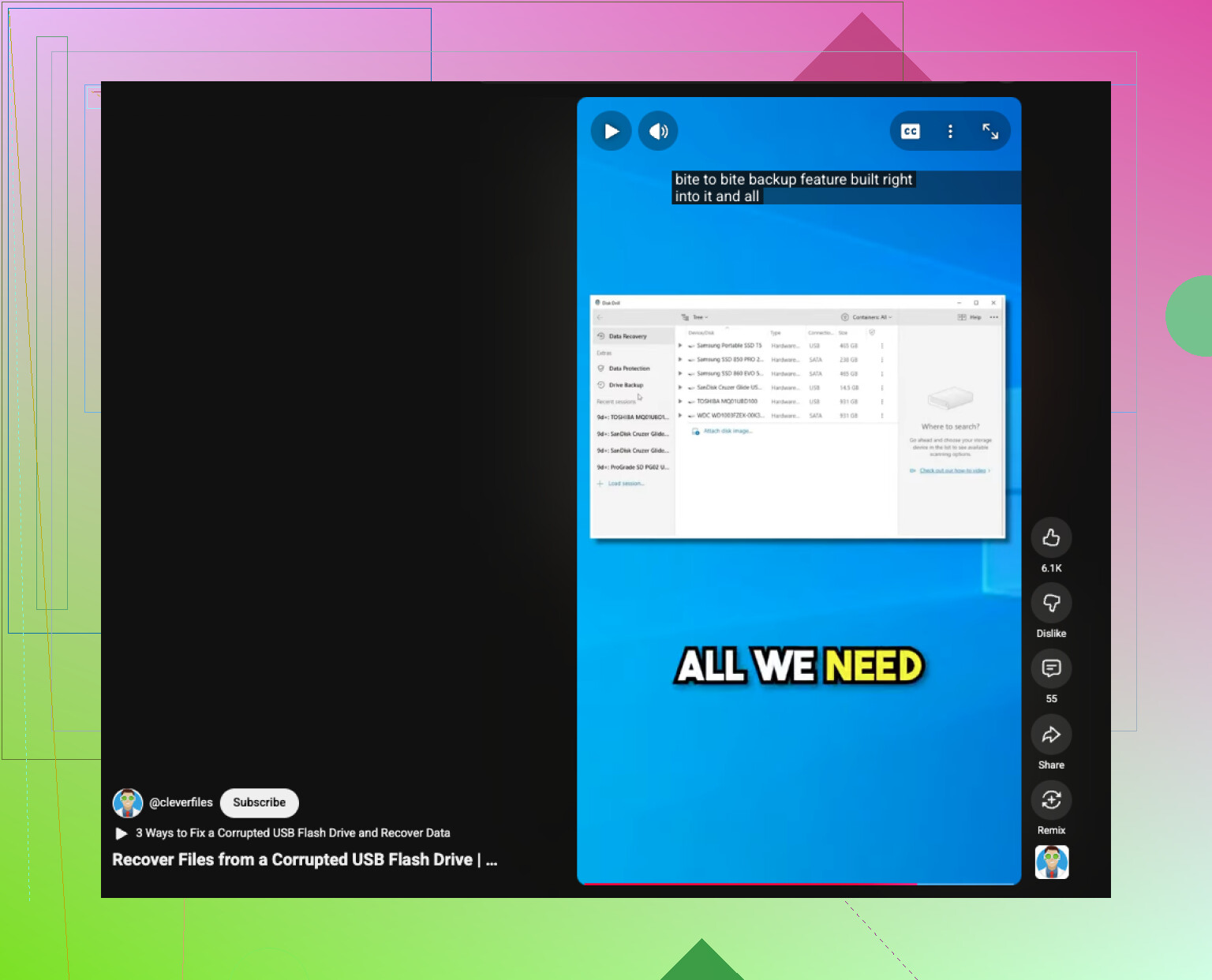
また、手早く見られるガイドが欲しいなら、この 破損したUSBのデータ復旧のクイックチュートリアル は、プロセスをシンプルに説明しています。
ファイルの安全を確保したら、その後でUSBメモリを消去してテストしてください。再び失敗するなら、捨ててください。USBドライブは、多くの人が思っているより頻繁に故障します。特に安いものはそうです。
まだフォーマットはクリックしないでください。その点については、@mikeappsreviewer と @waldgeist の意見に私も賛成です。
私が少しだけ意見が違うのはここです。詳細なスキャンを行う前に、USB がデバイス マネージャーやシステム情報で通常のコントローラー名として認識されているか確認してください。ドライブが一般的な壊れたデバイスのように表示されたり、容量がおかしかったりする場合は、単なるファイルシステムの破損ではなく、コントローラー障害を示している可能性があります。その場合、繰り返しスキャンしてもあまり意味がないことがあります。
最初に試したいこと:
- 短い USB 延長ケーブルまたは別のポートを使う。可能なら USB 2.0 が望ましい
- ドライブが正しい容量を報告しているか確認する
- 接続したときにシステムが重くならないか確認する
- どこかで読み取り専用としてマウントされるなら、まず最も重要なファイルを手動でコピーする
また、復旧後にすぐ修復ツールへ進むことにも私は 100% 賛成ではありません。フォーマットメッセージを一度でも出したフラッシュドライブは、すでに寿命が近いことがあります。私はデータを復旧したら、その USB メモリは再び信用しようとせず引退させます。
十分な時間表示されたままであれば、Disk Drill は破損した USB の復旧において妥当な選択です。ドライブが通常どおり開けなくても、損傷したパーティションからファイルを取り出せるからです。復旧先は必ず別のディスクにしてください。同じ USB ではありません。そうやって人は「たぶん復旧できる」状態を「もうだめだ」に変えてしまいます。
また、実際のユーザーからの例をもっと見たい場合は、この USB フラッシュドライブ復旧の議論と復旧のヒント に役立つ文脈があります。
@waldgeist、@caminantenocturno、@mikeappsreviewer がすでに触れていることに付け加えるなら、USB が実際には外付け SSD やエンクロージャである場合は SMART/ヘルス情報を確認してください。ただし、普通の USB フラッシュメモリならそれは飛ばして、代わりにイベント ビューアーを確認してください。Windows は、これが破損なのか、デバイスの電力低下なのかを判断する手がかりになるディスク、NTFS、または USB コントローラーのエラーを記録することがあります。I/O エラーやリセット エラーが大量に見つかる場合は、何度も繰り返し再スキャンし続けないほうがいいです。
また、復旧後の「消去してテストする」という考えには少し異論があります。すでにフォーマットを促す表示が出た通常の USB フラッシュドライブなら、私はたいてい引退させます。完全に死んでいることを確認したい場合にのみ再フォーマットするかもしれませんが、実ファイルを再び安心して保存できるとは思いません。
ドライブがまだ十分に読み取れて接続を維持できるなら、最初から全面的な手当たり次第の復旧をするのではなく、まず最も重要なフォルダーを優先します。デバイスの状態がさらに悪化する前なら、部分的な手動コピーがうまくいくことがあります。それが失敗したら、Disk Drill を使ってください。
Disk Drill の簡単な長所と短所:
長所
- 損傷した USB ドライブや RAW USB ドライブからファイルを見つけるのが得意
- 復旧する価値があるか確認するのにプレビューが役立つ
- ファイルシステムが壊れていても動作する
短所
- ディープスキャンには時間がかかることがある
- ファイル名やフォルダー構造が常に完全には戻らない場合がある
- コントローラーや NAND が物理的に故障している場合には万能ではない
私なら次の順番にします: 接続を外したままにする、正常な接続を 1 回だけ試す、ログを確認する、ほんの少しでも開けるなら手動コピーを試す、その後 Disk Drill を実行し、必ず別のドライブにのみ復旧する。USB がスキャン途中で切断されたり、容量表示が異常だったりするなら、そこで DIY はやめてください。