USBドライブから、まだ必要な重要なファイルが入っていたフォルダを誤って削除してしまい、気づいたときには手遅れでした。何かが上書きされる前に、フラッシュドライブから削除されたファイルを安全に復元する方法について助けを求めています。
USBメモリ上で削除したファイルは、必ずしも完全に消えるわけではありません
以前にもこれに遭遇したことがあります。USBメモリはシステムドライブのようには動作しません。そこで何かを削除すると、多くの場合ごみ箱を経由せず、すぐに消えてしまいます。面倒ですよね。とはいえ、削除されたからといって、必ずしも消去されたわけではありません。
最初にやるべきことは、USBメモリに触らないことです。
最後に1つだけファイルをコピーするのもダメ。名前を変更するのもダメ。フォーマットするのもダメ。クリーンアップアプリを実行するのもダメ。ファイルが削除されると、通常そのデータは新しいデータで上書きされるまでその場に残ります。容量の小さいUSBメモリでは、上書きはすぐに起こります。final_final_v9_fixed.docx みたいな名前のどうでもいいファイル1つで、復元のチャンスが台無しになることもあります。
私ならこうします。
- USBメモリを抜いて、準備ができるまでそのままにしておく。
- ツールはパソコン本体か別のドライブにダウンロードする。
- 復元したファイルは別の場所に保存する。同じUSBメモリには絶対に戻さない。
- ドライブにマウントや読み取りの問題がない限り、最初から修復ツールは使わない。
まずは簡単なところを確認する
スキャンする前に、USBメモリを開いて隠しファイルを表示してください。
実際にはファイルが削除されていなかったケースを見たことがあります。取り外しに失敗したあとや、マルウェアの余計な動作、あるいは妙なファイル属性の変更によって隠されていただけでした。さらに、USBメモリをMacで使っていた場合は、$RECYCLE.BIN、RECYCLER、RECYCLED、.Trashes のような隠しごみ箱フォルダも確認してください。
この手順で大半のケースが解決するわけではありません。ですが、30秒かける価値はあります。
私が最初に選ぶ復元ツール
最初は Disk Drill から始めます。
これですべての問題が解決するとは言いません。ただ、操作の流れがわかりやすく、プレビュー機能で時間を節約できるのが良かったです。ランダムな名前の400個のファイルを復元して、その半分が壊れていたら、夜を無駄にしただけになります。
私ならこの順番で進めます。
- Disk Drill はUSBメモリではなくパソコンにインストールする。
- USBメモリを接続し、デバイス一覧から選ぶ。
- 失われたデータのスキャンを実行する。
- スキャンは最後まで完了させる。ファイルが大事なら途中で止めない。
- 検索、ファイルタイプのフィルター、プレビューを使って絞り込む。
- 結果はPC、外付けハードドライブ、または別のUSBメモリに復元する。
プレビュー機能は思っている以上に重要
ここが私にとって一番重要な部分でした。
プレビューでファイルが開けるなら、見込みはたいてい高くなります。古いファイル名やフォルダパスがまだ見えているなら、なおさらです。復元ソフトが recovered_file_001、recovered_file_002 のような名前しか表示しない場合でも、データを取り戻せる可能性はありますが、あとで整理するのが大変です。以前、写真とドキュメントのまとまったデータでこれをやったことがありますが、本当に骨が折れました。
このツールがUSBメモリで比較的うまく機能する理由
多くのUSBメモリは FAT32、exFAT、NTFS を使っています。私の経験では、Disk Drill はそれらに十分対応しています。ファイルシステムの記録がまだ残っている場合はそこを参照し、記録が壊れているか失われている場合はシグネチャベースのスキャンも行います。
そのため、USBメモリを正しく取り外さなかった場合や、不安定になっていた場合、削除前から挙動がおかしかった場合にも役立ちます。
軽めの作業なら Recuva でも大丈夫
Recuva を試してみてもいいです。
これは予備プランとして考えます。古めのソフトで、Windows専用ですし、少し特殊なファイル形式では結果にばらつきがありました。JPG、PDF、Word文書のような少数のファイルなら、今でも試す価値はあります。ですが、いろいろ混ざったフォルダや本当に大事なものなら、スキャン結果の整理がしやすい Disk Drill から始めると思います。
私なら避けるミスがひとつあります
適当な記事に書いてあったからといって、最初に CHKDSK を実行しないでください。
CHKDSK はファイルシステムを修復するためのものです。削除したファイルを戻すツールではありません。場合によってはドライブの構造を変えてしまい、その後の復元がもっと面倒になることがあります。私のルールはシンプルで、まず復元、そのあと修復です。
ソフトだけでは足りなくなるとき
USBメモリが認識されない、容量が0バイトと表示される、何度も切断される、またはコネクタが曲がっている場合、これは通常の削除トラブルではありません。その時点で自力での対処はやめて、ファイルが重要なら復旧業者を検討します。
ハードウェア自体が故障している場合、ソフトではあまりできることがありません。
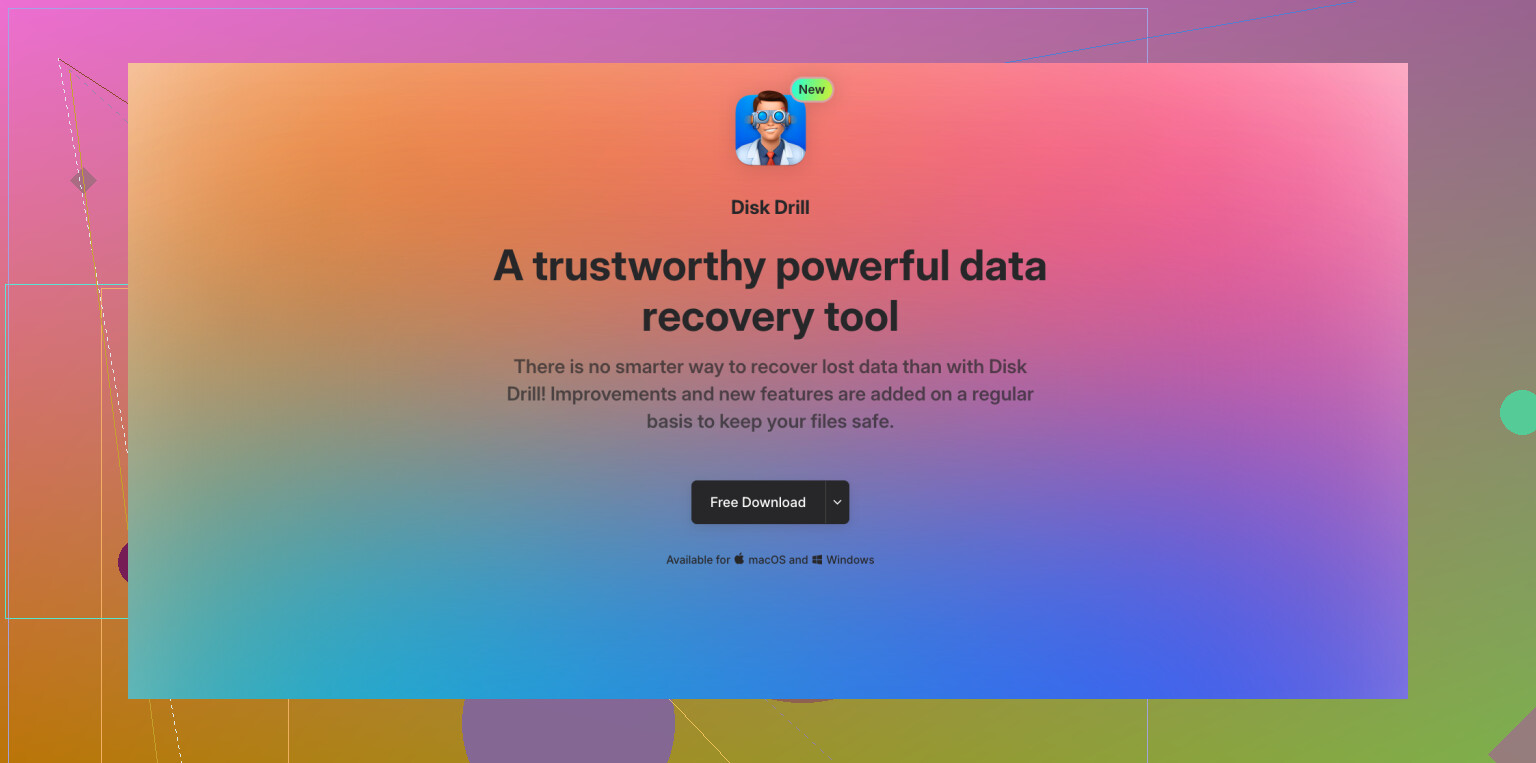
フォルダが削除されてもUSBがまだ問題なくマウントされるなら、復旧アプリを実行する前にもう1つ追加でやることがあります。まずUSBのイメージを作成してください。
なぜか。復旧スキャンではドライブを大量に読み込みます。フラッシュメモリが劣化していたり、コントローラーが不安定だったりすると、繰り返しのスキャンで状況が悪化することがあります。イメージファイルがあれば、作業用の安定したコピーを1つ確保できます。WindowsではUSB Image ToolやHDD Raw Copy Toolが使えます。LinuxやMacではddまたはddrescueが使えます。イメージはUSBメモリではなく、パソコンに保存してください。
次に、USBではなくイメージをスキャンします。Disk Drillはこれに対応していて、こういう作業で私が評価している理由の1つです。元のデバイスには手を加えずに済みます。ファイルが重要なら、そのほうが安全です。
ドライブに新しいものを一切書き込まないほうがいいという点では、@mikeappsreviewer に賛成です。ただ、あまり長く待ちすぎることについては少し意見が違います。フラッシュドライブは前触れなく故障することがあるので、何日も放置するより早めにイメージ化したほうがいいです。
多くの人が見落とすチェックポイント:
- 復旧結果でファイルの日付とサイズを確認する。0バイトのファイルは不要です。
- アプリが表示するなら、元のフォルダーパスで並べ替える。
- まず小さいテスト用ファイルを復旧し、開けることを確認してから残りを取り出す。
- 削除したフォルダに写真や動画が含まれていた場合、名前が変更されたファイルが出ることがあります。名前より中身のほうが重要です。
USBがフォーマットを求めてきたら、そこで止めてください。はいをクリックしないでください。
また、USBが破損している場合、この動画は手早く確認できるまずまずのガイドです。破損したUSBドライブからデータを復元する方法。
最も安全な方法を取りたいなら、まずイメージを作成し、その後Disk Drillでスキャンし、別のドライブに復元してください。それが私見では最も確実な手順です。
@mikeappsreviewer と @himmelsjager が言っていたことに一つ付け加えるなら、フォルダの削除が Windows PC で行われた場合、まずそのファイルが以前にどこかへ同期またはキャッシュされていないか確認してください。多くの人はいきなり復元ソフトに飛びつきますが、実際の「復元」が File History、OneDrive、最近使ったファイル、Office の一時フォルダ、あるいは Photoshop や AutoRecover の残りから古いコピーを見つけるだけで済むこともあります。地味な答えですが、何時間も節約できることがあります。
また、私は「あらゆるケースでまずイメージを作るべき」という考え方には少し賛成できません。USB が正常で、普通にマウントされていて、単なる削除だっただけなら、イメージ作成は人によってはやりすぎで、失敗しやすい手順を一つ増やすだけです。USB メモリの様子がおかしいなら、はい、イメージ化してください。安定しているなら、直接の読み取り専用スタイルのスキャンで通常は十分です。
私なら絶対にしないのは、適当な「USB 修復」ツールを次々試すことです。ああいうアプリは「修復」と称して完全にダメにしてしまいがちです。フォーマットの確認メッセージも同じです。Windows がドライブをフォーマットする必要があると言ってきても、それは案内ではなく罠です。
安全な復元について聞いていたのであれば、復元前にファイルをプレビューできるソフトに注目するべきです。そういう点で、Disk Drill はフラッシュドライブでは実際に役立ちます。特にフォルダごと削除してしまい、何がまだ無事か見極める必要がある場合には便利です。まずいくつかテスト用のファイルを復元して開いてみて、その後で残りを取り出してください。プレビューが機能するなら、それは非常に良い兆候です。
しっかりした手順説明が欲しいなら、この Disk Drill のレビューと USB ファイル復元ガイド はかなり分かりやすいです。
そして、もう一つ厄介だけれど現実的なこととして、フォルダに小さなファイルが大量に入っていた場合、少数の大きなファイルより復元の見込みが悪いことがあります。フラッシュドライブは安くて速いですが、ちょっと作りが雑なこともあります。そういうものです。
あまり強調されていない観点が1つあります。復元モードを選ぶ前に、USBのファイルシステムを確認することです。exFATやFAT32では、削除されたエントリがディレクトリテーブルからより早く消えることがあるため、ディープスキャンの重要性が高くなる傾向があります。NTFSでは、元のファイル名やフォルダー構造をより良い形で取り戻せることがあります。これは期待値を大きく変えます。
イメージ化がやりすぎだという点については、@espritlibre に少し異論があります。小さくて健全なUSBメモリなら、そうかもしれません。ですが、代えのきかないものなら、後で不安定な再接続を1回悔やむくらいなら、余分に10分かけて慎重に進めたいです。一方で、ファイルの価値が低く、ドライブが明らかに安定しているのに、イメージ化をやりすぎる人がいるとも思います。
@himmelsjager、@espritlibre、@mikeappsreviewer がすでに触れている内容を補う、追加で試せることをいくつか挙げます。
- 別のUSBポートを試す。できればハブではなく、マザーボード直結のもの
- AVがリムーバブルメディアをクリーンアップしがちなら、挿入時の自動再生とウイルス対策スキャンを無効にする
- Windowsで削除した場合は、実際には削除ではなくドラッグ操作ミスでフォルダーが移動されただけでないか確認する。USB内でファイルの種類やファイル名の一部で検索する
- ファイルが文書だった場合は、
~で始まるOfficeの一時ファイルや自動保存ファイルなどの一時コピーをPC内で検索する
スキャンするなら、Disk Drill は妥当な選択肢です。プレビュー機能とファイルのグループ分けによって、仕分けがしやすくなるためです。
Disk Drill の長所:
- すっきりしたインターフェース
- イメージファイルとリムーバブルドライブをスキャンできる
- プレビューで不要なファイルの復元を避けやすい
- 対応ファイルシステムが比較的豊富
短所:
- 詳細スキャンでは名前が変更されたファイルが大量に出ることがある
- 無料復元の制限はプラットフォームやバージョンによって異なる
- 状態の悪いドライブでは最速というわけではない
Disk Drill で見つからない場合は、PhotoRec は見た目は不格好ですが、生の復元では驚くほど優秀なことがあります。ただし、ファイル名やフォルダーは失われる前提で考えてください。