J’obtiens l’erreur com.apple.diskmanagement.disenter 49218 lorsque j’essaie de monter ou d’accéder à un disque externe sur mon Mac. Le disque apparaît, mais il ne s’ouvre pas, et j’ai peur de perdre des fichiers. J’ai besoin d’aide pour comprendre la cause de cette erreur et la manière la plus sûre de la corriger.
J’ai rencontré le même bazar d erreur disenter sur macOS, et ça avait l’air moins dramatique que ça ne l’était. Le Mac voyait le disque. La partie système de fichiers refusait de coopérer. Donc le matériel apparaissait bien, mais DiskManagement empêchait le volume de se monter.
Ce qui m’a le plus souvent posé problème, c’était fsck bloqué en arrière-plan. Si vous débranchez un disque sans l’éjecter d’abord, macOS a tendance à lancer une vérification du système de fichiers la fois suivante où vous le reconnectez. Sur les gros disques ExFAT, et aussi sur certains volumes APFS, j’ai vu fsck rester bloqué indéfiniment. Tant qu’il bloque, le disque reste verrouillé.
La première chose que j’ai faite a été de tuer fsck manuellement. Ouvrez Terminal et exécutez :
sudo pkill -f fsck
Vous aurez besoin de votre mot de passe administrateur. Après ça, le disque se montait parfois tout de suite. Deux ou trois fois, il est revenu en lecture seule, ce qui m’allait très bien, je voulais seulement récupérer les fichiers.
Utilitaire de disque compte aussi, mais seulement si vous intervenez sur les bonnes couches. Ne lancez pas Premiers secours uniquement sur le volume grisé en pensant que c’est réglé. Dans Utilitaire de disque, ouvrez Présentation, choisissez Afficher tous les appareils, puis travaillez de haut en bas. Je veux dire d’abord le disque physique, ensuite le conteneur, puis le volume. Si Premiers secours échoue une fois, j’essaierais quand même encore. J’ai vu le deuxième ou le troisième passage corriger des choses comme des dommages B-tree ou des bizarreries de table de partition.
Si Premiers secours renvoie le code de sortie 8, ou dit que le volume ne peut pas être réparé, je m’arrêterais là. J’ai forcé ma chance une fois et j’ai aggravé l’état du disque. Répéter les tentatives de montage sur un système de fichiers endommagé est un mauvais pari si vos données comptent.
À ce stade, je suis passé à la récupération. Disk Drill était l’un des rares outils qui m’ont donné quelque chose d’utile avec lequel travailler. Sur un disque externe complètement mort, macOS ne montait rien du tout, mais l’analyse a quand même extrait une arborescence de fichiers lisible. Dans certains cas, il reconstruit assez de structure pour prévisualiser les fichiers, et dans les cas plus difficiles, il analyse les secteurs bruts afin que vous puissiez copier les données vers un disque sain avant d’effacer celui qui est défectueux.
Encore une chose, les versions plus récentes de macOS semblent avoir un souci aléatoire avec DiskManagement. Il m’est arrivé qu’un disque se monte après m’être déconnecté de mon compte utilisateur puis reconnecté. Le mode sans échec l’a fait une fois aussi. Ça paraît idiot, mais j’essaierais les deux avant de reformater.
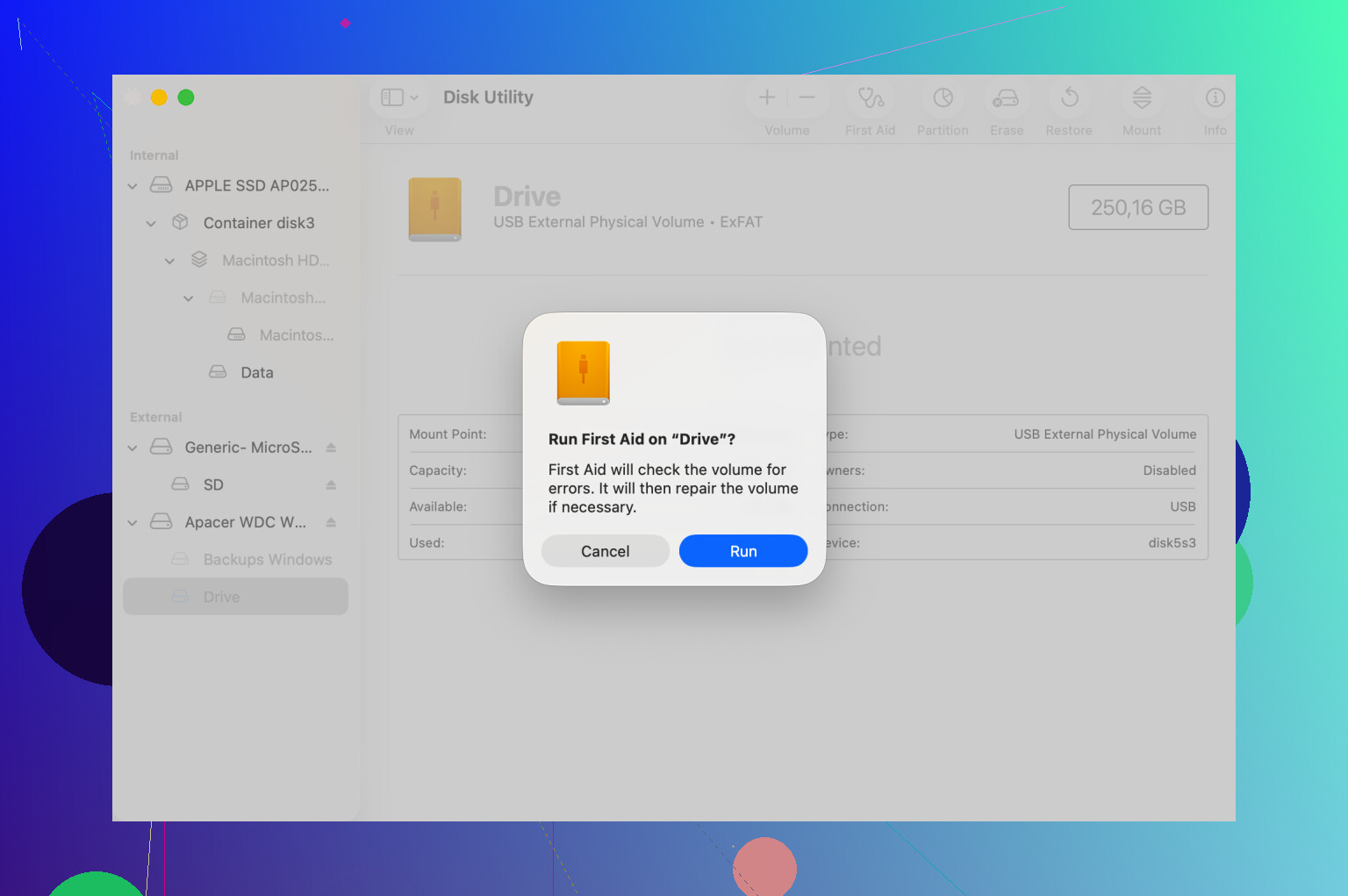
49218 indique souvent un échec de la négociation de montage, et non une panne instantanée du disque. J’éviterais les clics répétés sur Monter. Chaque tentative écrit des journaux et pousse parfois un système de fichiers affaibli dans la mauvaise direction.
Quelques points que je ferais, différents de ce que @mikeappsreviewer a déjà couvert :
-
Vérifiez le disque depuis Terminal.
Exécutez :
diskutil list
Trouvez l’identifiant du disque externe, comme disk4s1, puis exécutez :
diskutil info /dev/disk4s1
Recherchez File System Personality et Read-Only Media. Si macOS indique Unknown ou des informations de système de fichiers vides, le problème vient souvent d’une corruption ou d’une carte bridge défectueuse dans le boîtier. -
Essayez un montage manuel.
diskutil mountDisk /dev/disk4
ou pour un seul volume :
diskutil mount /dev/disk4s1
Si vous obtenez la même erreur disenter dans Terminal, cela exclut que Finder fasse n’importe quoi, ce qui arrive plus souvent que ça ne devrait. -
Testez le boîtier, pas seulement le disque.
C’est souvent négligé. Les puces bridge USB SATA tombent en panne plus souvent que le disque lui-même. Changez le câble, le port, et s’il s’agit d’un disque SATA 2,5 ou 3,5 dans un boîtier USB, retirez-le et connectez-le avec un autre adaptateur. J’ai vu des disques morts se monter instantanément après avoir changé de boîtier. Agaçant, mais vrai. -
Vérifiez si le format est non pris en charge ou instable sur votre version de macOS.
Les anciennes applications d’assistance NTFS, les pilotes Paragon/Tuxera obsolètes et certains outils de sécurité bloquent les montages. Démarrez une fois avec les outils de disque tiers supprimés ou désactivés. Je ne suis pas tout à fait d’accord avec l’idée de tuer d’abord des tâches d’arrière-plan au hasard. Si une extension du noyau ou un pilote de système de fichiers en est la cause, fsck n’est pas le problème central. -
Si les données comptent, clonez d’abord.
Si le disque clique, se déconnecte ou chauffe, arrêtez les tests. Faites une copie au niveau octet avec ddrescue depuis un autre Mac ou une machine Linux. Travaillez sur le clone, pas sur l’original.
Si macOS refuse toujours de le monter, Disk Drill vaut la peine d’être essayé pour la récupération. C’est utile lorsque le disque apparaît dans Utilitaire de disque mais ne s’ouvre pas dans Finder, et il prévisualise souvent les fichiers avant que vous ne formatiez quoi que ce soit. Pour les problèmes HFS liés à cette erreur, ce guide est pertinent : récupérer et réparer un catalogue HFS pour résoudre les erreurs disenter
Encore un petit point. Si le disque a été utilisé sous Windows, le démarrage rapide et le retrait non sécurisé peuvent laisser ExFAT dans un état instable. Le rebrancher sur un PC Windows et exécuter un chkdsk complet corrige parfois ce que macOS refuse de monter. C’est une solution étrange, mais je l’ai vue fonctionner deux fois.
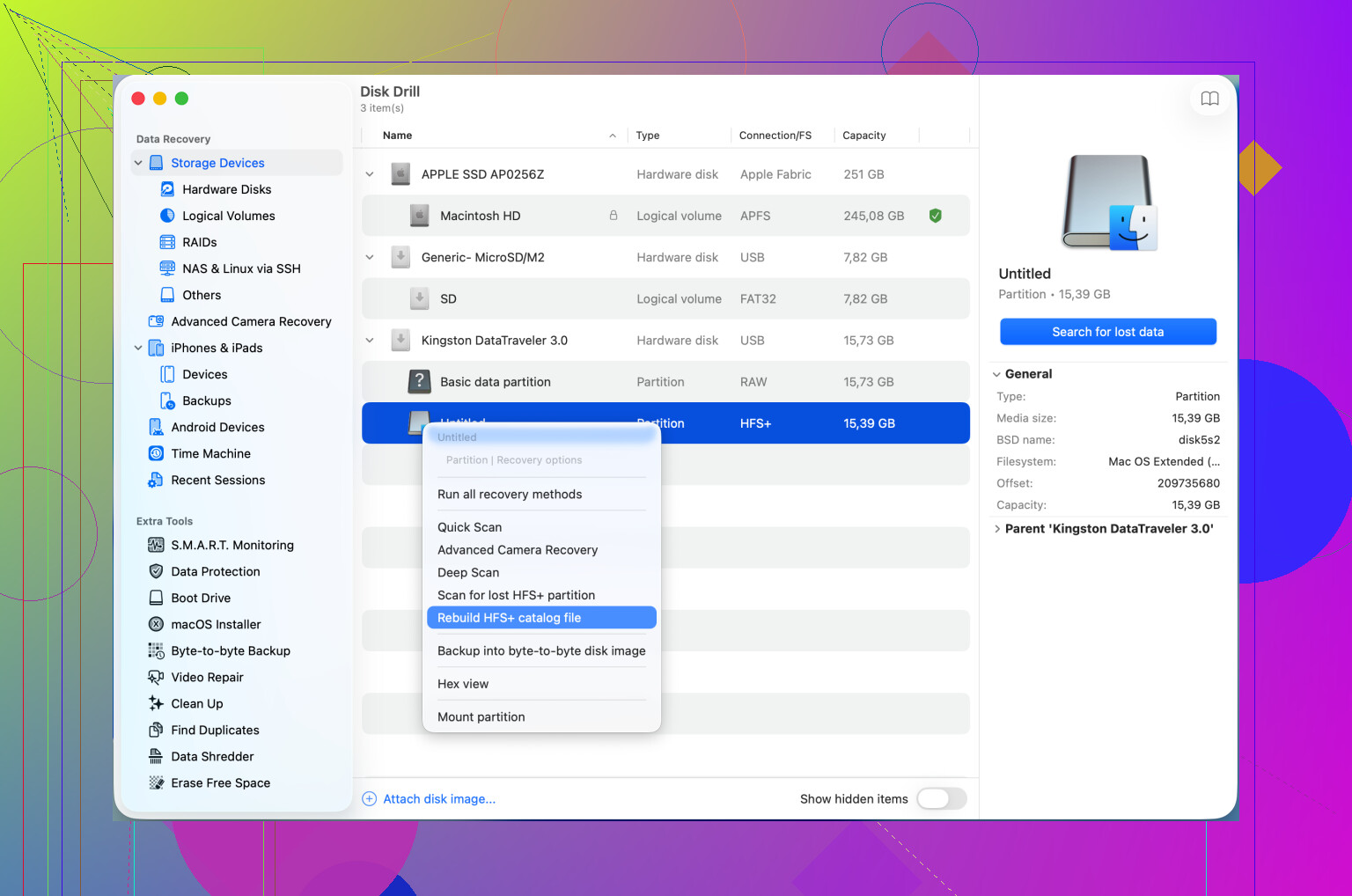
49218 est l’une de ces erreurs Mac stupidement vagues où le disque est visible, mais macOS refuse de terminer le montage. Je suis globalement d’accord avec @mikeappsreviewer et @boswandelaar, mais j’ajouterais deux ou trois choses avant de continuer à insister.
D’abord, vérifiez Console.app juste après une tentative de montage échouée. Filtrez diskmanagementd, kernel et I/O. Si vous voyez des erreurs I/O répétées, des délais d’attente ou des messages du type “media not present”, cela indique davantage un matériel défaillant qu’un système de fichiers endommagé. C’est important, car les correctifs logiciels ne feront pas grand-chose si le disque souffre au niveau matériel.
Ensuite, essayez de le monter sur un autre compte utilisateur Mac ou même depuis macOS Recovery. Je sais que le mode sans échec a été mentionné, mais Recovery est parfois un meilleur test parce qu’il élimine les éléments de connexion, les déchets de Finder et les processus tiers en arrière-plan. S’il se monte là, c’est votre installation principale qui pose problème, pas nécessairement le disque.
Troisièmement, si le disque est un HDD externe, écoutez-le. Sérieusement. Des cycles répétés de démarrage/arrêt, de faibles cliquetis, ou sa disparition des Informations système sont de mauvais signes. À ce stade, arrêtez les boucles de First Aid. Les gens adorent réessayer en se disant “peut-être cette fois”, puis le disque empire. J’ai connu ça, j’ai fait la bêtise.
Autre petit désaccord : je ne relancerais pas les réparations trop de fois si les données sont importantes. Une tentative propre, deux maximum. Après ça, passez en mode récupération au sens générique, pas l’app Recovery d’Apple. Si vous avez besoin d’un logiciel pour un disque impossible à monter, c’est un bon point de départ : meilleur logiciel de récupération de données pour un disque externe impossible à monter.
Si le disque affiche toujours correctement sa capacité et reste connecté, Disk Drill vaut la peine d’être essayé avant le formatage. C’est l’une des options Mac les plus fiables pour récupérer des fichiers depuis des disques externes qui apparaissent mais ne se montent pas. J’utiliserais cela avant de faire quoi que ce soit de destructeur.
Dernière chose, si c’est simplement une clé USB ou une carte SD, essayez un test bêtement simple : branchez-la via un hub alimenté ou un autre lecteur de cartes. Ça paraît idiot, mais une alimentation insuffisante et des lecteurs instables provoquent sans arrêt des échecs de montage étranges. Le Mac devient vraiment bizarre avec ça.
Un angle que je ne vois pas assez souligné par @boswandelaar, @shizuka et @mikeappsreviewer : vérifiez si macOS refuse le montage à cause de la propriété, du chiffrement ou d’un point de montage obsolète, et pas seulement à cause d’une corruption.
Ouvrez Terminal et exécutez :
mount
ls /Volumes
diskutil apfs list
Si le nom de votre disque est déjà listé dans /Volumes mais que le disque n’est pas réellement monté, macOS peut buter sur un ancien dossier de montage. Renommez ou supprimez le dossier vide résiduel dans /Volumes puis réessayez. Cela corrige bizarrement certains cas de disenter.
Si le disque est en APFS ou a déjà été un disque Time Machine, vérifiez aussi s’il est chiffré mais que l’invite ne s’affiche pas correctement. Dans Utilitaire de disque, sélectionnez le volume et voyez s’il existe une option de déverrouillage. Terminal peut aussi afficher plus d’informations que Finder.
Je ne suis pas tout à fait d’accord avec le fait d’interrompre fsck immédiatement, sauf si vous savez qu’il est bloqué. Si la vérification du système de fichiers progresse réellement, l’arrêter peut laisser la situation encore plus désordonnée.
Autre test utile :
log show --last 10m --predicate 'process == 'diskmanagementd' --info
Cela peut révéler si l’échec est lié aux permissions, à un volume chiffré ou à un simple refus de montage.
Si les fichiers sont importants, n’exécutez pas des outils de réparation au hasard en boucle. Récupérez d’abord, réparez ensuite. Disk Drill est correct pour cela.
Avantages de Disk Drill :
- efficace pour retrouver des fichiers sur des disques qui apparaissent mais ne se montent pas
- interface adaptée au Mac
- prise en charge de l’aperçu avant récupération
Inconvénients :
- les analyses approfondies peuvent prendre une éternité
- la qualité de la récupération dépend des dommages du système de fichiers
- ce n’est pas magique si le matériel est en train de tomber en panne
S’il refuse toujours de se monter mais semble stable, je récupérerais ce que je peux, puis j’effacerais et repartitionnerais complètement le disque.