Ma télécommande Element d’origine a cessé de fonctionner et la remplacer coûte plus cher que je ne l’avais prévu. J’ai essayé quelques applications de télécommande universelle sur mon téléphone, mais aucune ne semble reconnaître mon modèle Element ou bien elles ne fonctionnent que partiellement. Est-ce que quelqu’un peut recommander une application de télécommande universelle vraiment gratuite qui prend entièrement en charge les téléviseurs Element et expliquer comment vous l’avez configurée ? J’espère pouvoir contrôler l’alimentation, le volume et les entrées HDMI sans acheter une nouvelle télécommande physique.
Si la télécommande de votre TV Element a disparu, s’est cassée, ou que vous en avez assez de chercher des piles à 23 h, utiliser votre téléphone comme télécommande est la solution la moins pénible que j’ai trouvée.
Les TV Element sont un peu particulières parce qu’elles fonctionnent avec différents systèmes. Certaines utilisent Roku, d’autres Fire TV, d’autres encore Android TV ou Google TV, et les plus anciennes ne sont pas du tout intelligentes. Ce qui a marché pour moi, c’était de traiter la TV davantage comme un appareil sur mon réseau que comme « une TV avec une télécommande manquante ».
Voici ce qui a le mieux fonctionné, du plus universel au plus capricieux.
- Utiliser une application universelle : TVRem
Lien vers l’application :
Présentation vidéo :
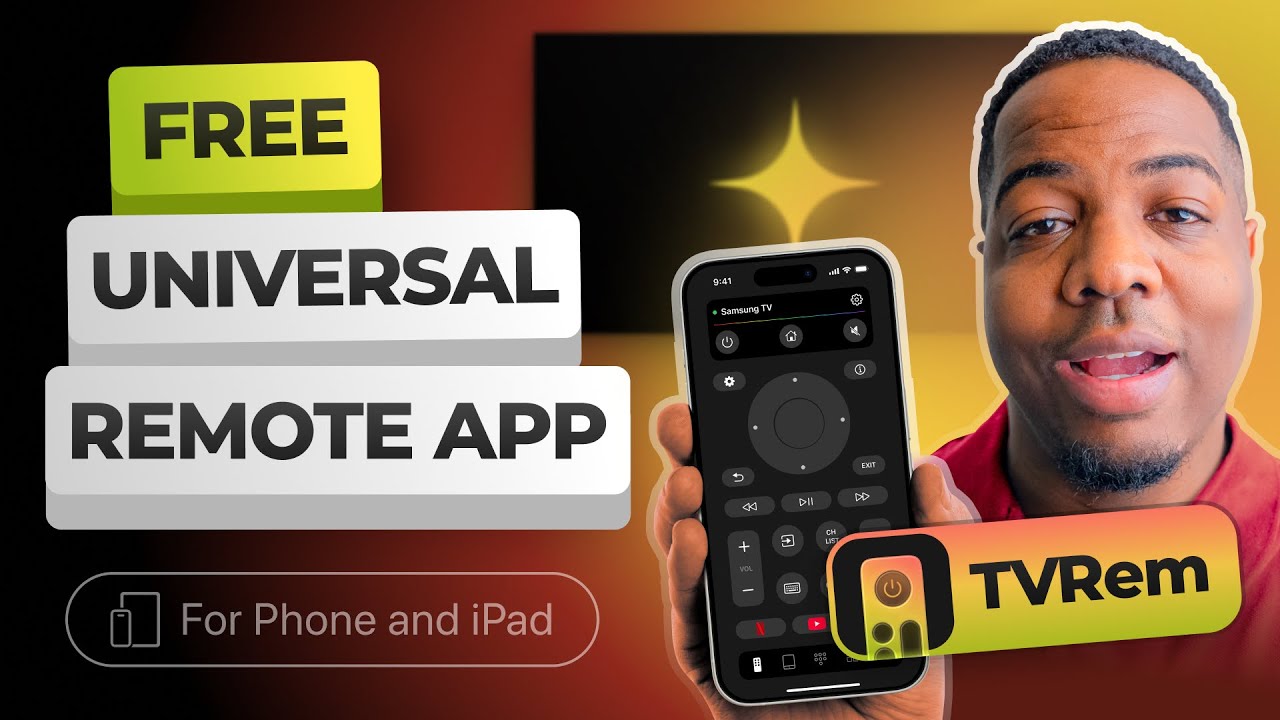
J’ai fini par essayer TVRem en premier parce que je ne savais pas quel OS utilisait ma TV Element. Aucun indice sur la boîte, aucun indice dans le manuel. TVRem, lui, s’en moquait.
Cela fonctionne avec :
Android TV
Google TV
Fire TV
Roku TV
Donc si votre Element est l’un de ceux-là, en général, tout va bien.
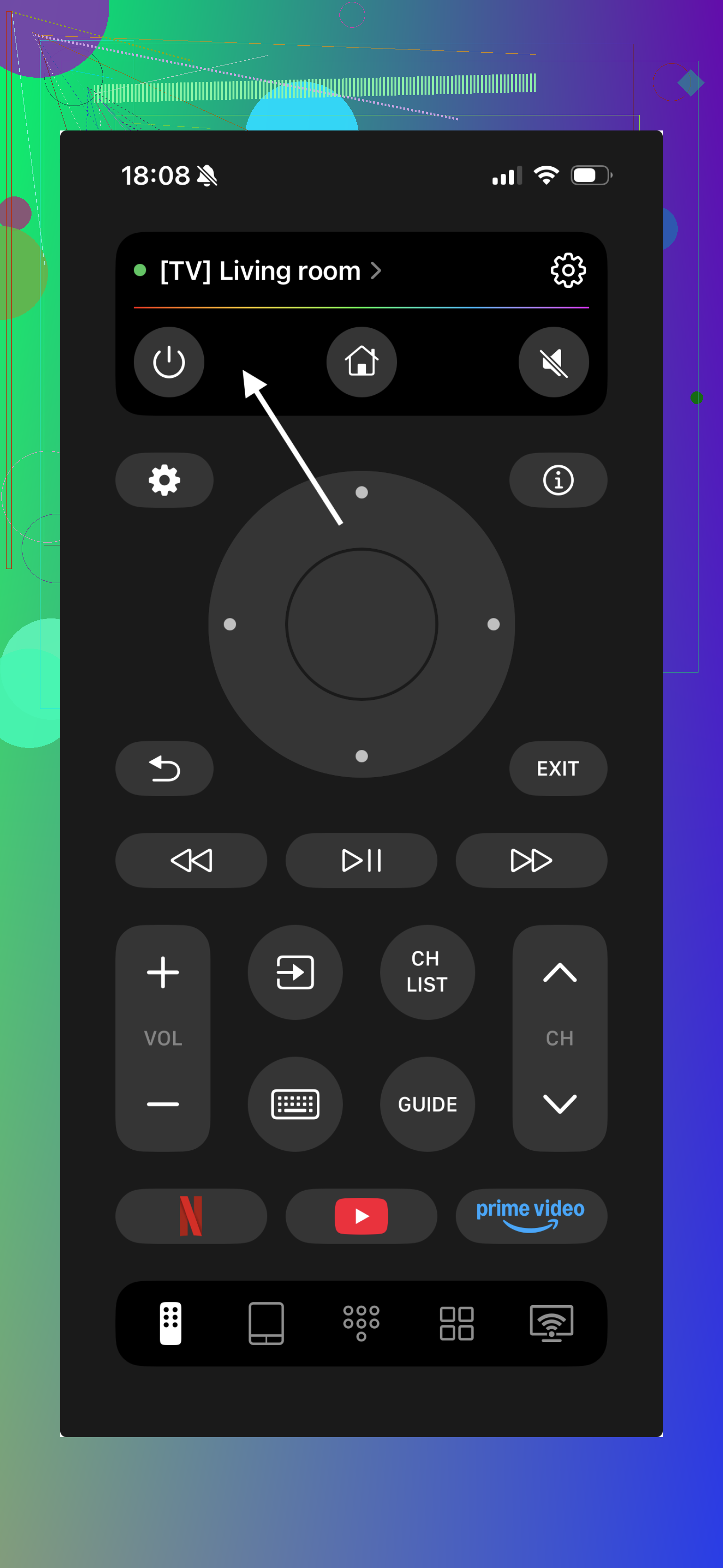
Voici ce que cela m’a permis de faire sur ma Element :
• Changer le volume et les chaînes
• Utiliser les flèches, OK, retour, accueil, etc.
• Utiliser un contrôle de type pavé tactile au lieu de cliquer 20 fois sur les flèches
• Taper avec le clavier du téléphone dans des applications comme YouTube ou Netflix
• Basculer entre les TV ou les appareils de streaming de la maison sans appairer de nouveau matériel
La partie Wi‑Fi est importante. Votre téléphone et votre TV doivent être sur le même réseau Wi‑Fi. Je me suis trompé une fois en mettant le téléphone sur un réseau invité et la TV sur le réseau principal. L’application ne voyait rien jusqu’à ce que je corrige ça.
Comment j’ai connecté TVRem à ma TV Element
- J’ai installé TVRem Universal Remote sur mon iPhone depuis l’App Store.
- J’ai vérifié que mon téléphone et la TV Element étaient sur le même Wi‑Fi.
- J’ai ouvert TVRem. L’application a scanné et affiché une liste d’appareils sur le réseau.
- J’ai touché la TV Element.
- La TV a demandé de confirmer l’appairage. J’ai accepté en utilisant les boutons de la TV sur le côté.
Après cela, le téléphone se comportait comme une télécommande complète.
Si vous n’avez aucune idée de l’OS utilisé par votre Element, c’est probablement la solution la moins agaçante. Vous n’avez pas besoin de déterminer si c’est une Roku Edition, une Fire Edition, ou peu importe le nom marketing inventé cette année-là.
- Utiliser les applications de télécommande officielles selon l’OS
Certains modèles Element ne sont pas du tout sous « Element OS ». Ce sont des TV Roku ou des Fire TV sous marque, et elles utilisent leurs propres applications mobiles au lieu de quelque chose de spécifique à Element.
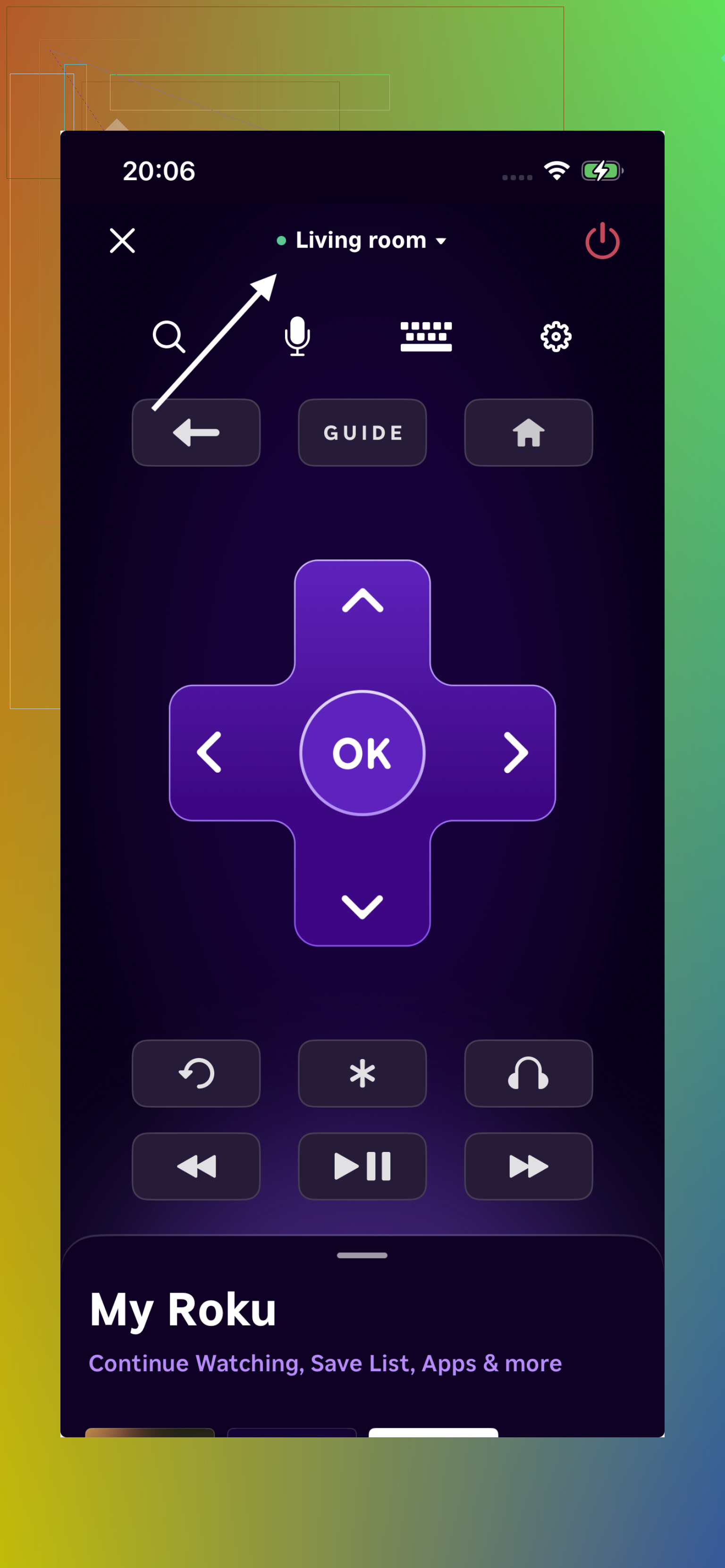
Voici la version courte :
• Element Fire TV Edition → utilisez l’application Amazon Fire TV
• Element Roku TV → utilisez l’application mobile Roku
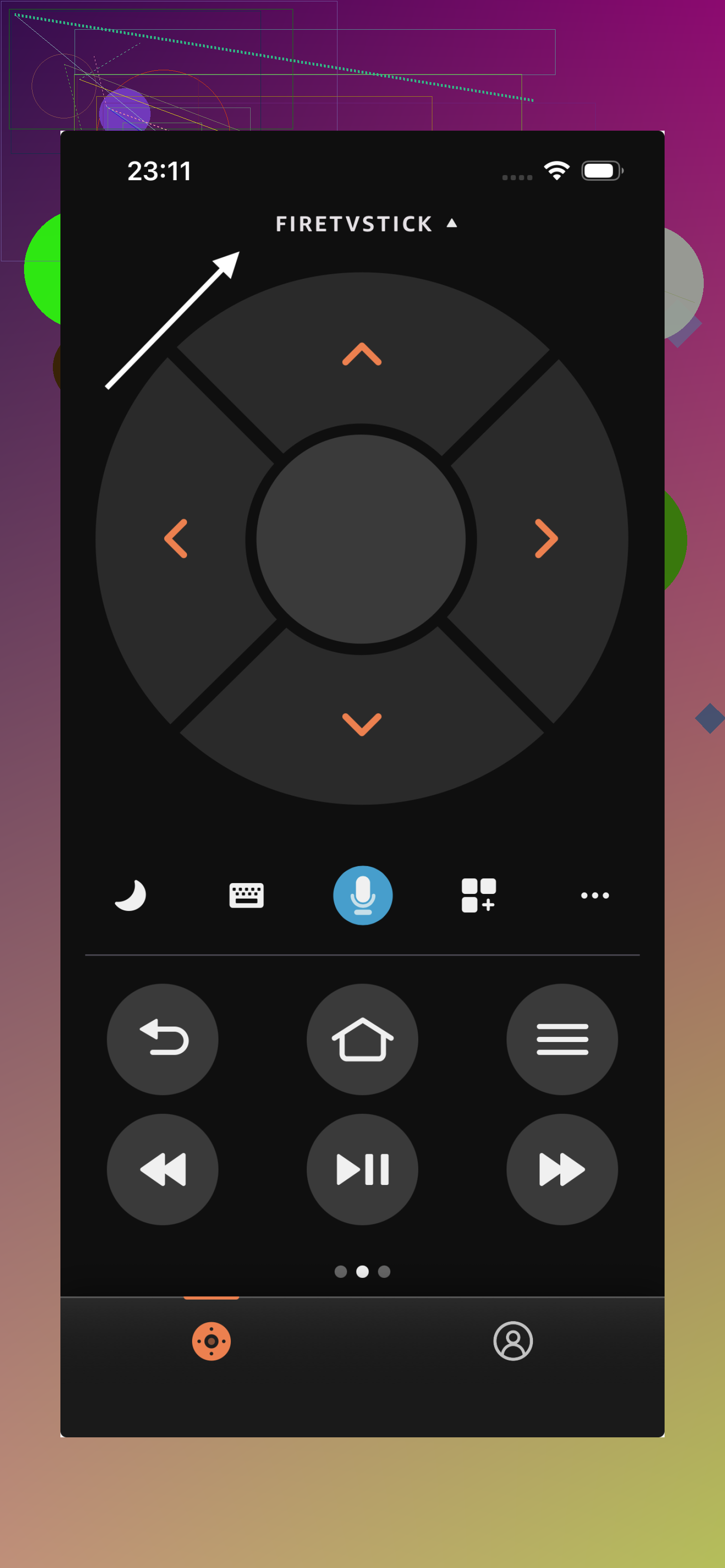
Les deux applications contrôlent la TV via le Wi‑Fi. Sur la Roku Element d’un ami, l’application Roku faisait tout ceci :
• Navigation avec flèches et OK
• Volume plus et moins, coupure du son
• Lancer des chaînes et des applications
• Écoute privée avec un casque connecté au téléphone
Sur un modèle Fire TV, l’application Amazon Fire TV se comportait presque de la même manière. Elle affichait la TV, les boutons de télécommande, le lanceur d’applications et un clavier pour la saisie de texte.
Le processus de configuration ressemble généralement à ceci :
- Installez l’application Roku ou Amazon Fire TV depuis l’App Store.
- Connectez votre téléphone au même réseau Wi‑Fi que la TV.
- Ouvrez l’application, attendez qu’elle détecte automatiquement la TV.
- Touchez la TV, puis confirmez tout code PIN ou invite d’appairage à l’écran.
Piège : ces applications sont exigeantes sur la plateforme.
L’application Roku ne contrôlera pas une Element Fire TV. L’application Fire TV ne contrôlera pas une Element Roku. Si vous avez la mauvaise, elle ne trouve tout simplement jamais la TV.
Si TVRem trouve votre TV sans difficulté, je resterais sur cette option. Si vous savez avec certitude que votre Element est un modèle Roku ou Fire, les applications officielles semblent un peu mieux intégrées, mais elles vous enferment dans cet écosystème.
- Utiliser des applications de télécommande IR pour les anciennes TV Element non intelligentes
Si votre TV Element est ancienne et ne se connecte pas au Wi‑Fi, toute l’idée de la télécommande réseau ne vous aidera pas.
Dans ce cas, votre seule option via téléphone est une application infrarouge, et cela dépend du matériel présent dans votre téléphone.
Voici le problème :
Les iPhone n’ont pas d’émetteur IR.
La plupart des téléphones Android récents n’en ont pas non plus.
Certains anciens modèles Android ou certains modèles spécifiques en ont encore, comme plusieurs Xiaomi, Huawei, certains LG et quelques autres.
Si votre téléphone Android a un émetteur IR, vous pouvez installer une application de télécommande IR générique, sélectionner Element comme marque, et elle enverra des signaux comme une télécommande physique.
Ces applications proposent généralement :
• Allumer et éteindre
• Augmenter et baisser le volume
• Changer de chaîne vers le haut ou vers le bas
• Changer l’entrée ou la source
L’expérience ressemble à celle d’une télécommande universelle bon marché achetée dans un magasin discount, sauf que tout est sur l’écran de votre téléphone.
Les inconvénients que j’ai rencontrés en testant sur un ancien Android avec IR :
• Vous devez pointer le téléphone vers le capteur de la TV. Si vous le bloquez, rien ne se passe.
• Le décalage est faible mais perceptible par rapport aux télécommandes Wi‑Fi.
• Tous les modèles Element ne répondent pas aux mêmes codes IR, donc vous devrez peut-être tester plusieurs profils Element dans l’application.
Si votre téléphone n’a pas de matériel IR, ignorez complètement cette option. Aucune application ne compensera l’absence de matériel.
Ce que je choisirais si je devais recommencer
Si vous voulez faire au plus simple et que vous avez une TV Element intelligente :
Utilisez TVRem :
Raison :
• Fonctionne avec les modèles Roku TV, Android TV, Google TV et Fire TV
• Vous évite de devoir deviner quel OS utilise votre TV
• Une seule application a géré plusieurs TV chez moi
Les applications officielles Roku et Fire TV conviennent très bien si vous connaissez déjà la plateforme de votre TV et que vous aimez rester dans l’expérience native.
Les applications IR sont un dernier recours pour les anciennes TV non intelligentes et uniquement si votre téléphone Android a un émetteur IR. Sinon, il ne vous reste plus qu’à acheter une télécommande ou une télécommande universelle physique.
Pour une utilisation quotidienne, TVRem en Wi‑Fi a fini par remplacer la télécommande physique chez moi. La seule fois où la télécommande matérielle m’a manqué, c’est quand des invités voulaient utiliser la TV sans demander où se trouvait l’application sur mon téléphone.
Réponse courte pour Element : les applis gratuites fonctionnent, mais seulement si vous tenez compte de la façon dont votre téléviseur spécifique est conçu.
Puisque @mikeappsreviewer a déjà parlé de TVRem et des applis officielles Roku / Fire, voici quelques autres pistes qui évitent de répéter les mêmes étapes.
- Déterminez ce qu’est réellement votre Element
Cherchez l’un de ces éléments sur l’écran de démarrage ou l’écran d’accueil :
• Logo “Roku TV” → utilisez l’appli Roku
• “Fire TV Edition” ou interface Fire → utilisez l’appli Amazon Fire TV
• Grande icône Google Play Store ou texte “Google TV / Android TV” → traitez-le comme une Android TV
• Aucun menu intelligent du tout → ancien téléviseur non connecté, nécessite l’IR ou une télécommande physique bon marché
Si l’interface est générique et lente avec une boutique d’apps étrange, beaucoup de ces Element se comportent comme des Android TV basiques.
-
Pour les Element de type Android TV / Google TV
Essayez l’une de ces applis gratuites sur le même Wi Fi que le téléviseur :
• Appli Google TV (Android / iOS). Sur Android, elle a un onglet télécommande intégré qui fonctionne avec de nombreux téléviseurs Android TV.
• “Android TV Remote Control” de Google sur les anciens téléphones, si vous la trouvez encore.
Celles-ci détectent souvent des modèles Element que les applis universelles tierces ratent. -
Pour les Element basés sur Fire ou Roku qui refusent d’apparaître
Si votre téléviseur est connecté en Ethernet et que votre téléphone est en Wi Fi, certaines applis ne le verront pas. Mettez les deux sur le même routeur et le même sous-réseau.
Désactivez aussi temporairement toute option “AP isolation” ou “client isolation” dans les réglages Wi Fi de votre routeur. Ce paramètre bloque la communication entre le téléphone et le téléviseur.
Je ne suis pas tout à fait d’accord avec l’idée que “si l’appli ne le voit pas, passez vite à autre chose”. Pour Element, la moitié de la bataille concerne la configuration réseau, pas l’appli. -
Pour les anciens Element non connectés sans réseau
Si votre téléphone est Android et possède l’IR, essayez :
• Mi Remote
• AnyMote
Choisissez la marque “Element” ou parfois “Seiki” ou “Westinghouse”. Element a réutilisé des ensembles de codes. J’ai réussi à faire répondre un ancien Element 32 pouces sous Seiki quand Element ne fonctionnait pas.
Testez chaque profil. Appuyez sur Power et regardez s’il y a une réaction. Si un bouton fonctionne, enregistrez ce profil. -
Si aucune des applis sur téléphone ne fonctionne et que vous voulez une solution gratuite ou bon marché
Deux options pratiques :
• Achetez la télécommande universelle physique la moins chère qui mentionne Element ou utilise des ensembles de codes pour “Funai / Emerson / Seiki”. Beaucoup d’Element répondent à ceux-ci.
• Si le téléviseur prend en charge le HDMI CEC, utilisez la télécommande d’un autre appareil. Exemple : une télécommande Roku ou Fire Stick contrôle souvent l’alimentation et le volume du téléviseur via HDMI CEC après activation dans les réglages de l’appareil et du téléviseur. Ainsi, votre télécommande devient celle du stick de streaming, pas du téléphone.
Donc, plan réaliste :
- Identifiez l’OS à partir du logo de l’écran d’accueil.
- Utilisez d’abord l’appli officielle de l’OS.
- S’il ressemble à une Android TV et que la télécommande de l’appli Google TV fonctionne, restez sur cette solution.
- Pour les modèles non connectés, une appli IR ne fonctionne que si votre téléphone a un émetteur IR. Sinon, une télécommande universelle très bon marché ou une télécommande de stick de streaming via HDMI CEC sera moins pénible que de se battre avec des applis téléphone universelles aléatoires qui ne trouvent jamais Element dans leur base de données.
Version courte : vous pouvez obtenir un contrôle « gratuit », mais avec Element, vous avez souvent besoin d’une approche hybride au lieu de chercher une seule application miracle.
Je suis d’accord avec @waldgeist, @cazadordeestrellas et @mikeappsreviewer sur le fait que le système d’exploitation compte plus que la marque imprimée sur le cadre. Là où je nuancerais un peu, c’est sur l’idée qu’il faut abandonner instantanément toute application qui ne détecte pas automatiquement le téléviseur. Avec Element, certaines particularités méritent d’être examinées une fois avant d’abandonner.
Un angle différent qui a fonctionné pour moi :
1. Utilisez votre routeur pour voir ce qu’est réellement le téléviseur
Au lieu de deviner à partir de l’écran d’accueil :
- Connectez-vous à la liste des appareils de votre routeur.
- Trouvez le téléviseur par son IP ou son MAC.
- Vérifiez les champs « fournisseur » ou nom d’hôte.
Vous verrez souvent des indices comme :
roku/roku-tvamazon/aftt‑quelque chose pour Fireandroid/googleou un nom OEM qui indique clairement Android TV
Une fois que vous savez cela, tous les conseils des autres sur Roku, Fire, Google TV et les éléments comme les télécommandes universelles deviennent beaucoup moins fondés sur des essais et erreurs.
2. Utilisez un PC ou un ordinateur portable comme passerelle de télécommande universelle
Si les applications sur téléphone sont capricieuses, essayez cette astuce :
- Mettez le téléviseur et un ordinateur portable sur le même réseau.
- Utilisez un client de télécommande web ou de bureau pour votre plateforme (de nombreux téléviseurs de type Android TV et Roku exposent des API de contrôle).
- Une fois que vous avez confirmé que le téléviseur répond via IP depuis l’ordinateur portable, alors :
- Réservez son IP avec une réservation DHCP.
- Réessayez votre application téléphone et saisissez manuellement l’IP si elle le permet.
Cela évite le problème de découverte automatique qui fait échouer beaucoup d’applications de télécommande universelle avec Element. Universal et des outils similaires se comportent bien mieux lorsque la découverte est stable.
3. Vérification de la réalité sur l’application de télécommande universelle gratuite qui fonctionne avec tous les Element
Avantages d’utiliser quelque chose dans la catégorie application Wi‑Fi universelle, comme Universal TV Remote App :
- Une seule application peut gérer plusieurs types de systèmes d’exploitation dans la maison.
- La navigation de type clavier et pavé tactile surpasse la télécommande d’origine pour le texte.
- Pas besoin de continuer à acheter des télécommandes Element de remplacement.
Inconvénients :
- Dépend à 100 % de la pile réseau du téléviseur. Si le firmware de votre Element est bogué ou soumis à une configuration de routeur étrange, l’application a l’air cassée alors que ce n’est pas le cas.
- L’appairage initial peut être pénible si vous ne pouvez pas déjà naviguer dans les menus du téléviseur.
- Certaines applications universelles verrouillent discrètement des fonctions derrière des achats intégrés même lorsqu’elles sont présentées comme gratuites.
Comparé à ce que @mikeappsreviewer a suggéré, je n’utiliserais pas une application universelle comme point de départ si le téléviseur n’est pas déjà en ligne. Dans ce cas, une télécommande physique très bon marché ou la télécommande d’un stick de streaming est tout simplement plus rapide, puis vous ajoutez le contrôle par téléphone par-dessus.
4. Quand arrêter de courir après les applications
Si tout cela est vrai :
- Votre Element n’a pas d’interface intelligente.
- Votre téléphone n’a pas d’émetteur infrarouge.
- Vous avez déjà essayé une ou deux applications universelles sérieuses ainsi que les applications officielles du système d’exploitation.
Alors la réponse est en pratique « non, il n’existe pas d’application gratuite qui réglera cela ». À ce stade, une télécommande physique universelle d’entrée de gamme est moins pénible que le coût en temps de nouvelles expériences.
Donc : oui, les applications gratuites peuvent réellement fonctionner avec les téléviseurs Element, mais seulement une fois que vous avez identifié le système d’exploitation et stabilisé votre réseau. Considérez le téléviseur comme un petit ordinateur étrange sur votre réseau local plutôt que comme un simple téléviseur, et la plupart de la confusion autour des applications de télécommande disparaît.