Jeg slettet ved et uhell en mappe fra USB-stasjonen min som inneholdt viktige filer jeg fortsatt trenger, og jeg innså for sent at den var borte. Jeg ser etter hjelp med sikre måter å gjenopprette slettede filer fra en minnepinne på før noe blir overskrevet.
Slettede filer på en USB-minnepinne er ikke alltid borte
Jeg har vært borti dette før. En minnepinne oppfører seg ikke som systemdisken din. Når du sletter noe der, hopper det ofte over papirkurven og forsvinner med en gang. Irriterende, ja. Likevel betyr ikke slettet alltid slettet for godt.
Det første du skal gjøre, er å slutte å bruke USB-en.
Ikke kopier én siste fil til den. Ikke gi nytt navn til ting. Ikke formater den. Ikke kjør oppryddingsapper. Når filer blir slettet, blir dataene ofte liggende på plass til noe nytt skriver over dem. På små USB-minnepinner skjer overskriving fort. Én dum fil med et navn som final_final_v9_fixed.docx er nok til å ødelegge sjansen din for gjenoppretting.
Dette ville jeg gjort:
- Koble fra USB-en og la den være i fred til du er klar.
- Last ned verktøy til datamaskinen din eller til en annen disk.
- Lagre gjenopprettede filer et annet sted, aldri tilbake på samme USB.
- Hopp over reparasjonsverktøy i starten med mindre stasjonen har monterings- eller leseproblemer.
Sjekk de enkle tingene først
Før du skanner, åpne USB-en og vis skjulte filer.
Jeg har sett tilfeller der filene ikke var slettet i det hele tatt. De ble skjult etter en dårlig utmating, litt malware-rot eller en merkelig endring av filattributter. Se også etter skjulte papirkurvmapper som $RECYCLE.BIN, RECYCLER, RECYCLED eller .Trashes hvis minnepinnen ble brukt med en Mac.
Dette trinnet løser ikke de fleste tilfeller, slik jeg har sett det. Likevel verdt 30 sekunder.
Mitt førstevalg for gjenoppretting
Jeg ville startet med Disk Drill.
Jeg sier ikke at det fikser hvert eneste rot. Jeg likte det fordi arbeidsflyten er enkel å følge, og forhåndsvisningsfunksjonen sparer tid. Hvis du gjenoppretter 400 filer med tilfeldige navn og halvparten er ødelagt, har du kastet bort hele kvelden uten grunn.
Her er rekkefølgen jeg ville brukt:
- Installer Disk Drill på datamaskinen din, ikke på USB-en.
- Koble til minnepinnen og velg den fra enhetslisten.
- Kjør en skanning etter tapte data.
- La skanningen fullføres. Ikke stopp tidlig hvis filene er viktige.
- Bruk søk, filtre for filtype og forhåndsvisning for å snevre inn resultatene.
- Gjenopprett resultatene til PC-en din, en ekstern harddisk eller en annen minnepinne.
Forhåndsvisningsfunksjonen betyr mer enn folk tror
Dette var delen jeg brydde meg mest om.
Hvis en fil åpnes i forhåndsvisning, er sjansene dine vanligvis bedre. Hvis du fortsatt ser det gamle filnavnet og mappestien, enda bedre. Når gjenopprettingsprogramvare bare viser navn som recovered_file_001, recovered_file_002, kan du fortsatt få noe tilbake, men det er et slit å sortere det etterpå. Jeg gjorde dette én gang med en bunke bilder og dokumenter, og det var et ork.
Hvorfor dette verktøyet pleier å fungere bra på minnepinner
De fleste USB-minnepinner bruker FAT32, exFAT eller NTFS. Disk Drill håndterer disse godt nok etter min erfaring. Det ser på filsystemoppføringer når de fortsatt finnes, og det gjør også signaturbasert skanning når disse oppføringene er skadet eller mangler.
Det hjelper hvis stasjonen ble trukket ut feil, begynte å oppføre seg ustabilt eller virket rar før slettingen.
Recuva er greit for enklere jobber
Du kan prøve Recuva også.
Jeg ville sett på det som reserveplanen. Det er eldre, kun for Windows, og jeg hadde blandede resultater med rare filformater. For en håndfull JPG-er, PDF-er, Word-dokumenter og slikt, er det fortsatt verdt å prøve. For blandede mapper eller noe du bryr deg om, ville jeg startet med Disk Drill fordi skanneresultatene er enklere å sortere gjennom.
Én feil jeg ville unngått
Ikke kjør CHKDSK først bare fordi et tilfeldig innlegg sa det.
CHKDSK er for reparasjon av filsystem. Det er ikke et verktøy for å angre sletting. Noen ganger endrer det strukturen på stasjonen, og gjenopprettingen blir mer rotete etterpå. Regelen min var enkel: gjenopprett først, reparer senere.
Når programvare ikke lenger er nok
Hvis USB-en ikke oppdages, viser 0 byte, kobler fra om og om igjen, eller kontakten er bøyd, er dette ikke lenger et vanlig sletteproblem. Da ville jeg droppet hjemmefikser og sett etter et gjenopprettingslaboratorium hvis filene betyr noe.
Programvare får ikke gjort mye når selve maskinvaren svikter.
Hvis mappen ble slettet og USB-en fortsatt monteres fint, ville jeg gjort ett ekstra steg før jeg kjører gjenopprettingsapper. Lag først et image av USB-en.
Hvorfor. Gjenopprettingsskanninger leser disken mye. Hvis flash-minnet er slitt eller kontrolleren er ustabil, kan gjentatte skanninger gjøre ting verre. En image-fil gir deg én stabil kopi å jobbe fra. På Windows fungerer USB Image Tool eller HDD Raw Copy Tool. På Linux eller Mac fungerer dd eller ddrescue. Lagre imaget på datamaskinen din, ikke på minnepinnen.
Skann så imaget, ikke USB-en. Disk Drill støtter dette, og det er en grunn til at jeg vurderer det høyt for jobber som dette. Du lar originalen være urørt. Tryggere hvis filene betyr noe.
Jeg er enig med @mikeappsreviewer i å ikke skrive noe nytt til disken. Jeg er litt uenig i å vente for lenge, likevel. Flash-minnepinner svikter noen ganger uten forvarsel, så jeg ville laget et image raskt i stedet for å legge den bort i flere dager.
Noen få sjekker folk hopper over:
- Se på fildatoer og størrelser i gjenopprettingsresultatene. Filer på null byte er søppel.
- Sorter etter opprinnelig mappebane hvis appen viser det.
- Gjenopprett små testfiler først, åpne dem, og hent så resten.
- Hvis den slettede mappen hadde bilder eller videoer, må du regne med noen filer med endrede navn. Innholdet er viktigere enn navnene.
Hvis USB-en ber om formatering, stopp der. Ikke klikk ja.
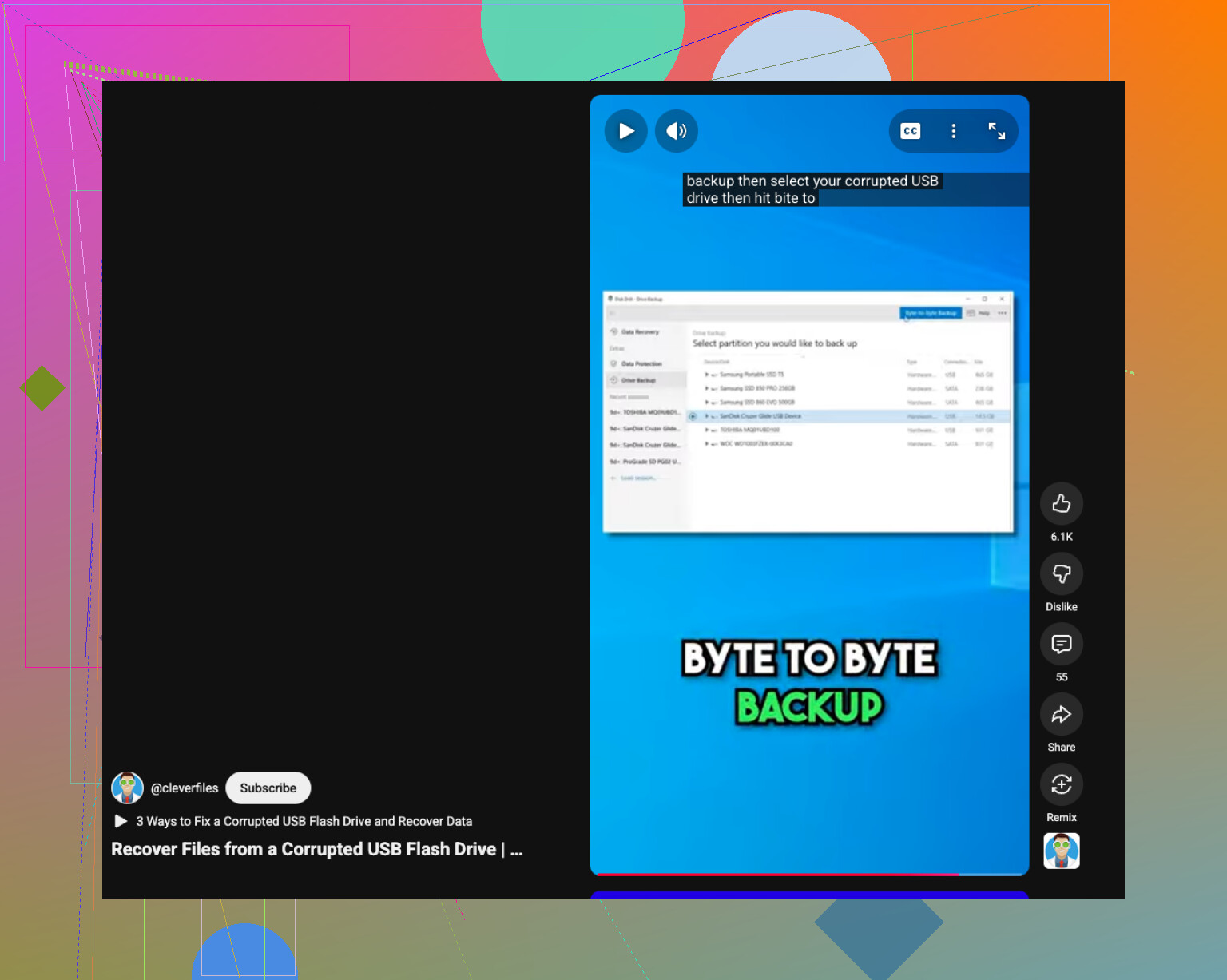
Dessuten er denne videoen en grei rask guide hvis USB-en din er korrupt, hvordan gjenopprette data fra en korrupt USB-enhet.
Hvis du vil ha den tryggeste løsningen, lag først et image, skann deretter med Disk Drill, og gjenopprett så til en annen disk. Det er den ryddigste måten imo.
En ting jeg vil legge til det @mikeappsreviewer og @himmelsjager sa: hvis slettingen av mappen skjedde på en Windows-PC, sjekk først om filene noen gang ble synkronisert eller mellomlagret et annet sted. Folk hopper rett til gjenopprettingsprogramvare, men noen ganger er gjenopprettingen bare å finne en eldre kopi i Filhistorikk, OneDrive, Nylige filer, Office-midlertidige mapper eller til og med Photoshop- eller AutoRecover-rester. Kjedelig svar, men noen ganger sparer det timer.
Jeg er også litt uenig med dem som sier alltid lag et diskbilde først i alle tilfeller. Hvis USB-enheten er frisk, monteres normalt, og dette bare var en vanlig sletting, kan det å lage et diskbilde være overdrevet for noen og bare legge til enda et trinn de kan rote til. Hvis minnepinnen oppfører seg merkelig, ja, lag et diskbilde. Hvis den er stabil, er en direkte skrivebeskyttet skanning vanligvis helt greit.
Det jeg ikke ville gjort, er å fortsette å prøve tilfeldige reparer USB-verktøy. De appene elsker å reparere ting til de er fullstendig ødelagt. Det samme gjelder formateringsmeldinger. Hvis Windows sier at stasjonen må formateres, er ikke det en invitasjon, det er en felle.
Siden du spurte om sikker gjenoppretting, ville jeg fokusert på programvare som lar deg forhåndsvise filer før du gjenoppretter dem. Det er der Disk Drill faktisk er nyttig på flash-stasjoner, spesielt hvis du slettet en hel mappe og må finne ut hva som fortsatt er intakt. Gjenopprett noen testfiler først, åpne dem, og hent deretter resten. Hvis forhåndsvisningene fungerer, er det et veldig godt tegn.
Hvis du vil ha en solid gjennomgang, er denne Disk Drill-anmeldelsen og guiden for gjenoppretting av USB-filer ganske enkel å følge.
Og en irriterende, men reell ting til: hvis mappen hadde mange små filer, kan sjansene for gjenoppretting være dårligere enn med noen få store. Flash-stasjoner er billige, raske og litt janky noen ganger. Sånn er det bare.

Én vinkel jeg ikke synes blir understreket nok: sjekk USB-ens filsystem før du velger gjenopprettingsmodus. På exFAT og FAT32 kan slettede oppføringer forsvinne raskere fra katalogtabellen, så dypskanning har ofte mer å si. På NTFS får du noen ganger tilbake bedre originale navn og mappestruktur. Det endrer forventningene ganske mye.
Jeg er litt uenig med @espritlibre i at imaging er overkill. For en liten, frisk minnepinne, kanskje. Men for alt som ikke kan erstattes, ville jeg fortsatt heller brukt 10 ekstra minutter på å være forsiktig enn å angre på en ustabil ny tilkobling senere. På den annen side synes jeg også folk overdriver imaging når filene har lav verdi og stasjonen åpenbart er stabil.
Noen få ekstra ting å prøve som utfyller det @himmelsjager, @espritlibre og @mikeappsreviewer allerede har dekket:
- Prøv en annen USB-port, helst direkte på hovedkortet, ikke via en hub
- Deaktiver automatisk avspilling og antivirusskanning ved innsetting hvis antiviruset ditt har en tendens til å rense flyttbare medier
- Hvis det ble slettet på Windows, sjekk om mappen faktisk ble flyttet ved en drag-feil i stedet for slettet. Bruk søk på USB-en etter filtype eller deler av filnavnet
- Hvis filene var dokumenter, søk på PC-en etter midlertidige kopier som
~Office-filer eller autolagringer
Hvis du skanner, er Disk Drill et rimelig valg fordi forhåndsvisningen og filgrupperingen gjør sorteringen enklere.
Fordeler med Disk Drill:
- ryddig grensesnitt
- skanner avbildninger og flyttbare stasjoner
- forhåndsvisning hjelper med å unngå å gjenopprette søppel
- grei dekning av filsystemer
Ulemper:
- dypere skanninger kan gi mange filer med endrede navn
- begrensninger for gratis gjenoppretting avhenger av plattform/versjon
- ikke den raskeste på rotete stasjoner
Hvis Disk Drill ikke finner alt, er PhotoRec stygg, men noen ganger overraskende god på rå gjenoppretting. Bare forvent tapte filnavn og mapper.