外付けハードドライブがWindowsで開けず、「パラメーターが間違っています」と表示されますが、ディスクの管理にはまだ表示されています。これはファイルシステムの問題なのか、ドライブの故障なのか、それともデータを失わずに修復できるものなのかを見極めようとしています。次に何を試すべきでしょうか?
そのエラーには注意してください。「パラメーターが間違っています」という表示だけでは、実際に何が起きたのか分からないことがよくあります。安全でない取り外し、停電、不良なUSBケーブル、またはファイルシステムの破損の後に表示されることがあります。データ自体はまだ残っているのに、Windowsがドライブを開くのを拒否することもあります。
いちばん大事なのは、今はそのドライブへの書き込みを止めることです。フォーマットしないでください。何もコピーしないでください。ファイルが重要なら、慌ててCHKDSKを実行しないでください。CHKDSKは一部のファイルシステムの問題を修復できますが、損傷したドライブでは、修復を試みる過程で壊れたファイルシステム記録を変更したり削除したりすることもあります。
まずは簡単なことから確認します。
- 別のUSBケーブルを使います。
- 別のUSBポートに直接挿します。できればデスクトップPCの背面ポートが理想です。
- 別のコンピューターでそのドライブを試します。
- ディスクの管理を開き、ドライブが正しい容量で表示されているか確認します。
ディスクの管理で認識されているなら、たとえエクスプローラーでアクセス不能と表示されていても、復旧できる可能性は十分あります。
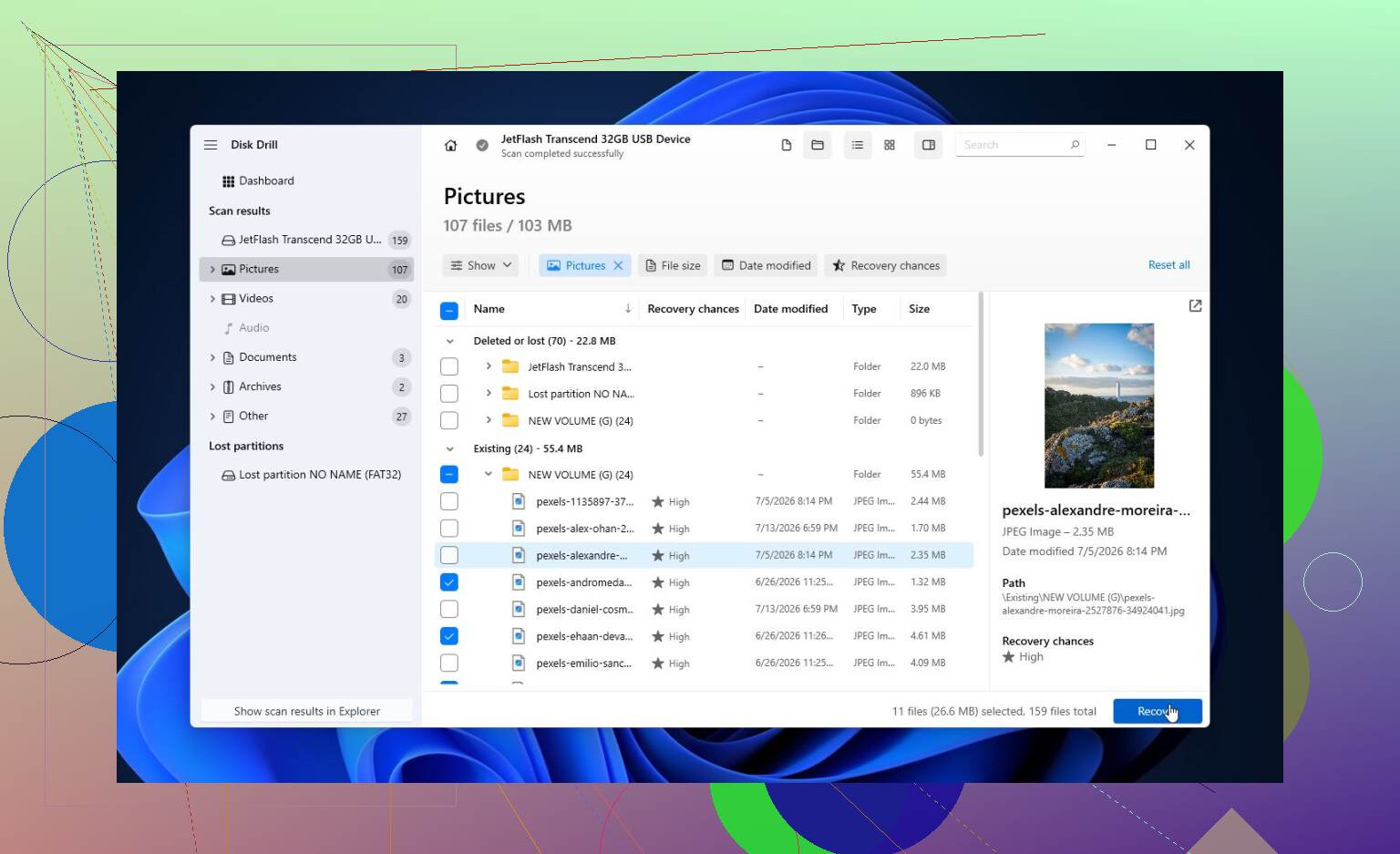
そのためには、Disk Drill から始めるのが妥当です。Windowsがファイルシステムの破損のためにボリュームを開けなかったドライブでも、うまく機能してきました。
より安全な手順は次のとおりです。
- Disk Drillは、問題のある外付けドライブではなく、内蔵ドライブまたはシステムドライブにインストールします。
- 起動して、外付けドライブがデバイス一覧に表示されるか確認します。
- ドライブの動作が不安定なら、スキャン前にバイト単位バックアップを使います。これでドライブ全体のイメージを作成できるため、元のドライブに繰り返し負荷をかける代わりにコピーをスキャンできます。ドライブが切断される、カチカチ音がする、または動作が不安定な場合は特に重要です。
- イメージをマウントするか、安定しているように見える場合のみ元のドライブをスキャンします。
- ユニバーサルスキャンを実行します。通常のファイル、削除されたファイル、そして壊れたファイルシステムからまだ再構築できるデータを探します。
- 復元前にファイルをプレビューします。写真、文書、その他の重要なファイルが正しくプレビューできるなら、それは良い兆候です。
- 復元先は必ず別のドライブにします。復元したファイルを問題のあるドライブに保存してはいけません。Windows版の無料版では最大100 MBまで復元できるので、支払う前にファイルが本当に復元可能かどうかを確認するには通常それで十分です。
重要なファイルを安全な場所にコピーできてから、ドライブの修復を試すのが理にかなっています。
WindowsがまだファイルシステムをNTFS、exFAT、またはFAT32として認識しているなら、次を実行できます。
chkdsk X: /r
X は正しいドライブ文字に置き換えてください。
CHKDSKでドライブがRAWだと表示される場合、またはまったく実行できない場合は、代わりにTestDiskを試してください。ドライブをフォーマットせずに、パーティションの損傷を修復したり、失われたパーティションを復元したりできることがよくあります。
復旧が終わって、どの修復ツールでも改善しない場合は、次に試すのはクイックフォーマットです。論理的なファイルシステムの問題だけだったなら、新しくフォーマットすることでエラーが消えるかもしれません。ただし、フォーマット後に同じ問題が再発するなら、そのドライブはもう信用しません。その時点ではハードウェア故障の可能性があります。
もう1つ、Windows関連で確認する価値のある少し変わった点があります。地域設定です。小数点区切りの設定が間違っているせいで、このエラーが起きた人もいます。一般的な原因ではありませんが、複数のドライブで同じエラーが出る場合や、Windowsの他の作業でも同様の問題が起きる場合は、確認する価値があります。
ドライブがディスクの管理から消える、何度もカチカチ音がする、回転を繰り返し始動停止する、またはS.M.A.R.T.で保留中セクタや代替処理済みセクタが大量に出ている場合は、自力での対処をやめてください。そうした症状は物理故障の可能性が高く、通電を続けるとかえって復旧が難しくなることがあります。データが重要なら、専門のデータ復旧業者に依頼するほうが安全です。
ドライブは、データをコピーできる程度にだけ読み取れると考え、その場で修復できるとは限りません。ディスクの管理で正しい容量が表示される場合は、まず復旧を優先してください。0 バイト、誤った容量が表示される、または再接続を繰り返す場合は、ソフトウェア修復は行わず、ハードウェアの問題を前提にしてください。
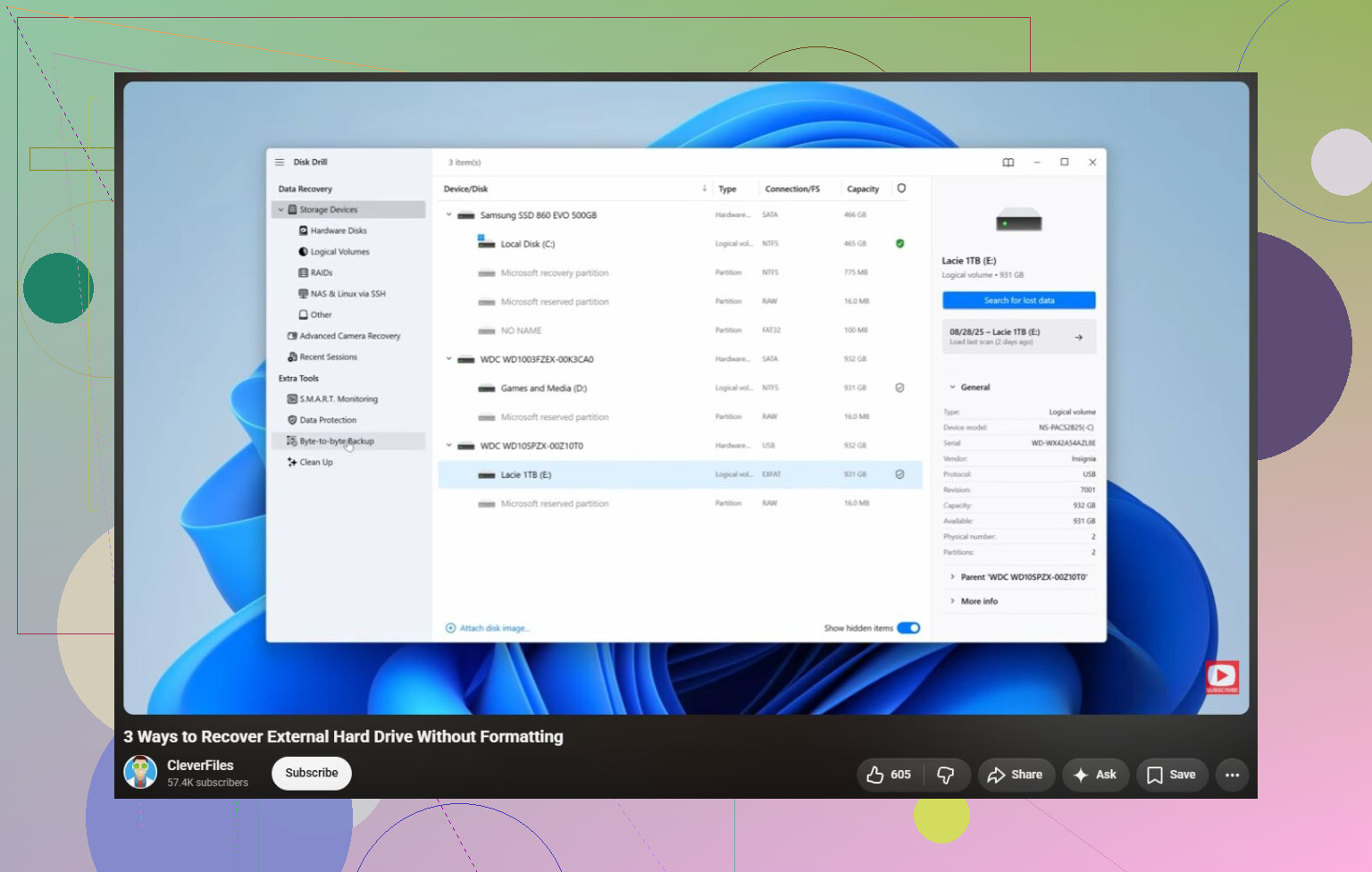
Windows が提案しても、Initialize、Format、または scan and fix をクリックしないでください。Disk Management にドライブが表示されるのは、Windows が認識できる程度には USB ブリッジとパーティション テーブルが見えているという意味にすぎず、ボリュームを安全に修復できるという意味ではありません。予想どおりのサイズとファイル システムを持つ正常なパーティションとして表示されるか、または RAW/未割り当て と表示されるかを確認します。RAW は通常ファイル システムの損傷を示します。未割り当て やサイズが変化する場合は、さらに悪い兆候です。データが重要なら、@espritlibre が言ったように、読み取り専用として扱い、まず復旧またはイメージ化してください。Disk Drill のようなツールは復旧可能性の確認には適していますが、重要なのは別のディスクに保存することです。その後で、CHKDSK やフォーマットを心配すればよいです。先に修復しようとすると、復旧可能なドライブを取り返しのつかない状態にしてしまいがちです。
「変化があるか確認する」ために、何度も抜き差しし続けないでください。マウントの失敗を繰り返すたびに、弱っているドライブの状態がさらに悪化する可能性があり、Windows がバックグラウンドで修復やインデックス作成を試み続けることもあります。
そのドライブに重要なデータが入っている場合は、まずクローンまたはイメージを作成し、そのコピーを Disk Drill や別の復旧ツールでスキャンしてください。復旧後は、可能であれば USB エンクロージャの外でドライブ単体をテストすることをおすすめします。問題がディスクそのものではなく、エンクロージャの基板にある場合もあるためです。