最近クラッシュが発生した後、ハードドライブでディスクエラーが表示されるようになり、Windowsの動作もいつもより遅くなっています。不良セクタのスキャン、ファイルシステムの問題の修復、そして可能であればデータ損失を回避できる、安全で信頼性の高いディスク修復ツールを探しています。おすすめはありますか?
「ディスク修復」はいくつか異なる意味を持つことがあるため、適切なツールは実際に何が問題なのかによって異なります。RAWドライブからファイルを取り出すのに優れたプログラムは、壊れたパーティションテーブルを修復するものと同じではなく、そのどちらも正常性チェックツールとは別物です。
データが重要なら、手当たり次第に修復コマンドを実行することから始めないでください。ファイル消失、パーティション損傷、それともドライブが物理的に故障しかけているのかを見極めてください。
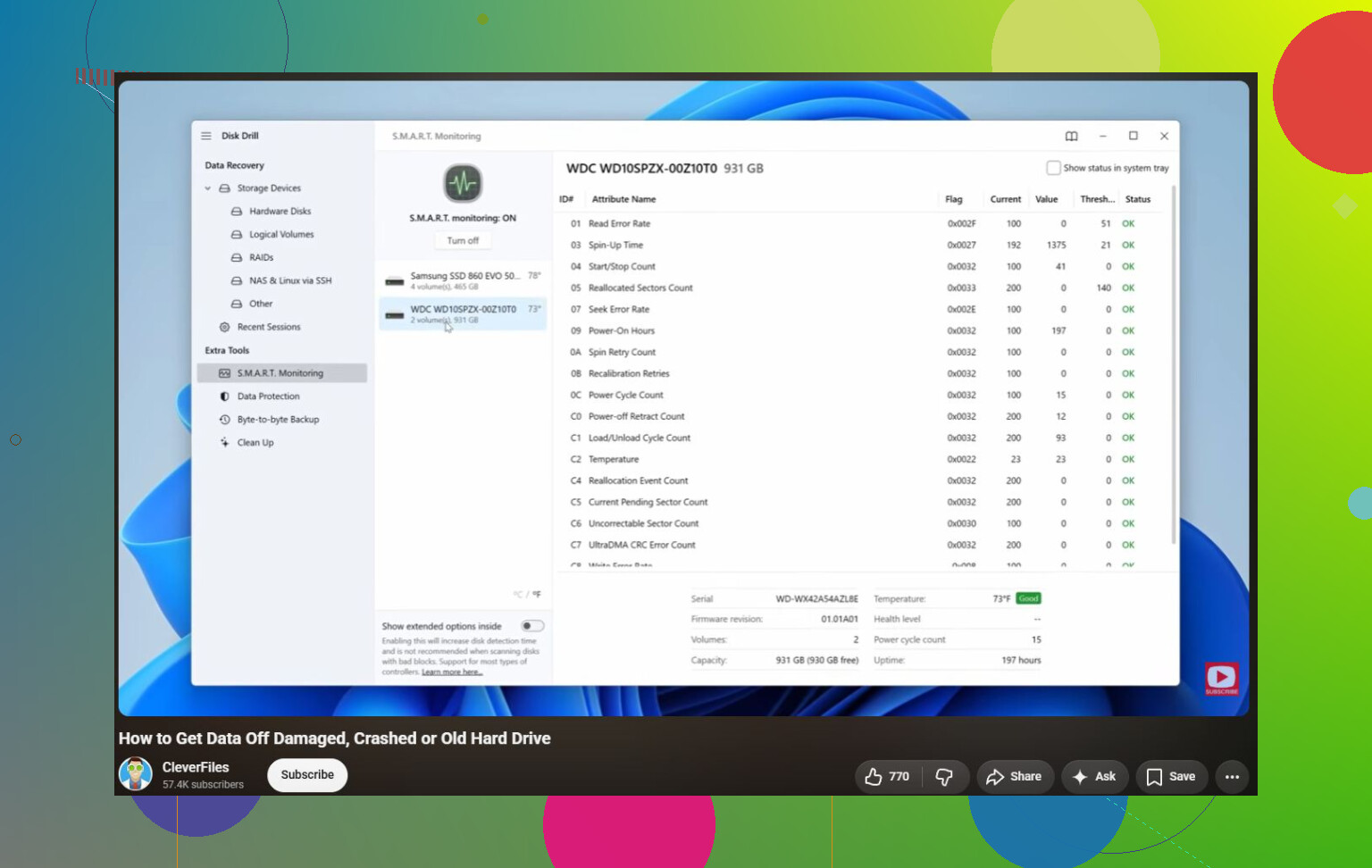
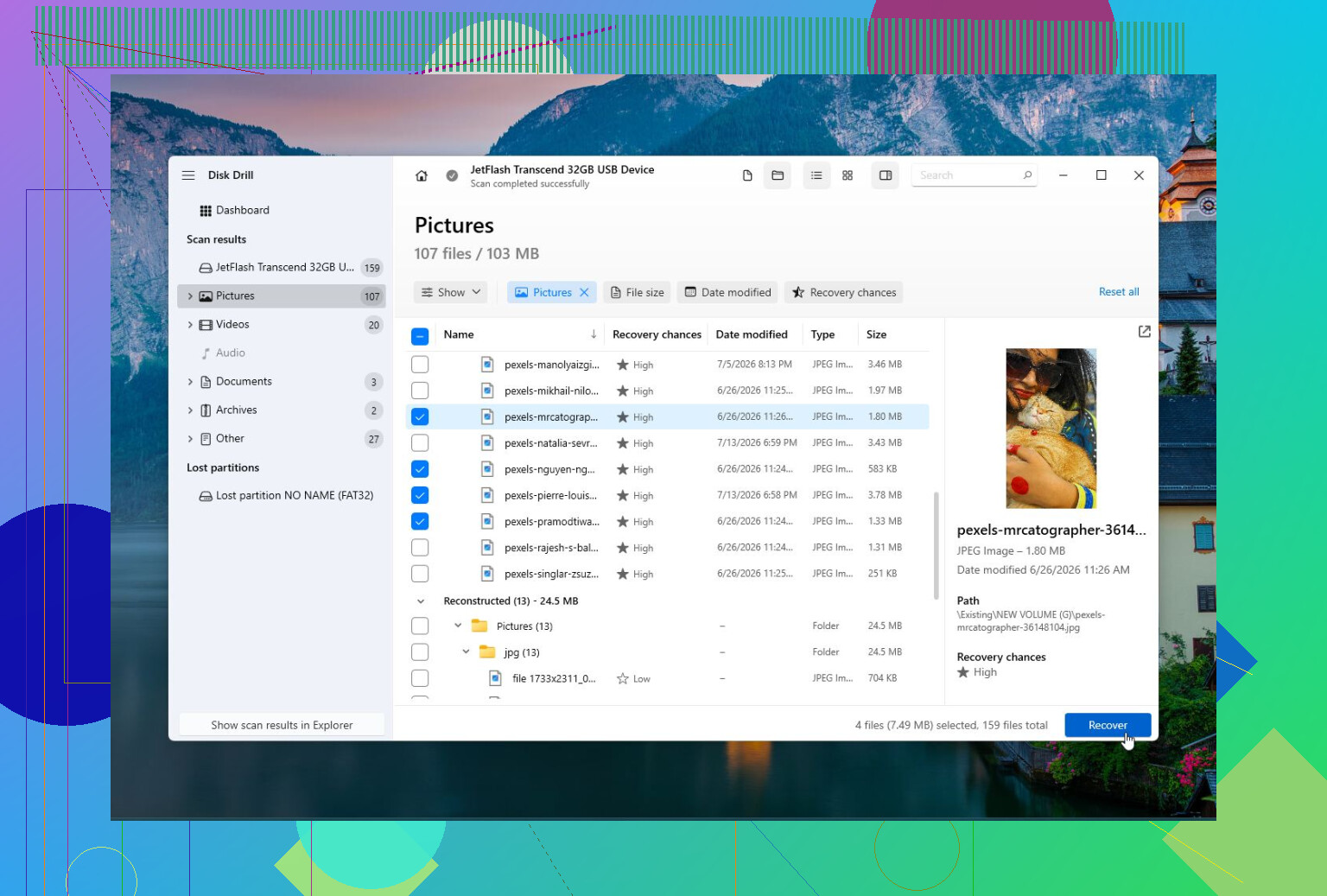
Disk Drill は、ファイルの復旧を重視するなら最初に見るべきものです。たとえば、Windows がドライブをフォーマットする必要があると表示する場合、ドライブが RAW になった場合、または誤って何かを削除またはフォーマットしてしまった場合、こちらから始めるのがより安全な方向です。破損したドライブやアクセス不能なドライブをスキャンし、ファイルを復旧し、故障しかけているドライブからディスクイメージを作成し、S.M.A.R.T. の状態を確認できます。技術的なインターフェースを扱いたくない場合でも、比較的使いやすいです。
Disk Drill は、特に RAW、フォーマット済み、または破損したドライブからのファイル復旧に最適です。一般的なファイルシステムの大半にも対応しており、ディスクイメージ作成と S.M.A.R.T. 監視も含まれています。主な欠点は、パーティションテーブルやブートセクタの修復を目的としていないことです。
消えたパーティションやブート関連の損傷には、通常 TestDisk のほうが適しています。パーティションが消えた場合、ディスクが突然未割り当てとして表示される場合、またはパーティションテーブルが壊れている場合、TestDisk はその構造を再構築できることがよくあります。無料で、オープンソースであり、Windows、macOS、Linux で動作します。難点はテキストベースのインターフェースを使うことなので、パーティションを理解していないと誤った選択をしやすいことです。また、主な目的が個別ファイルの復旧である場合には最適な選択肢ではありません。
CrystalDiskInfo は別物です。ファイルを復旧したりファイルシステムを修復したりはしませんが、ドライブ自体が健全かどうかを確認するのに役立ちます。S.M.A.R.T. データを読み取り、温度を表示し、ドライブの状態を報告し、ドライブが故障し始めているときに警告できます。問題がソフトウェア関連なのか、それともディスクが故障しつつあるのか確信が持てない場合、これは最初の確認として適しています。
また、損傷したドライブや RAW ドライブからのファイル復旧がどのようなものかを知りたいなら、この動画が参考になるかもしれません。
ひとつ見過ごしてほしくないことがあります。カチカチという音、ランダムな切断、ファイル読み込み時のフリーズ、または不良セクタ数の増加は、通常ハードウェアの問題を示しています。その場合は、修復ツールで試行錯誤するのをやめて、まず重要なファイルをコピーして退避させることに集中してください。ソフトウェアは論理的な問題を修正できます。しかし、ドライブの物理的な損傷を元に戻すことはできません。
https://www.youtube.com/watch?v=_e4D_2bu8LE

クラッシュ後のWindowsインデックス不良は厄介ですが、特定のファイルに触れるたびにフリーズしたり遅くなったりするドライブは別の問題です。前者であれば、通常はまずWindows標準のツールから始めます。後者であれば、私はまだ何も 修復 はしません。
まだ正常に読み取れるドライブなら、まず管理者権限のコマンドプロンプトで読み取り専用チェックを実行してください。
chkdsk C: /scan
ファイルシステムの問題が報告された場合、その時点で chkdsk /f を実行するか判断できます。chkdsk /r については、ディスク全体の表面をスキャンするため非常に時間がかかるので、私はより慎重になります。弱っているドライブでは、その追加の負荷によって、ファイルを退避する前に状況が悪化することがあります。
Disk Drill は真の修復ツールというより復旧ツールに近い、という先の指摘には同意します。それは悪いことではありません。ドライブに重要なファイルがあるなら、修復より先に復旧またはイメージ作成を行うべきです。ファイルの安全を確保した後で、CHKDSK、メーカーの診断ツールを使うか、S.M.A.R.T. の状態が悪ければドライブを交換してください。人が犯しがちな誤りは、 修復 を無害なものとして扱うことです。実際に無害な場合もあります。ですが、故障しかけたディスクにとって最後の大きな書き込み処理になってしまうこともあります。
かけがえのないファイルは、修復スキャンを実行する前に別のドライブへコピーしてください。ここが多くの人が飛ばしがちな安全な部分であり、ドライブがすでにエラーを出している場合、どんなディスクユーティリティでも安全は保証できません。
これは2つの作業に分けて考えるのがよいでしょう。1つはドライブのチェック、もう1つはWindowsのファイルシステムの修復です。関連はありますが、同じことではありません。
これがシステムドライブで、なおかつWindowsがまだ起動するなら、次の順番で行います。
- 重要なファイルを別の場所にコピーする。
- CrystalDiskInfo かドライブメーカー純正ツールで S.M.A.R.T. の状態を確認する。
- S.M.A.R.T. に代替処理済みセクタ、保留中セクタ、訂正不能エラー、または警告状態が出ているなら、修復を考えるのではなく、ドライブの交換を考えてください。
- ドライブの健康状態が正常に見えるなら、その後でWindows内蔵の修復ツールを実行します。
ファイルシステムの問題に対しては、Windowsにはすでに必要なツールがあります。
chkdsk C: /scan
問題が見つかった場合:
chkdsk C: /f
システムドライブであれば、再起動時の実行を求められることがあります。
バックアップまたはディスクイメージがない限り、いきなり chkdsk /r を実行するのはおすすめしません。これは不良セクタをチェックするためによく勧められますが、非常に時間がかかることがあり、ディスク全体に強い読み取り負荷をかけます。すでに不調なドライブに対しては、必ずしもやさしい処理ではありません。むしろ、データは安全だから、次にこのドライブの状態を見てみようという段階のコマンドです。
見落とされがちな注意点として、これがデスクトップPCなら、まず地味なハードウェアを確認してください。不良なSATAケーブル、緩んだ電源コネクタ、不安定なUSBケース、寿命の近い外付けドライブ用アダプタは、ディスク破損のように見えることがあります。外付けドライブなら、スキャン結果を信用する前に別のケーブルと別のUSBポートを試してください。内蔵なら、SATAケーブルを挿し直すか交換するのは安価で、全面スキャンよりも短時間で済みます。
Disk Drill が有効なのは、ファイルが消えている、パーティションがRAWになっている、Windowsがディスクのフォーマットを求めている、または作業前にイメージを作成する必要がある場合です。ただ不良セクタを直す目的だけで購入したりインストールしたりするのはおすすめしません。そうしたツールの本来の用途ではないからです。不良セクタはドライブのファームウェアと、使えない領域としてマークするオペレーティングシステムによって扱われます。不良セクタが増えているなら、対処は交換であり、魔法のような修復処理ではありません。
メーカー製の診断については、可能ならそのブランドのツールを使ってください。SeagateならSeaTools、WD/SanDiskならWD DashboardまたはWestern Digitalのツール、Samsung SSDならSamsung Magician、CrucialならCrucial Storage Executive、などです。こうしたツールは、汎用の修復アプリよりも、このドライブはまだ信頼できるかという判断に向いています。
SSDについては、昔ながらの表面修復という発想にはさらに慎重であるべきです。SSDは、傷のある一部を避けながら延命できる回転式HDDのようには動作しません。SSDがメディアエラーを報告していたり、健康状態が急速に低下していたりするなら、バックアップを取り、交換してください。
ですので、短く答えるなら次のとおりです。
ファイルシステムの修復にはCHKDSKを使う。
ドライブの健康状態の確認には、メーカー製診断ツールまたはCrystalDiskInfoを使う。
ファイルが最優先なら、修復前にDisk Drillなどの復旧ツールを使う。
健康状態の警告や不良セクタが出続けるなら、ドライブを交換する。
厄介な真実として、信頼できるディスク修復ツールとは、たいてい1本のプログラムではなく、一連の手順です。最初にバックアップ、次に診断、最後に修復です。この順番を逆にすると、ファイルシステムは直っても、ドライブ自体を失うことがあります。