重要なファイル、写真や仕事の書類をバックアップする前に、誤ってUSBフラッシュドライブをフォーマットしてしまいました。状況を悪化させずに、フォーマットされたフラッシュドライブからファイルを復元できる信頼性の高いデータ復旧ソフトを探しています。おすすめや、最高のUSBデータ復旧ツールに関するヒントがあれば、ぜひ教えてください。
これは一度、仕事用のUSBで私にも起きたことがあり、最初に学んだのはシンプルなことでした。フォーマットされたからといって、必ずしもファイルが消えたわけではありません。
最も重要なのは、フォーマットの種類です。
ドライブがクイックフォーマットされた場合、見込みは比較的高いことが多いです。これは通常すぐに終わり、数秒で完了し、主にファイルシステムの記録を消去します。新しいデータが上書きされるまでは、ファイルはドライブ上に残っていることがよくあります。
フルフォーマットは話が別です。この処理ではストレージ全体に書き込みが行われるため、通常の復元ソフトでは有用なデータを取り戻せないことがほとんどです。
私が何年も勘違いしていたことの一つは、USBドライブに本当の意味での「フォーマット取り消し」ボタンはないということです。いったんフォーマットされたら、それで完了です。復元ツールはそれを巻き戻しているわけではありません。デバイスをスキャンし、残っているファイルデータを探して、見つかったものを再構築しようとします。
ファイルが大事なら、今すぐそのUSBの使用をやめてください。
そこに何もコピーしないでください。
もう一度フォーマットしないでください。
CHKDSKを実行しないでください。
適当な「修復」ツールを試さないでください。
書き込みが行われるたびに、復元の可能性は下がります。私は古いSanDiskのUSBメモリでこれを痛感しました。あれこれいじっているうちに、写真の半分がダメになってしまいました。
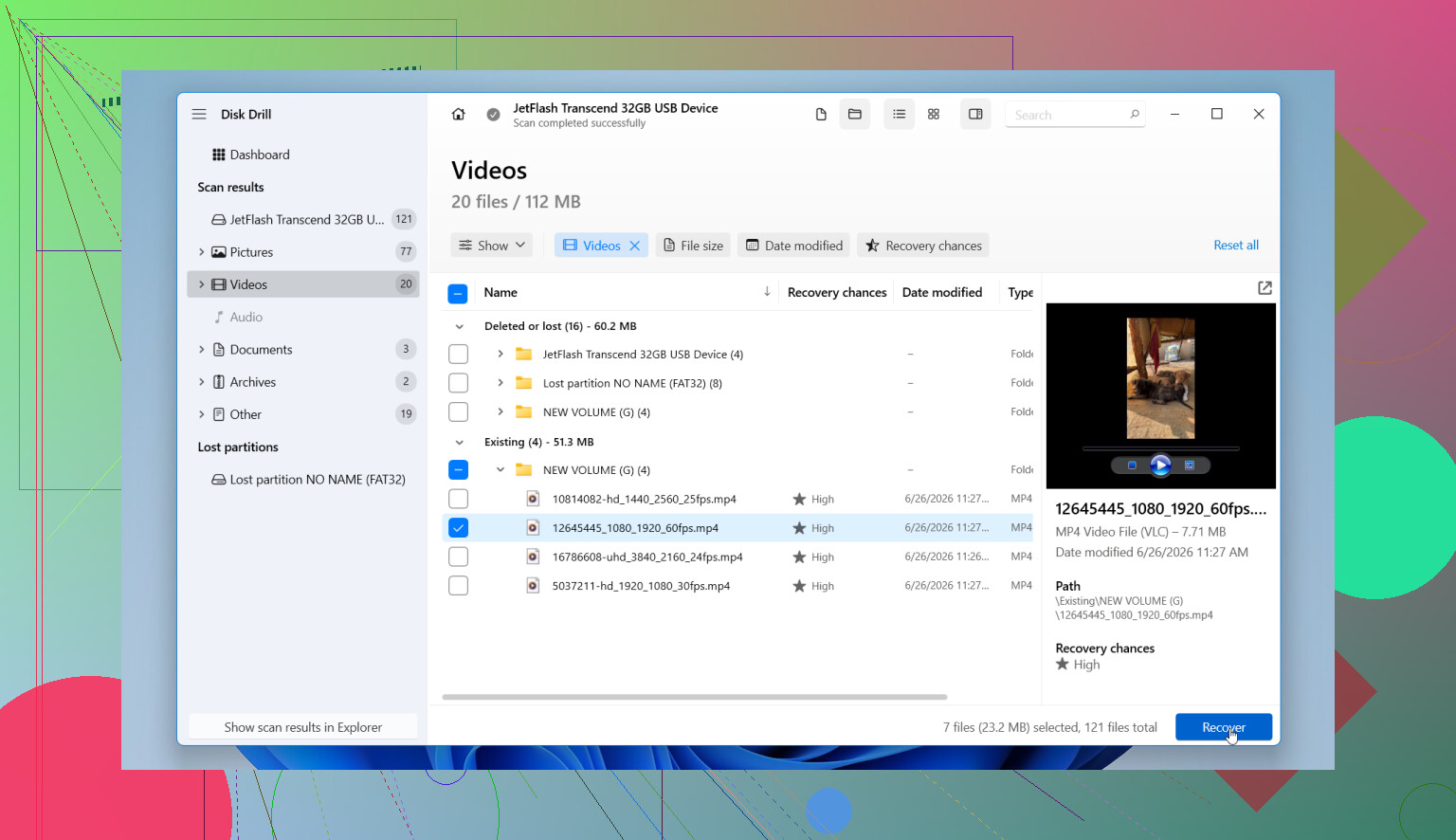
次に私ならやるのは、復元アプリを使って、手順をきれいに進めることです。以前にDisk Drillを使ったことがありますが、主に画面構成がわかりやすく、扱いにくさがなかったからです。
私ならこう進めます。
- Disk Drillをパソコンの内蔵ドライブにインストールします。復元したいUSBにはインストールしないでください。
- フォーマットされたフラッシュドライブを接続します。
- Disk Drillを開き、デバイス一覧からUSBを選びます。
- Search for Lost Dataをクリックし、表示されたらUniversal Scanを選びます。
- スキャンは最後まで実行させてください。途中で中身を見ることもできますが、私は待つほうを勧めます。そのほうが良い結果になりました。
- 表示されたファイルをプレビューします。写真や書類がプレビューで正常に開けるなら、そのファイルは復元できる可能性が高いことが多いです。
- ファイルは同じUSBではなく、別のドライブに復元してください。
多くの人が見落としがちで、しかもドライブの調子が怪しいなら省略しないほうがいいのが、ディスクイメージ作成の機能です。Disk DrillではUSBのバイト単位の完全なイメージを作成できます。USBメモリが接続と切断を繰り返したり、読み取りエラーを出したり、挙動がおかしい場合は、先にイメージを作ってから、そのイメージをスキャンしてください。私は一度、故障しかけたフラッシュドライブでこれをやりましたが、不安定なハードウェアに対して二度目の読み取りをせずに済み、助かりました。
また、復元されたファイルの名前が変だったり、フォルダが欠けていたりしても、慌てないでください。フォーマット後はそうなることがよくあります。確認すべき一番大事な点は、そのファイル自体が開けるかどうか、そして内容が無事かどうかです。
要するに、フォーマットされたフラッシュドライブからの復元は、特にクイックフォーマット後なら可能なことがよくあります。時間が重要です。ドライブには触らず、できるだけ早くスキャンし、復元したファイルは別の場所に保存してください。
私はそれを、フォーマットの観点だけでなく、ファイルタイプの観点から見ると思います。
写真や作業用ドキュメントなら、PhotoRec は今でも最高の無料候補の一つです。壊れたファイルシステムを無視して、シグネチャでファイルをカービングします。JPG、PNG、PDF、DOCX、XLSX、ZIP など、かなり多くのものを取り出せます。欠点は、ファイル名やフォルダが失われていることが多いことです。散らかりますが、役に立ちます。
フォーマットが軽度で、USB がまだ健全なら、Recuva も試す価値があります。ひどく損傷したファイルシステムには弱いですが、高速で簡単です。
@mikeappsreviewer には一つの点で部分的に異論があります。完全フォーマットが悪い知らせなのはその通りです。ただ、新しい Windows バージョンでは、結果はデバイスやフォーマット経路によって異なるので、見切りをつける前に私はまだスキャンします。妙な例外ケースを見たことがあります。
一番手軽で万能な選択肢が欲しいなら、Disk Drill はフォーマット済み USB 復旧における堅実な選択です。私の経験では、フラッシュメディア上の混在したファイルタイプでは Recuva よりもうまくいく傾向があります。
フォーマットされた USB フラッシュドライブ向けの最高のデータ復旧ソフト
また、復旧関連をさっと視覚的に見たいなら、これはなかなか良いです:
この USB データ復旧クリップを見る
私なら次の順です:
- PhotoRec、無料、見た目は悪い、強力。
- Disk Drill、最も簡単なインターフェース、良好なスキャン結果。
- Recuva、高速な最初の一手。
復旧先は USB ではなくコンピュータにしてください。ファイルが本当に重要なら、最初のディープスキャン後にあまり多くのツールで試しすぎず、先にドライブをクローンしてください。
@mikeappsreviewer や @reveurdenuit よりは、いきなり複数のアプリを渡り歩くのは少し慎重にしたほうがいいと思います。理屈の上ではどのスキャンも読み取り専用ではありますが、安価なUSBフラッシュドライブは、すでに故障しかけているとあっという間に不安定になることがあります。
フォーマットされたフラッシュドライブのデータ復旧についての私のおすすめは、やはり Disk Drill です。主な理由は、USBメモリの扱いに強く、復元可能なファイルをプレビューでき、古いツールの多くより使いやすいからです。写真や Office 文書なら、その点は重要です。クイックフォーマットだったなら、十分に見込みがあります。フルフォーマットだった場合は成功率は大きく下がりますが、スキャンする前から不可能だとまでは言いません。
私なら次の点を変えて対応します:
- まずUSBの認識容量を確認する
- もし突然おかしな容量で表示されるなら、作業を止めてハードウェアやコントローラの問題を疑う
- ファイルが非常に重要なら、先にイメージを作成する
- すべてではなく、価値の高いファイルから先に復元する
また、フォルダ構成だけで成否を判断しないでください。フォーマット後は、ファイル名が壊れて戻ってきたり、フォルダが消えていたりすることがありますが、実際のファイル自体は無事な場合があります。
フォーマットされたUSBフラッシュドライブからファイルを復元することについて、さらに読みたいなら、これはかなり参考になります:
フォーマットされたUSBフラッシュドライブからファイルを復元する方法
要点だけ言うと:
- 一番簡単でおすすめの選択肢: Disk Drill
- 無料で力技に強い最良の選択肢: PhotoRec
- 高速な昔ながらの選択肢: Recuva
ドライブの接続が何度も切れたり、Windows がフリーズしたりするなら、ソフトの実験はやめて、単なる削除ファイルの問題ではなく故障しかけたデバイスとして対処してください。この点は本当に見落とされがちです。