我在尝试整理一些文件时,不小心删除了外置硬盘上的一个分区,现在无法访问存储在其中的重要照片和文档。我正在寻找一种最安全的方法来恢复已删除的分区,同时避免造成更多数据丢失。关于恢复步骤或值得信赖的工具的任何建议都会非常有帮助。
我曾经在磁盘管理里这么干过一次,结果删错了分区。还以为自己把多年的东西都清掉了。后来发现文件其实还在那里。最先被移除的是分区条目,不是数据本身。如果驱动器那一部分还没有被新内容覆盖,你找回来的机会还是挺大的。
第一步,别再动这块驱动器。
不要新建分区。不要格式化未分配空间。不要往里面复制文件。每一次写入都会降低成功几率。
在你认定分区已经没了之前,先检查一下磁盘管理,看看磁盘状态。
- 如果分区还显示着,只是丢了驱动器盘符,就重新分配一个。我见过卷在那之后立刻又显示出来。
- 如果那块区域显示为 未分配,就把它当作已删除分区处理。先把数据弄出来,之后再修复结构。
先恢复文件
在尝试重建分区表之前,我会先做文件恢复。这条路更稳妥。如果修复过程中出了岔子,后悔也会少一些。
我当时用的是 Disk Drill。对我来说,它最突出的地方是不会丢给你一堆杂乱的原始文件就算完事。它会把已删除的分区识别为一个分区,很多情况下连文件夹结构和文件名都还在。在 Windows 上,它支持常见的 NTFS、FAT32、exFAT 和 ReFS。
下面是比较稳妥的操作方式。
- 把 Disk Drill 安装到另一块物理硬盘上,不要装在损坏的那块盘上。
- 打开它,选择之前存在已删除分区的整块物理磁盘。
- 开始一次扫描。
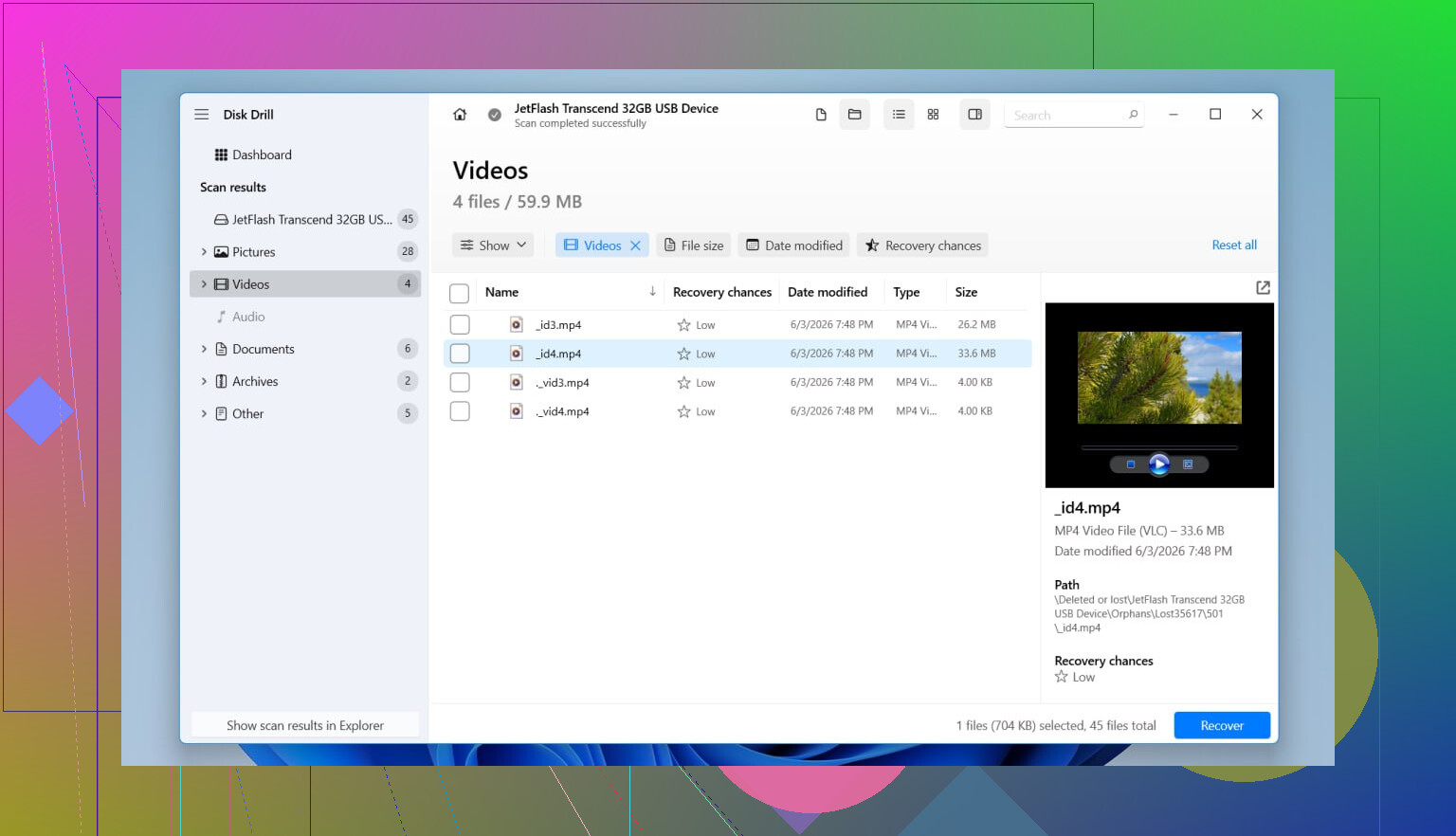
- 等待扫描完成。如果检测到旧分区,它通常会在结果中单独显示为一个项目。
- 先预览你的关键文件。我每次都会先测试文档和几张照片,然后才会相信恢复结果。
- 选择你需要的文件夹或文件。
- 把它们恢复到另一块硬盘。不要写回同一块磁盘。
- 打开一些已恢复的文件,确认它们没有问题,再进行其他操作。
如果这块硬盘本来就不稳定,比如随机断连、发出异常声音、出现 SMART 警告,我就不会继续用扫描反复折腾它。我会先制作一个镜像,再去扫描镜像。这一点我是吃过亏才明白的,以前一台老笔记本的 HDD 就是这样。第二次扫描让硬盘情况更糟了,而不是更好。
请在确保文件安全后再尝试恢复分区
一旦重要数据已经转移出去,我才会去折腾分区修复。
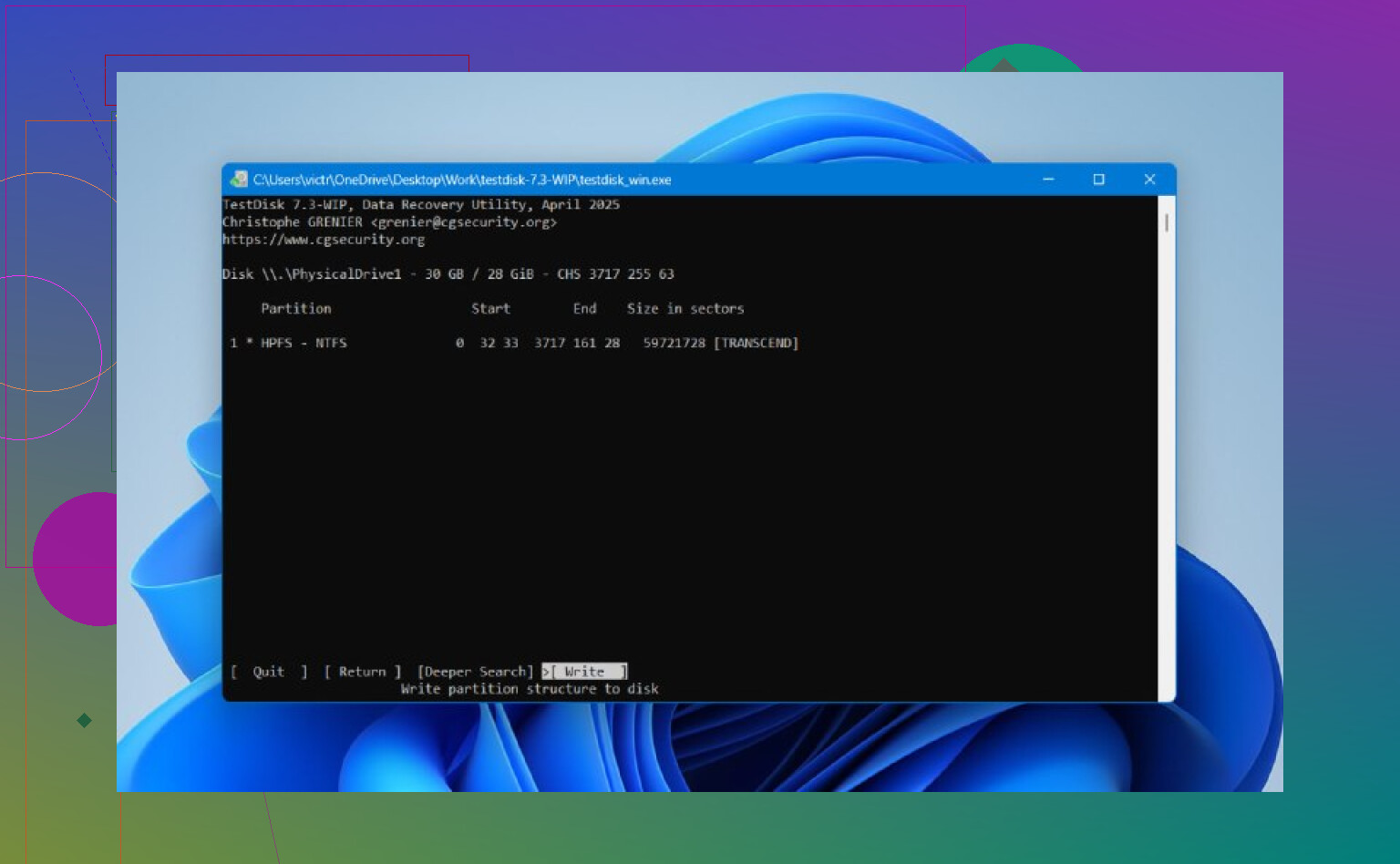
TestDisk 仍然是这方面较好的免费工具之一。它很老派,而且是基于文本的。不漂亮。不友好。但依然有用。如果分区表没有被覆盖太多,它通常能找到丢失的条目并将其写回去。
流程通常是这样的。
- 下载并解压 TestDisk。
- 运行 testdisk_win。
- 创建一个新的日志。
- 选择包含已删除分区的物理磁盘。
- 接受检测到的分区表类型。
- 选择 Analyse。
- 运行 Quick Search。
- 如果出现你丢失的分区,就选中它。
- 如果没有显示任何有用内容,就运行 Deeper Search。
- 选择 Write 以保存恢复后的分区表。
- 确认,然后重启 Windows。
如果成功了,分区会回来,你的文件也还在,就像什么都没发生过一样。不过,如果你的数据很重要,我还是不会一开始就在 TestDisk 里乱动。它提供了足够多的底层选项,完全可能让糟糕的一天变得更糟。
还有一件事。由于 TRIM,SSD 的恢复会更棘手。SSD 上已删除的分区对时间更敏感。删除后 TRIM 不一定会立刻生效,但如果 SSD 继续被使用,内部清理可能会在后台擦除数据块。所以没错,尽快停止使用这块硬盘。
如果 Disk Drill 和 TestDisk 都无法找回分区,但你的文件已经恢复出来了,我就不会再执着于恢复原来的布局了。到那时,在磁盘管理中创建一个新分区,执行快速格式化,然后把恢复出来的文件复制回去。
停止使用该驱动器。@mikeappsreviewer 那部分说得非常准确。
我唯一的一点小分歧是,在对它进行长时间扫描之前,我会先检查驱动器的健康状态。如果外置 HDD 会掉线、发出咔哒声,或者让资源管理器卡死,扫描时间只会让情况更糟。用 CrystalDiskInfo 或 smartctl 读取 SMART。如果健康状态看起来很差,先用 ddrescue 克隆磁盘,然后在克隆盘上操作。速度慢一些,但更安全。
对于分区恢复,我会这样分开处理:
- 如果你急需文件,就用 Disk Drill,并把数据恢复到另一块驱动器上。
- 如果你想完整找回旧分区,在确保文件安全后,尝试像 DMDE 或 R-Studio 这样专注于分区的工具。
DMDE 值得一试,因为它能清晰显示分区结构和目录树。比 Disk Drill 少一些引导,但控制力更强。如果你知道原来分区的大小和文件系统,会更适合。R-Studio 也很强,尤其适合受损文件系统。
快速判断一下:
- 未分配空间,可能是分区被删除了。
- RAW 分区,说明文件系统受损了。
- 不转、断连、异响,先按硬件问题处理。
另外,如果这是装在外置盒里的 SSD,要尽快处理。TRIM 会让旧数据更快消失。
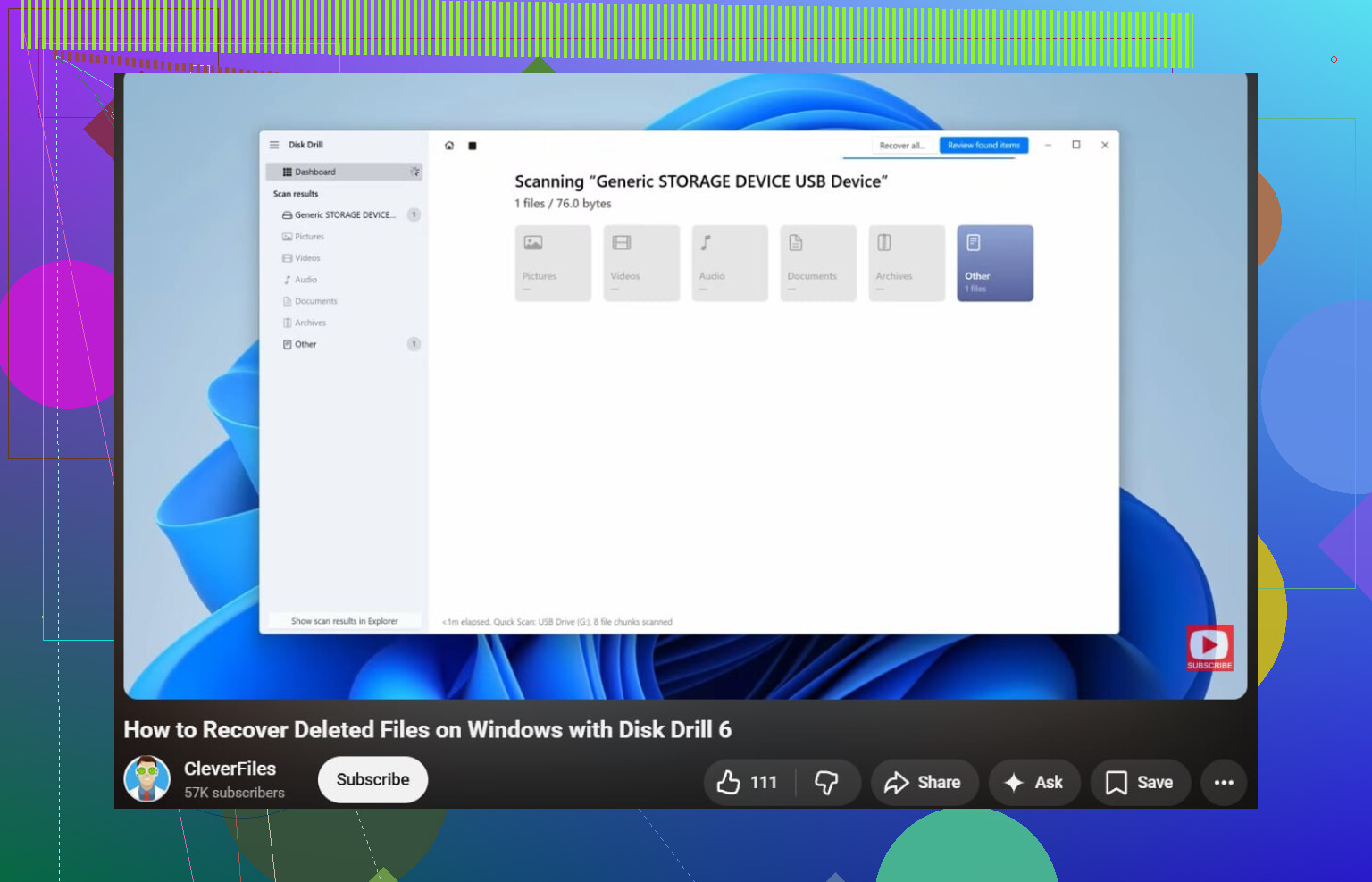
如果你需要一个简单的 Windows 恢复操作指南,这个还不错:
观看如何在 Windows 上恢复已删除的文件和分区
恢复完成后,擦除磁盘,重新分区,并做一次完整测试。如果 SMART 状态不好,就让它退役吧。外置硬盘最喜欢在你刚开始重新信任它们时再次坏掉。
如果分区只是被删除而没有重新格式化,我实际上会避免先尝试“修复”分区表,尽管 @mikeappsreviewer 和 @vrijheidsvogel 已经把那个方向讲得很清楚了。理论上让旧分区重新挂载起来当然不错,但如果文件系统哪怕只有轻微损坏,Windows 很快就会变成那个烦人的“你需要格式化此驱动器”的小丑现场。
我会这样做:
- 插上它,然后不要动它
- 检查硬盘的物理健康状态
- 如果你有足够空间,对整个外置硬盘做一个逐字节镜像
- 从镜像恢复,而不是从原盘恢复
这是最安全的路线,尤其是如果那些照片很重要的话。
如果你想要压力最小的方案,Disk Drill 可能是扫描已删除分区并在文件夹结构保持完整的情况下提取文件最简单的工具。我仍然更倾向于先把数据恢复到另一块硬盘上,然后再考虑之后是否要重建什么。如果硬盘开始断连、速度慢得像爬一样,或者发出奇怪的噪音,立刻停止。那就不再是软件问题了。
有一点我并不完全认同这些讨论里常见的看法:人们一上来就用 TestDisk,好像它是魔法一样。它确实很强大,但一次错误的写入,就会让你原本糟糕的一天雪上加霜。
如果你想在动这块硬盘之前先比较一下各种选项,这个很有用:
用于恢复已删除分区和丢失文件的最佳数据恢复软件
另外,如果这个外置硬盘其实是盒子里装着 SSD,要抓紧时间。TRIM 会让恢复比普通 HDD 难看得多。
我同意 @vrijheidsvogel、@codecrafter 和 @mikeappsreviewer 关于那个重要原则的看法:不要往那块外置硬盘里写入任何东西。
我稍微有点不同意见的是:如果被删除的分区里有特别重要的照片和文档,我根本不会急着直接进行分区修复。先把内容恢复出来,再决定旧的分区布局是否值得保留。分区修复在成功时确实很漂亮,但它也可能给你一个可以挂载的卷,却隐藏着文件系统损坏,之后才会暴露出来。
有几件事人们常常忘记检查:
- 先换一根 USB 线缆和另一个接口试试硬盘
- 在设备管理器和磁盘管理中查看是否正确识别出了完整容量
- 如果硬盘盒表现异常,里面的磁盘本身可能没问题,真正的故障点可能是 USB 桥接芯片
如果硬盘状态稳定,Disk Drill 是一个适合优先恢复文件的合理选择,因为它通常能清楚地显示已删除的分区,而不是让你在一堆杂乱的原始扫描结果里慢慢翻找。
Disk Drill 的优点:
- 易于使用
- 预览支持良好
- 通常能保留文件夹结构和文件名
- 适合非专业用户
Disk Drill 的缺点:
- 深度扫描可能需要很长时间
- 不是最便宜的选择
- 相比 DMDE 或 R-Studio 这类工具,底层控制更少
- 对于正在故障中的硬盘,任何扫描器都可能给硬件带来压力
我的看法是:如果磁盘是健康的,而你只是想尽量少折腾地把文件找回来,那就用 Disk Drill,并恢复到另一块硬盘上。如果磁盘表现不稳定,就先停下来,先做镜像或克隆,再进行更多尝试。到了这一步,软件怎么选已经没那么重要了,重要的是尽可能保住剩下的数据。