ファイル転送がまだ進行中であることに気づかず外付けハードドライブを抜いてしまった後、突然コンピュータに表示されなくなった外付けハードドライブからファイルを復旧するための助けが必要です。そこには、置き換えのきかない重要な写真、仕事の書類、バックアップが入っています。安全な外付けハードドライブのデータ復旧手順、考えられる原因、そして復旧ソフトウェアと専門業者のどちらが最適な選択肢かについての助言を探しています。
私は以前これを旅行用フォルダでやってしまい、何年分もの写真がたった一度の誤クリックで消えました。最初に学んだことは単純でした。外付けドライブで削除されたファイルは、しばらくの間まだそこに残っていることがよくあります。通常、ドライブはファイルのエントリを削除し、その領域を空きとしてマークするだけです。写真データそのものは、別の何かが上書きされるまでそこに残っていることが多いのです。
なので、今すぐその外付けドライブの使用をやめてください。何もコピーしないでください。フォルダ名も変更しないでください。クリーンアップツールも実行しないでください。取り外して、次に何をするか決めるまでそのままにしておいてください。新しいデータが同じセクタに書き込まれると、復旧の可能性は一気に下がります。上書きされた後では、ソフトウェアによる復旧は不可能です。
ソフトを試す前にドライブを確認する
ドライブにハードウェアの不具合が見られるなら、いったん立ち止まって自力での対応は避けます。いくつかの兆候は見過ごせません。
- 異音。カチカチ音、ガリガリ音、擦れる音、大きなビープ音。これが始まると、数分のうちに状態が悪化するドライブを私は見てきました。
- 回転しない、ランプも点かない。複数のポートやケーブルで試しても反応がない場合、基板または内部部品が故障している可能性があります。
- どこでも認識されない。Windowsのディスクの管理やMacのディスクユーティリティで、基本的なケーブルやPCの入れ替え後でも何も表示されないなら、これ以上いじらないほうがいいです。
その段階では、復旧ラボに依頼するほうが理にかなっています。ドライブが回転し、マウントされ、静かなままであれば、ソフトウェアはより安価な方法であり、単純な削除であれば多くの場合それで十分です。
私ならこれを使います
これまでにかなり多くの復旧アプリを試してきました。写真の復元なら、Disk Drill がいちばん煩わしさの少ない選択肢に感じました。レイアウトは分かりやすく、プレビューも便利で、スキャンは写真や動画の形式にしっかり対応しています。カメラ向けの復元モードもあり、メディアファイルをより速く整理するのに役立ちました。まずスキャンし、先にプレビューし、写真がプレビューで開けるなら、復元できる可能性はたいてい十分あります。
無料で使いたいなら、PhotoRec も健在です。シグネチャベースでファイルを抽出し、実際に復元もしてくれます。私も一度使いましたが、まあ本当に大変でした。すっきりしたインターフェースはなく、並べ替えも弱く、ファイル名はあちこちでランダム。大量のファイルをどさっと出してきて、あとは自分で整理してくれという感じです。
Recuva も無料の Windows 向け選択肢のひとつです。PhotoRec より使いやすいのは間違いありません。ただ、大量の写真セットで新しいツールと比べると、ディープスキャンの結果はやや古く、弱く感じられました。
より安全な復元手順
Disk Drill を使うなら、私は次の順番で進めます。
- 別のドライブにインストールする
ソフトウェアは、削除された写真が入っていた外付けドライブではなく、パソコンの内蔵ドライブにインストールしてください。問題のあるドライブには新しい書き込みを一切発生させないのが理想です。 - 最初に完全なイメージを作成する
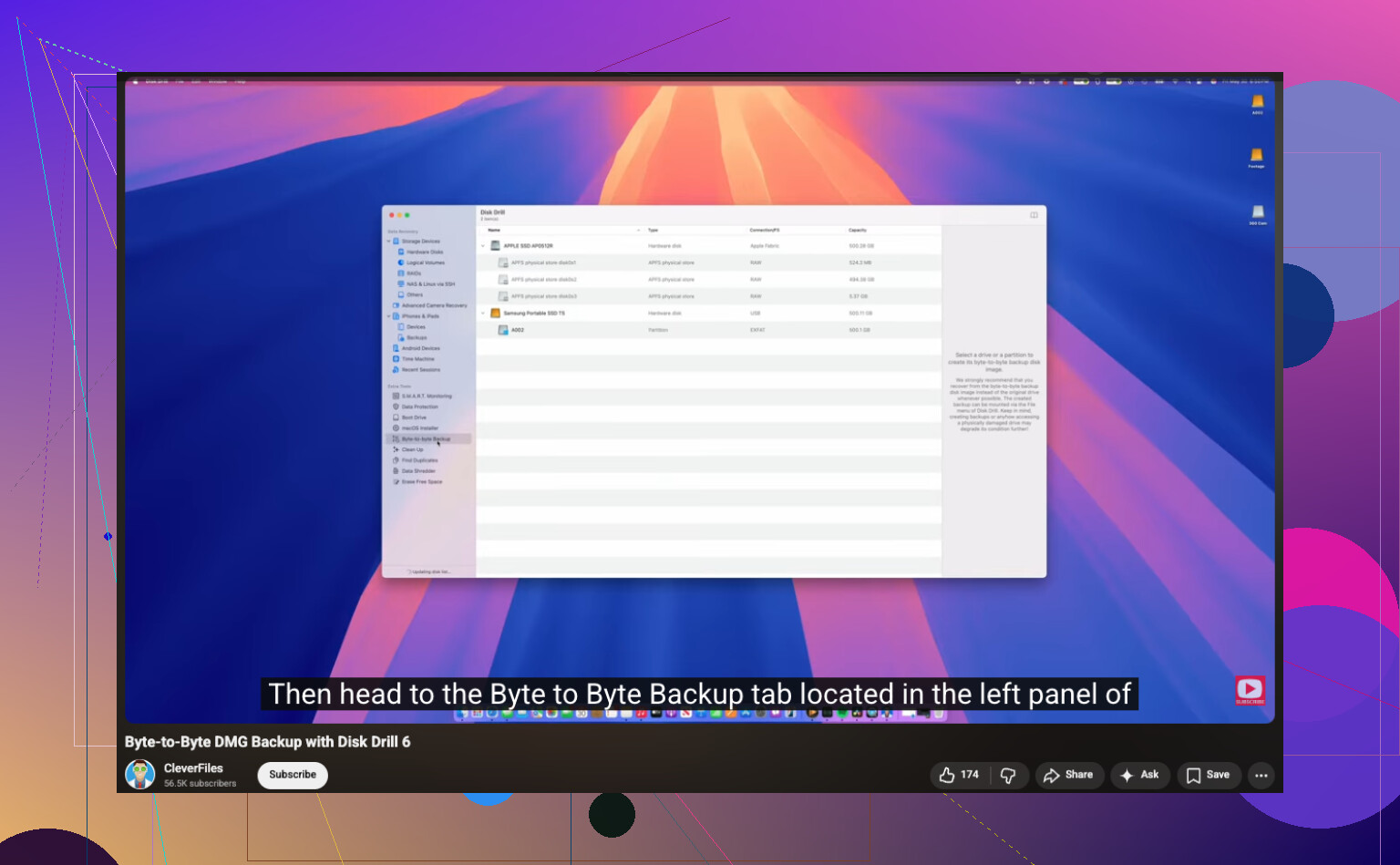
外付けドライブを再接続し、本格的な作業をする前にバイト単位の完全コピーを作成してください。Disk Drill にはこの機能が含まれています。イメージファイルは内蔵ドライブか、別の正常なディスクに保存してください。
https://www.youtube.com/watch?v=oJ1aQPFxTag - 元のドライブではなく、イメージをスキャンする
この部分は、多くの人が思っている以上に重要です。イメージの作成が終わったら、外付けドライブを取り外し、イメージファイルから作業してください。負荷が少なく、リスクも低く、うっかりミスも減らせます。 - 復元したファイルは別の場所に保存する
スキャンが完了したら、写真で絞り込み、プレビューを確認して、必要なものを別の保存先に復元してください。デスクトップのドライブでも構いません。別の USB ドライブでも構いません。元の外付けドライブに保存するのは避けてください。
私ならやっておく細かなこと
初期の結果がいまひとつでも、フルスキャンは最後まで完了させてください。スキャンの後半でファイルが見つかることもあります。また、最初にファイル形式で並べ替えてから、JPG、PNG、RAW、MOV、MP4 など、特に重要なファイルをプレビューすると時間を節約できます。
これで写真を取り戻せたなら、すぐにバックアップを設定してください。私も一度これを怠って、二度痛い目を見ました。シンプルな 3-2-1 バックアップ構成は地味ですが、家族写真を失うよりはずっとましです。
まず、何度も抜き差しするのをやめてください。転送が途中で中断された場合、壊れているのはファイルそのものではなくファイルシステムかもしれません。これは重要です。
大きな点では @mikeappsreviewer に同意します。ドライブへの書き込みはやめてください。ただし、ドライブがまったく認識されていない場合に、いきなりファイル復旧スキャンに進むことには少し異論があります。OS が Disk Management や Disk Utility でディスクを認識しているのに、ドライブ文字がない、RAW と表示される、または未割り当てと表示されるなら、それはパーティションまたはファイルシステムの損傷を示しています。このような場合、やみくもにファイルを切り出すより、まずパーティションマップの修復やクローン作成を行ったほうが、結果が良いことがよくあります。
次に確認すること:
- 新しいケーブル、新しい USB ポート、ハブは使わない。
- 別のコンピューターで試す。
- Windows の Disk Management にドライブが表示されるか確認する。
- 表示されても、Windows に促されてもフォーマットしない。
- Windows がまだデバイスを認識しているなら、CrystalDiskInfo で SMART の状態を確認する。
SMART に警告、不良セクタ、または大量の読み取りエラーが表示されるなら、まずクローンを作成してください。SMART が正常で、ドライブの接続が維持されるなら、Disk Drill は外付けハードドライブ復旧に適した堅実な選択肢です。古いツールの一部よりも、失われたパーティションや破損したファイルシステムの扱いに優れています。復旧先は、言うまでもなく別のドライブにしてください。
また、これが外付け HDD で、カチカチ音がする、マウントが極端に遅い、またはスキャン中に接続が切れるなら、中止してください。ラボには費用がかかりますが、故障しかけたドライブを何時間も酷使すると、最後に読めるデータまで失う原因になります。
もし簡単な手順説明が欲しいなら、この動画は多くのものより追いやすいです: 外付けハードドライブ復旧の手順ガイド
もうひとつ。エンクロージャーが故障していても、中のディスク自体は無事な場合があります。USB-SATA ブリッジ基板を交換したり、ドライブを別のエンクロージャーに入れ替えたりすると、うまくいくことがあります。これは見落とされがちです。
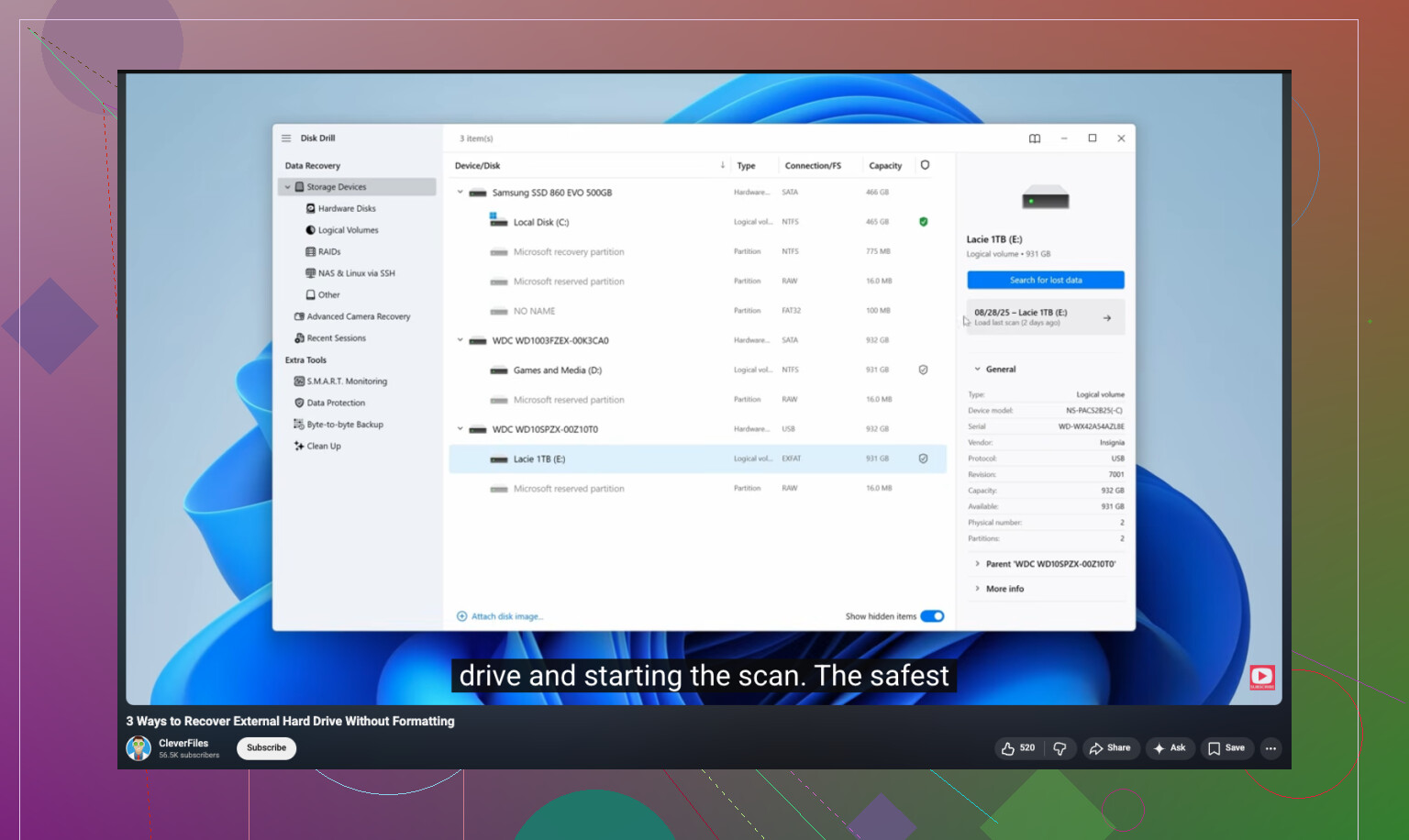
ドライブが完全に見えない場合、実際にはソフトウェア復旧は最初ではなく2番目に考えます。@mikeappsreviewer の、そこに書き込みをしないようにという点は正しく、@jeff の、ディスクの管理に表示されるか確認するという点も正しいですが、見落とされがちなことをもう1つ付け加えます。Device Manager/System Information を見て、故障しているのがディスク自体ではなく USB ブリッジかどうかを確認してください。外付けケースは本当によく壊れます。
正しい容量で表示されるのにマウントできない場合は、Disk Drill が理にかなっています。失われたパーティションと生ファイルの両方をスキャンできるからです。容量が 0 バイトや妙な数値など、間違った値で表示される場合は、もういじるのをやめてください。これはハードウェア寄りです。
また、まだ CHKDSK は実行しないでください。勧めたがる人は多いですが、損傷したファイルシステムでは、ディレクトリを完全に壊す形で 修復 してしまうことがあります。ドライブの挙動が不安定なら、First Aid も同様です。
これが主に写真や書類の話で、物理的に完全故障した機構ではないなら、事態を悪化させずにハードドライブから削除されたファイルを復元する方法 についてのこの読み物はなかなか参考になります。
要点だけ言うと:
- 使用をやめる
- ケーブル、ポート、ケースを確認する
- OS がハードウェアをまったく検出しているか確認する
- 読み取れるなら先にクローンを作る
- クローンに対して Disk Drill を使う
- 復元先は同じドライブではなく別のドライブにする
カチカチ音がしたり、何度も切断されたりするなら、自力対応はたぶんもう無理です。
ディスクがそもそもシステムから見えているかを確認するという点では@jeff に賛成ですが、これがブランド物の外付けドライブなら、初動としてケースの交換をするのには少し慎重になるべきだと思います。WD や一部の Seagate モデルでは USB ブリッジ暗号化の扱いが特殊で、裸のドライブを取り出すと、ディスク自体は正常でもデータが読めなく見えることがあります。
まだ誰も触れていないことで付け加えたいのは、Linux でもドライブを確認してみることです。ライブ USB からでも構いません。Windows では破損した NTFS/exFAT ボリュームのマウントを拒否することがありますが、Linux なら少なくともパーティションを表示して、読み取り専用でデータをコピーできる場合があります。深い作業に入る前に、それでかなり手間を省けることがあります。
また、ドライブが断続的にしか認識されないなら、通常のファイルコピーは避けて、まず非破壊のイメージングツールのようなものを使ってください。修復ツールでもなく、CHKDSK でもなく、読める部分をまず確保するということです。
Disk Drill について具体的に言うと:
長所
- 消えたパーティションや一般的なファイル形式の検出が得意
- 多くの競合製品よりもプレビューやフィルタリングがしやすい
- 5つもユーティリティを使い分ける代わりに1つのアプリで済ませたいなら妥当な選択肢
短所
- ディスクがオフラインになったり切断されたりする状況では万能ではない
- ディープスキャンでは不要なファイル名が大量に出てくることがある
- 1回だけの復旧作業しか必要ない場合でも、有料アンロックが煩わしい
なので、@sterrenkijker の慎重な姿勢と @mikeappsreviewer の復旧寄りの視点を組み合わせるのがよいと思います。読み取れる程度に安定しているなら、まずクローンを作成し、そのクローンに対して Disk Drill を実行してください。元のディスクにはかけないことです。もし消えたり、カチカチ音がしたり、容量が正しく表示されなかったりするなら、DIY で対処可能な混乱を永久的な損失に変えてしまう前に止めるべきです。