ハードドライブが突然認識されなくなり、バックアップを一度も取っていなかった重要な写真、仕事の書類、個人ファイルが入っています。DIYでのハードドライブのデータ復旧が可能なのか、それとも事態を悪化させる前にすぐ使用をやめて専門家の助けを求めるべきなのかを見極めようとしています。
ハードドライブの調子がおかしくて、それでもまだファイルが必要なら、まず最初に触るのをやめてください。本気です。そこに何かをコピーしない、そこへ復旧アプリをインストールしない、Windows に 修復 させない、手当たり次第にスキャンを何度もやり直さないでください。追加の書き込みが発生するたびに、復旧可能なデータを失う確率が上がります。
古い回転式ドライブは、ときどきもう一度チャンスをくれます。場合によっては完全にです。半分死んでいるように見えるドライブからでも、データの大半を吐き出してくれた例を私は見てきました。逆に、1時間ほどいじり回したせいで成功率を台無しにした人も見てきました。
復旧を始める前に、ドライブの状態がどれほど悪いか確認してください。
カチカチという音、何度も回転を始めては止まる動作、擦れる音がする、またはドライブがシステムから何度も切断されるなら、ハードウェア障害として扱ってください。フォルダを開くのに異常に時間がかかる場合や、使用中に突然消える場合も同じです。正常な HDD がいつまでも何度もカチカチ鳴り続けることはありません。
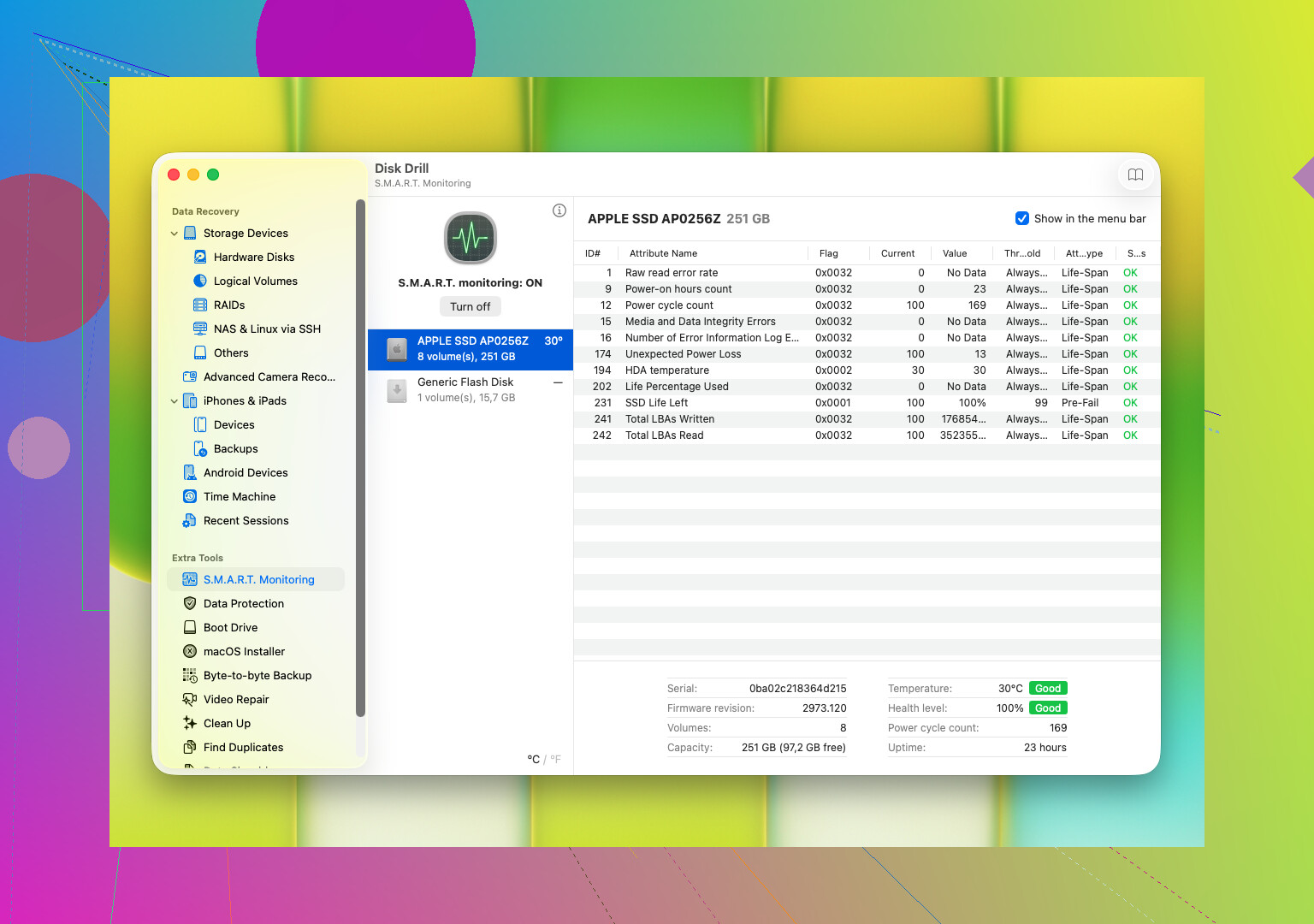
また、ドライブのS.M.A.R.T. データも確認してください。これはドライブ自身が報告する健康状態の情報です。不良セクタ、読み取りエラー、代替処理済みセクタ、熱の問題、あるいはディスク表面や機構部が悪化しているその他の兆候を探してください。ほとんどのディスクツールで表示できます。
物理的な故障の兆候、特にカチカチ音や S.M.A.R.T. 値の急速な悪化が見られるなら、繰り返しスキャンするのはやめてください。CHKDSK は使わないでください。自作の修復テクニックもやめてください。そうしたものは、弱ったドライブの状態をさらに悪化させることがよくあります。その段階では、最善の選択肢はたいてい次のどちらかです。
- まだ読み取れるなら、すぐにバイト単位の完全イメージを作成する。
- ファイルの重要性が費用より上なら、復旧業者に送る。
ドライブがまだ十分まともに応答していて、壊れかけているように見えないなら、すぐにソフトウェア復旧へ進んでください。多くの人が最初に使い始めるツールの1つが Disk Drill です。私が見た限りでは、削除されたファイル、誤フォーマット、破損したパーティション、RAW ドライブ、Windows が開けないドライブといった、よくある厄介な問題にかなりうまく対応します。
Disk Drill で便利だと感じた点はシンプルです。複数のスキャン方式をまとめて使え、一般的な Windows と macOS のファイルシステムに対応し、復旧前にファイルをプレビューできます。プレビューは重要です。写真や文書がプレビューで開けるなら、そのデータがまだ使える可能性が高いというより良いサインになります。また、S.M.A.R.T. 情報の読み取りにも対応しており、バイト単位のバックアップイメージも作成できます。これはドライブが不安定に感じられるときに特に重要です。
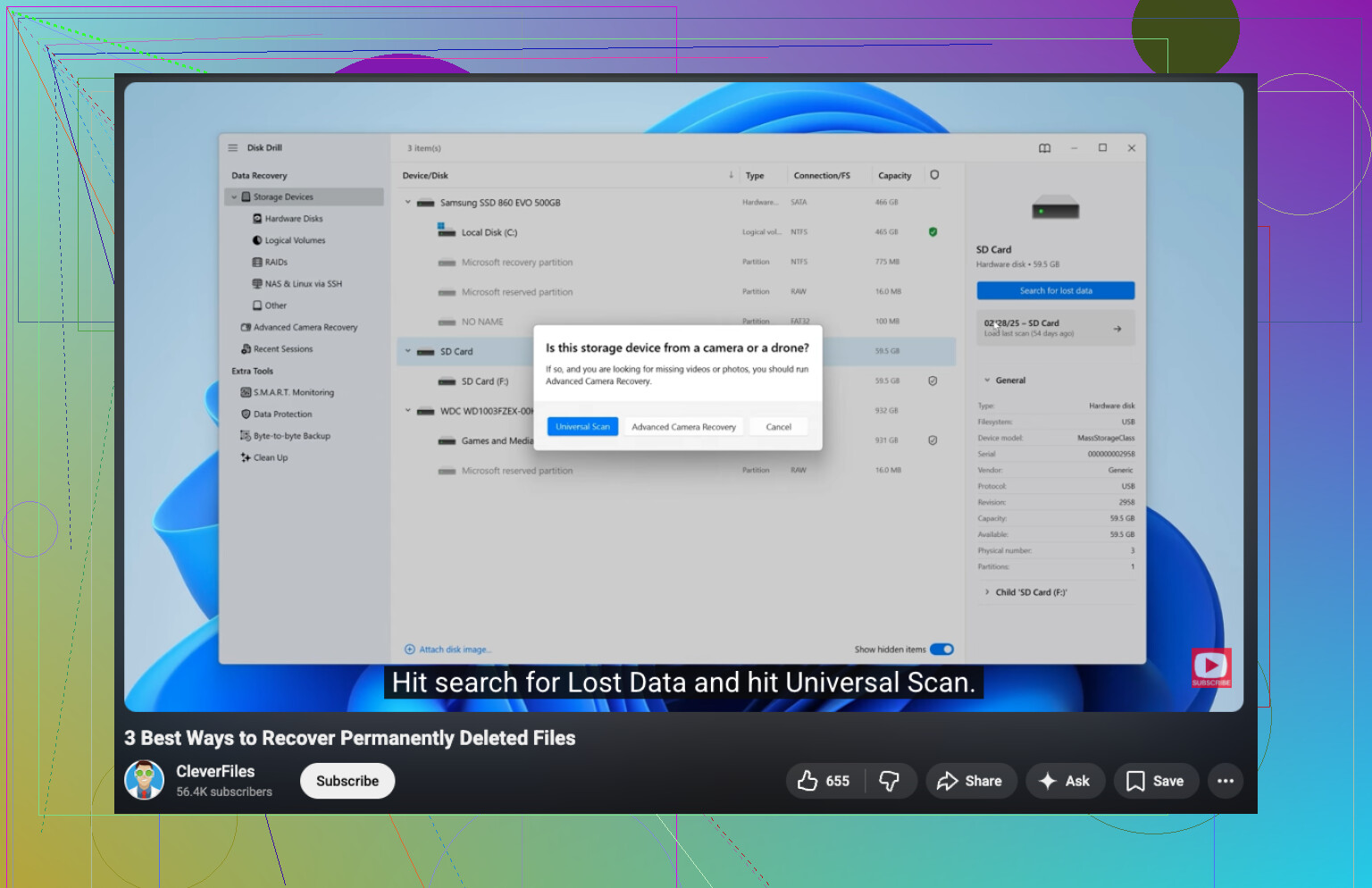
通常の流れは次のようになります。
- HDD をコンピュータに接続する。
- Disk Drill は別の場所にインストールする。 повреж損したドライブ上にはインストールしない。
- 一覧から問題のあるドライブを選ぶ。
- スキャンを開始する。
- 実行したまま待つか、スキャン中に見つかったファイルを閲覧する。
- 取り戻したいものをプレビューする。
- それらのファイルを別のドライブに復元する。
小さなことですが、これを間違える人は本当に多いです。復旧したファイルを同じ HDD に戻してはいけません。
Disk Drill がドライブを認識しなくなったり、スキャン中に固まったり、復旧を試している最中にドライブの音がさらに悪化し始めたら、そこで止めてください。無理に続けないでください。そうした症状は、問題が単なるファイル破損より深刻で、ソフトウェア復旧が危険になっている一般的なサインです。
ドライブが無音で、正常に回転し、BIOSまたはディスクの管理に表示されるなら、自力復旧にもまだ望みがあります。カチカチ音、異音、または何度も切断を繰り返すなら、やめてください。それは業者の領域です。
大きな点では @mikeappsreviewer に同意します。書き込みはやめてください。ただ、すぐにスキャンする点については少し意見が違います。まず、どこで失敗しているかを確認してください。BIOS、USBアダプター、ディスクの管理、別のSATAポート、別のケーブル、別のPC。故障した外付けケースが、死んだドライブと思われるケースのかなり多くを占めます。
ディスクが間違った容量、0バイトで表示される、またはシステムをフリーズさせるなら、余計なことはせず最小限にとどめてください。正常に表示されるなら、別のドライブ上で復旧ソフトを使ってください。Disk Drill は、削除、フォーマット、またはパーティション破損後に失われた写真、仕事の書類、その他のハードドライブファイルを復元するのに問題ありません。復旧したファイルは別の場所に保存してください。当たり前ですが、いまだにこれをミスする人はいます。
冷凍庫テクニックはやめてください。CHKDSK もやめてください。どちらも、改善するより悪化させることのほうが多いです。
シンプルな手順説明が欲しいなら、これが役立ちます。ハードドライブからファイルを段階的に復元する方法。
要するに。論理障害なら自力対応は可能です。機械的障害なら、今すぐやめてください。
DIYは可能ですが、それはドライブが物理的ではなく論理的に故障している狭い範囲の場合に限られます。私は主に @mikeappsreviewer と @viajantedoceu に同意しますが、1つ付け加えたいことがあります。本当の問題が電源、外付けケース、またはUSBブリッジの故障であることもあるのに、人はあまりにも早く 回復ソフト に飛びつきがちです。
では、最初の質問です。ドライブはどこかにまったく表示されますか?
- BIOS/UEFI
- ディスクの管理
- デバイス マネージャー
- 別のドック、ケーブル、または直接SATA接続
答えが はい、でもおかしい なら、それは重要です。正しい容量で表示されるのに読み取れるファイルがないドライブは、0バイトと表示されたりPCを完全にフリーズさせたりするドライブとはかなり異なるケースです。
私のルールはとてもシンプルです。
- 見えている、安定している、嫌な異音がない = DIYは理にかなっています
- カチカチ音、ブーンという音、消える、システムがフリーズする = 触るのをやめる
また、これが外付けHDDなら、実際のディスクは無事で、ケース自体が故障している可能性もあります。死んだハードドライブ だとパニックになっていたのに、実際は粗悪なUSB-SATA基板だったというのを私は見たことがあります。
DIYでやるなら、可能であればまずドライブのイメージを作成し、その後は元のドライブではなくイメージから復旧します。そういう場面では Disk Drill が役立ちます。削除または消失したファイルをスキャンするだけでなく、バイトレベルのバックアップやファイルのプレビューにも役立つからです。プレビューは過小評価されています。写真が正しくプレビューできるなら、何時間も無駄にする前に多くのことがわかります。
よくある助言に対して少しだけ異論があります。試すためだけに 10台もの異なるマシンに次々つなぎ替える ことはしません。管理されたチェックを数回行うのはもちろん構いません。でも、終わりのない再試行はなしです。
そして絶対にやってはいけないこと:
- CHKDSKを実行する
- 戻るか試すために フォーマットする
- その同じドライブに復旧ソフトをインストールする
- そこへファイルを復旧して書き戻す
ファイルが代えのきかないもので、しかもドライブの動作が不安定なら、財布には痛くても、専門業者による復旧のほうがたぶん賢明です。
また、ハードドライブ復旧の事例について、より実際的な議論を見たいなら、このスレッドは一見の価値があります: ハードドライブのデータ復旧に関するFacebookコミュニティのヒント