Meine iPhone-Fotobibliothek ist voller Duplikate, Screenshots und unscharfer Bilder, und der iCloud-Speicher ist fast voll. Ich suche nach der besten Möglichkeit, iPhone-Fotos zu bereinigen, ohne versehentlich etwas Wichtiges zu löschen.
Die schnellste Verbesserung für mich war, nicht mehr die gesamte Fotobibliothek wie ein riesiges Aufräumprojekt zu behandeln. Sobald man Zehntausende von Fotos hat, wird manuelles Scrollen ziemlich schnell zur Zeitverschwendung.
Ich hatte etwa 45.000 Fotos und dachte, ich könnte das in einer Nacht erledigen. Nach ungefähr acht Stunden scrollte ich immer noch und löschte kaum etwas. Das Problem war nicht, schlechte Fotos zu finden. Es war das ständige Entscheiden zwischen fünf Versionen derselben Aufnahme.
Was besser funktionierte, war, das Aufräumen in einzelne Aufgaben zu unterteilen.
Verwende die Fotos-App für die offensichtlichen Dinge
Für das regelmäßige Aufräumen ist die integrierte Fotos-App immer noch völlig ausreichend. Die Auswahlgesten sind viel schneller, als jedes Bild einzeln anzutippen, besonders wenn du ein Album durchgehst.
Wenn du Screenshots oder eine andere bestimmte Kategorie aufräumst, achte auf die Option Alle auswählen. Das kann viel Zeit sparen, wenn du bereits weißt, dass die ganze Gruppe weg kann.
Ich würde außerdem vermeiden, mit der vollständigen chronologischen Mediathek zu beginnen, wenn es geht. Album für Album vorzugehen fühlt sich deutlich weniger mühsam an und macht es einfacher, konzentriert zu bleiben.
Vergleiche Duplikate und ähnliche Fotos nicht manuell
Das war der Teil, der mich am meisten Zeit gekostet hat. Fotos halfen bei exakten Duplikaten, aber genau die waren eigentlich nicht das Hauptproblem beim Speicherplatz. Es ging eher um Dinge wie wiederholte Essensfotos, Konzertaufnahmen, versehentliche Serienbilder, Live Photos, Screenshots und große Videos.
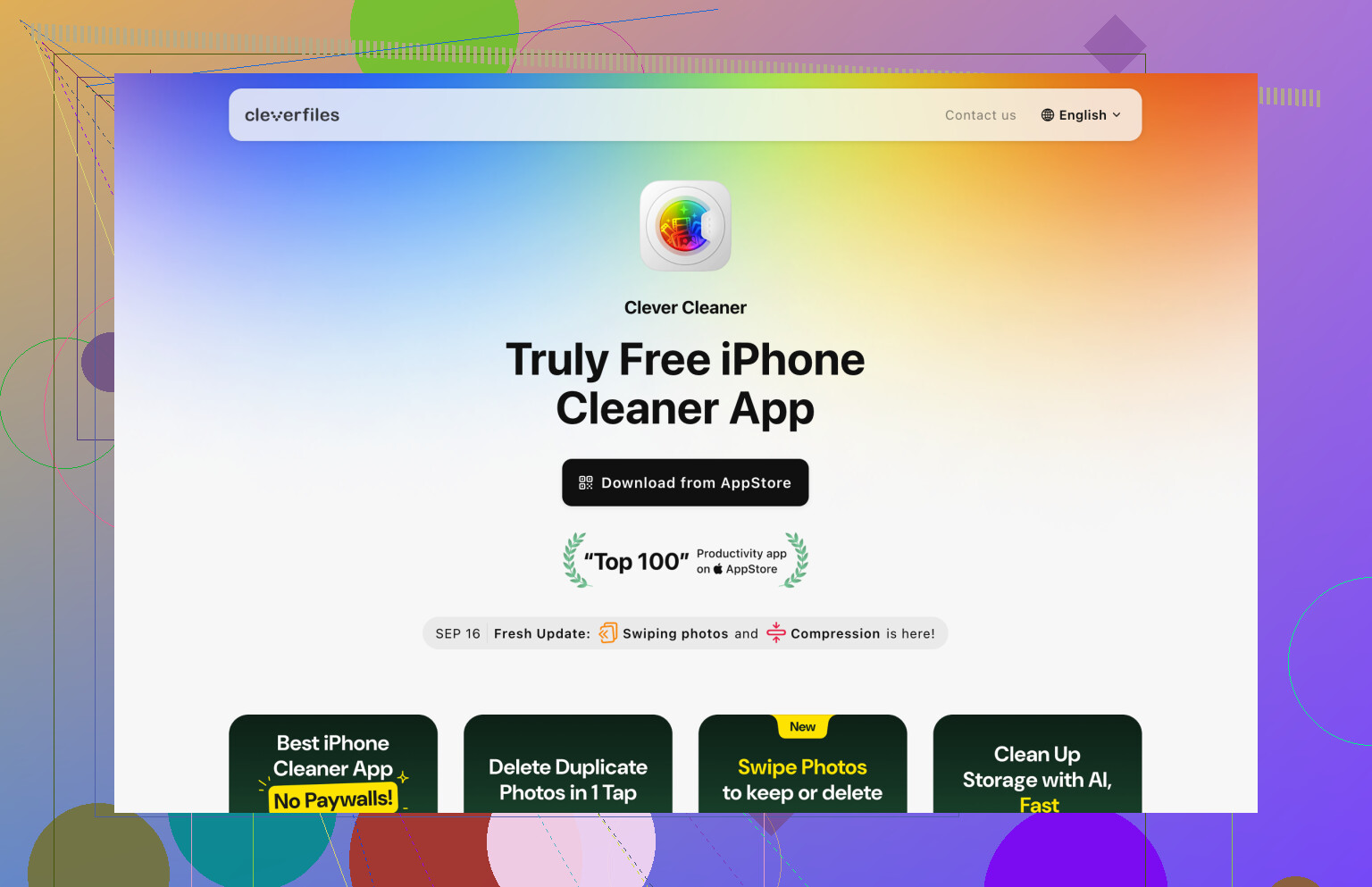
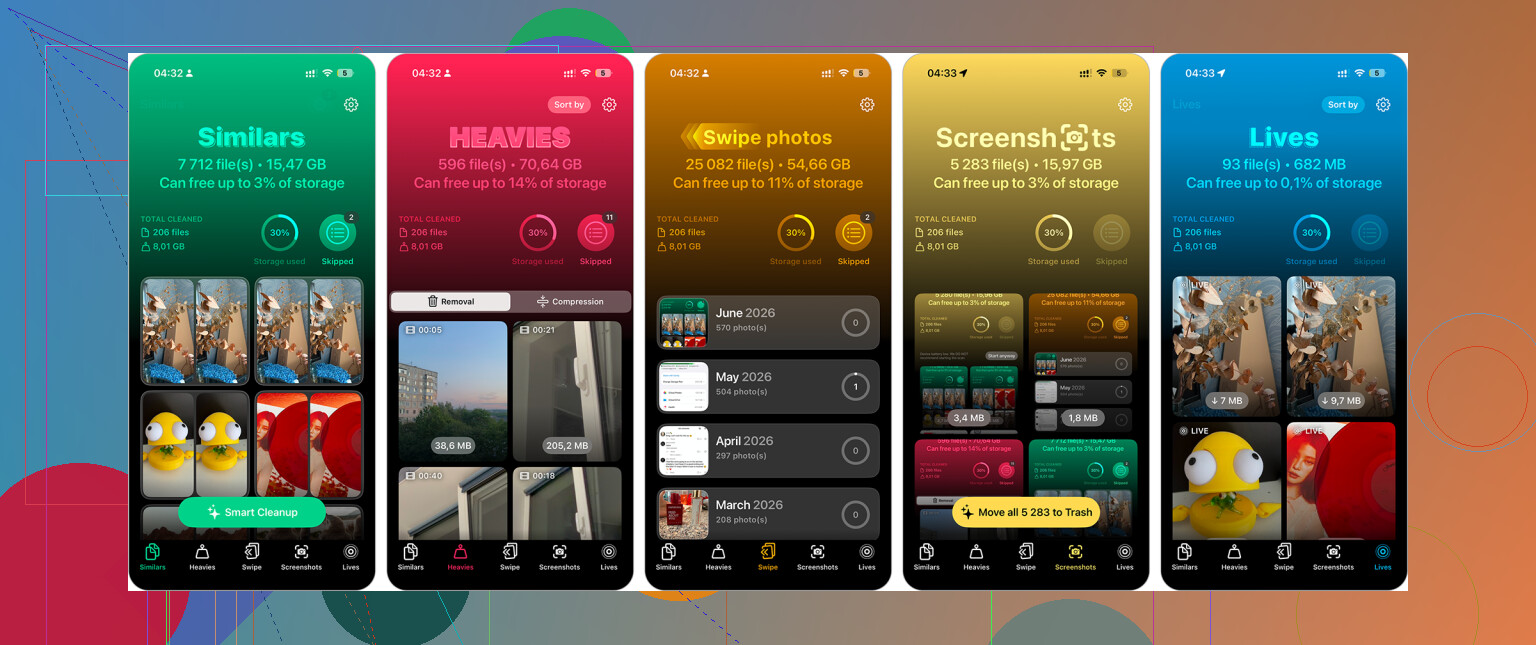
Dafür habe ich Clever Cleaner verwendet. Der nützliche Teil war, dass ähnliche Fotos zusammen gruppiert wurden, sodass ich nicht alles von Grund auf vergleichen musste. Es hat außerdem Screenshots separat sortiert, große Videos gefunden und konnte Live Photos in normale Standbilder umwandeln, wenn das sinnvoll war.
Bereits gruppierte Fotos zu prüfen war deutlich schneller, als sie einzeln zu bewerten. Das hat die Aufräumzeit wahrscheinlich um mehr als die Hälfte reduziert.
Achte auf iCloud und Zuletzt gelöscht
Wenn du iCloud-Fotos verwendest, denk daran, dass du mit einer synchronisierten Mediathek arbeitest. Wenn du etwas auf deinem iPhone löschst, verschwindet es auch aus iCloud und von deinen anderen Apple-Geräten, die dieselbe Mediathek verwenden. Das ist normalerweise genau der Sinn beim Aufräumen, aber bevor du eine riesige Menge löschst, lohnt es sich, kurz darüber nachzudenken.
Außerdem wird der Speicherplatz möglicherweise nicht sofort frei. Schau nach dem Aufräumen in Zuletzt gelöscht nach. Bis du den Ordner leerst oder der Aufbewahrungszeitraum abläuft, können diese Dateien weiterhin Speicherplatz belegen.
Der andere Punkt, der einen großen Unterschied gemacht hat, war, meine Bereinigung nach Dateigröße statt nach Fotoanzahl zu sortieren. Das Löschen von Hunderten Screenshots hat kaum etwas gebracht. Das Entfernen einiger alter 4K-Videos hat dagegen enorm viel Speicherplatz freigegeben.
Ich würde mich also zuerst auf Folgendes konzentrieren:
- alte Videos
- Bildschirmaufnahmen
Das bringt normalerweise mehr, als zufällige Fotos zu löschen, die über die ganze Mediathek verteilt sind.
Jetzt mache ich einfach jede Woche oder alle zwei Wochen eine kurze Runde. Zehn Minuten, um aktuelle Screenshots, verschwommene Aufnahmen und offensichtliche Duplikate zu löschen, reichen aus, damit es nicht wieder zu einem weiteren Wochenendprojekt wird.
Also ja, es gibt schnellere Wege als endloses Scrollen. Ich würde Fotos für die einfache Massenbereinigung verwenden, Clever Cleaner für ähnliche Fotos, Duplikate, Screenshots, Live Photos und große Videos nutzen und danach Zuletzt gelöscht leeren.
Beginnen Sie nicht damit, große Mengen zu löschen, bevor Sie wissen, ob iCloud Fotos Originale oder optimierte Kopien synchronisiert, denn ein vom Telefon gelöschtes Foto könnte überall gelöscht werden.
Für eine sicherere Bereinigung exportieren Sie alles Wichtige zuerst auf einen Computer oder ein externes Laufwerk und kümmern Sie sich dann um offensichtliche Kategorien wie Screenshots und Videos. Cleaner-Apps können das Sortieren beschleunigen, aber ich würde trotzdem jede Löschgruppe vor der Bestätigung überprüfen.
Das Aktivieren von iPhone-Speicher optimieren ist kein Bereinigungsplan; es schafft nur Speicherplatz auf dem Telefon, nicht in iCloud. Wenn dein iCloud-Speicher fast voll ist, musst du reduzieren, was sich tatsächlich in der Fotomediathek befindet, besonders Videos, Bildschirmaufnahmen, Live Photos und große kopierte Dateien.
Ich würde damit anfangen zu prüfen, was den Speicher wirklich belegt, bevor du etwas löschst. Gehe getrennt zu iPhone-Speicher und iCloud-Speicher, denn das ist nicht dasselbe Problem. Wenn Fotos der iCloud-Speicherfresser ist, nutze zuerst die Alben Medientypen in der Fotos-App: Videos, Bildschirmaufnahmen, Screenshots, Serienbilder und Duplikate. Das ist weniger riskant, als durch Zuletzt zu wischen und zu versuchen, müde Entscheidungen im Einzelfall zu treffen.
Bereinigungs-Apps wie Clever Cleaner können für ähnliche Aufnahmen nützlich sein, aber ich würde keiner App automatisch die Entscheidung überlassen, es sei denn, die Fotos sind offensichtlich Schrott. Ähnlich bedeutet nicht immer doppelt. Ein Babyfoto, Haustierfoto, Beleg, Whiteboard oder Dokumentenscan kann für Software schlecht aussehen und dir trotzdem wichtig sein. Meine langweilige Regel wäre: nur in Kategorien mit geringem Wert aggressiv löschen, Erinnerungen aus der Kamerarolle sorgfältig prüfen und Zuletzt gelöscht dann einen Tag lang in Ruhe lassen, bevor du es leerst, falls du nervös bist.
Führe dein erstes großes Ausmisten nicht auf dem winzigen iPhone-Bildschirm durch, wenn du eine andere Möglichkeit hast. Viele versehentliche Löschungen passieren, weil die Vorschaubilder alle gleich aussehen, besonders bei Kindern, Haustieren, Dokumenten, Quittungen oder Reisefotos, bei denen das schlechte Bild trotzdem das nützliche sein kann.
Wenn du einen Mac hast, der mit derselben iCloud-Fotomediathek angemeldet ist, nutze dort die Fotos-App für den Teil, bei dem viel Urteilsvermögen gefragt ist. Der größere Bildschirm macht es viel einfacher, ähnliche Aufnahmen zu vergleichen, Screenshots zu lesen und zu erkennen, ob ein unscharfes Foto eigentlich eine Quittung, Seriennummer, ein Parkhinweis, Whiteboard usw. ist. Du kannst auch alles Fragwürdige in einen Ordner oder auf ein externes Laufwerk exportieren, bevor du es aus der Mediathek löschst.
Ich stimme den anderen zu, dass Videos und Bildschirmaufnahmen meist der eigentliche Speicherfresser sind, aber bei Screenshots wäre ich weniger aggressiv, als oft empfohlen wird. Screenshots sind langweilig, aber sie können geänderte Passwörter, Bestellbestätigungen, medizinische Informationen, Adressen, Ticket-QR-Codes oder irgendeinen zufälligen Nachweis von etwas enthalten. Ich würde Memes, Duplikate und alte App-Bildschirme schnell löschen, aber alles, was wie ein Dokument oder eine Quittung aussieht, kurz durchsehen, bevor du gleich das ganze Album leerst.
Wenn du es nur auf dem iPhone machen willst, würde ich in Durchgängen vorgehen, statt zu versuchen, die Mediathek komplett fertig zu bekommen. Erster Durchgang: große Videos und Bildschirmaufnahmen. Zweiter Durchgang: offensichtliche Schrott-Screenshots. Dritter Durchgang: Duplikate oder ähnliche Fotos, mit Fotos oder etwas wie Clever Cleaner, wenn du gruppierte Vorschläge möchtest. Der wichtige Punkt ist, Cleaner-Apps als Sortierwerkzeuge zu behandeln, nicht als Entscheidungsträger. Lass sie das Chaos in Stapel sortieren, dann gibst du den Müll frei.
Und lass Zuletzt gelöscht eine Weile in Ruhe, es sei denn, du brauchst sofort dringend Speicherplatz. Es ist nervig, dass der Speicher nicht sofort vollständig zurückkommt, aber diese Verzögerung ist dein Sicherheitsnetz. Eine Bereinigung, die zwei Tage dauert, ist besser, als fünf Minuten später festzustellen, dass du das einzige klare Foto eines Dokuments oder Ereignisses gelöscht hast.