Synchronisierte Medien auf meinem iPhone verschwinden nicht, selbst nachdem ich die Synchronisierung deaktiviert und gelöscht habe, was ich konnte. Die Musik und Videos werden weiterhin im Speicher und in einigen Apps angezeigt, und ich bin mir nicht sicher, was ich sonst noch versuchen soll. Ich brauche Hilfe dabei, herauszufinden, wie ich synchronisierte Medien vollständig von meinem iPhone entfernen kann, ohne etwas Wichtiges zu verlieren.
Nach iOS 17 ist mir aufgefallen, dass „Synchronisierte Medien“ wie ein riesiger, mysteriöser Brocken im iPhone-Speicher auftaucht. Das ist eine dieser Apple-Änderungen, bei denen die Bezeichnung für sie klarer und für alle anderen schlechter wurde. Hier ist, was ich nach dem Umgang damit herausgefunden habe.
Was „Synchronisierte Medien“ auf dem iPhone bedeutet
Das sind Inhalte, die du mit einem Kabel von einem Computer auf das iPhone kopiert hast, mit Finder auf dem Mac oder iTunes unter Windows. Musik, Fotos, Bücher, solche Sachen.
Vor iOS 17 lagen diese Dateien normalerweise unter der App, zu der sie passten. Musik erschien als Musik-Speicher. Bücher blieben unter Bücher. Dann hat Apple die synchronisierten Inhalte in eine eigene Speicherzeile ausgelagert, sodass manuell übertragene Dateien jetzt oft stattdessen unter „Synchronisierte Medien“ landen.
Downloads aus dem App Store sind separat. Wenn du einen Song oder eine App direkt auf dem Telefon heruntergeladen hast, wird das nicht in diesen Bereich verschoben. Diese Kategorie ist hauptsächlich für Inhalte gedacht, die von einem Computer übertragen wurden.
Du kannst es bedenkenlos entfernen, wenn die Originaldateien noch auf deinem Mac oder PC sind. Es gibt allerdings einen Haken: Du entfernst es nicht nur direkt vom iPhone. Da die Dateien per Computersynchronisierung dorthin gelangt sind, musst du normalerweise einen Computer verwenden, um sie wieder zu entfernen. Ich habe auf dem Telefon nach einer einfachen Löschen-Schaltfläche gesucht. Fehlanzeige.
Warum die Speicherzahl falsch aussieht
Es gibt in iOS 17 einen Fehler, bei dem dieselben Dateien offenbar doppelt gezählt werden. Ich habe das bei Musik und synchronisierten Fotos gesehen. Einmal unter der App und dann noch einmal unter Synchronisierte Medien. Dadurch wirkt dein gesamter Speicher aufgebläht, manchmal sogar deutlich.
Der schlechte Teil ist, dass sich das Telefon trotzdem so verhält, als wäre der Speicher voll. Downloads schlagen fehl. Updates bleiben hängen. Apps zicken herum. Selbst wenn die tatsächliche Nutzung niedriger ist, als der Bildschirm behauptet.
Wie ich Synchronisierte Medien wirklich entfernt habe
Methode 1: Den Computer verwenden, von dem es kam
- Schließe das iPhone an deinen Mac an und öffne Finder, oder verwende einen Windows-PC mit iTunes.
- Wähle dein iPhone in der Seitenleiste oder über das Gerätesymbol aus.
- Öffne den Tab für den Inhaltstyp, normalerweise Musik, Fotos oder etwas Ähnliches.
- Entferne das Häkchen bei den Elementen, die du nicht mehr auf dem Telefon haben möchtest.
- Klicke auf Synchronisieren oder Anwenden.
Sobald die Synchronisierung abgeschlossen ist, sollten die abgewählten Inhalte vom Telefon verschwinden.
Methode 2: Der Fix mit dem leeren Ordner für festhängende synchronisierte Fotos
Das wirkte erst ziemlich albern, aber es hat funktioniert.
- Erstelle einen neuen leeren Ordner auf deinem Computer.
- Stelle in Finder oder iTunes die Fotosynchronisierung so ein, dass dieser leere Ordner verwendet wird.
- Führe die Synchronisierung aus.
Das Telefon prüft den Ordner, sieht, dass nichts darin ist, und löscht den alten Satz synchronisierter Fotos. Wenn deine synchronisierten Bilder sich auf keine andere Weise entfernen lassen, ist das der richtige Schritt. Bei mir hat es schnell geklappt.
Methode 3: Apple Music entfernen und neu installieren
Wenn der Müll mit synchronisierter Musik zusammenhängt, entfernt das Löschen der Apple-Music-App und das anschließende erneute Installieren aus dem App Store manchmal Reste von alten Synchronisierungen. Ich habe erlebt, dass bei der normalen Entfernung nach der Synchronisierung noch Überbleibsel zurückblieben, was nervig ist, aber eine Neuinstallation hat geholfen.
Warum das Beheben von Synchronisierten Medien nicht das ganze Speicherchaos löst
Selbst nachdem du diesen Bereich bereinigt hast, braucht dein iPhone immer noch etwas Luft zum Atmen. Nach dem, was ich gesehen habe, beginnt das Telefon sich seltsam zu verhalten, sobald der freie Speicher unter ungefähr 5 bis 6 GB fällt. Ruckler in Menüs. Kamerawarnungen. Apps schließen sich ohne klaren Grund. Updates ziehen sich oder weigern sich zu starten.
Und ja, Synchronisierte Medien sind oft nur ein Teil des Problems. Die anderen üblichen Verdächtigen sind doppelte Fotos, vergessene Bildschirmaufnahmen, riesige Videos und Stapel von Screenshots von vor sechs Monaten, die du später sortieren wolltest.
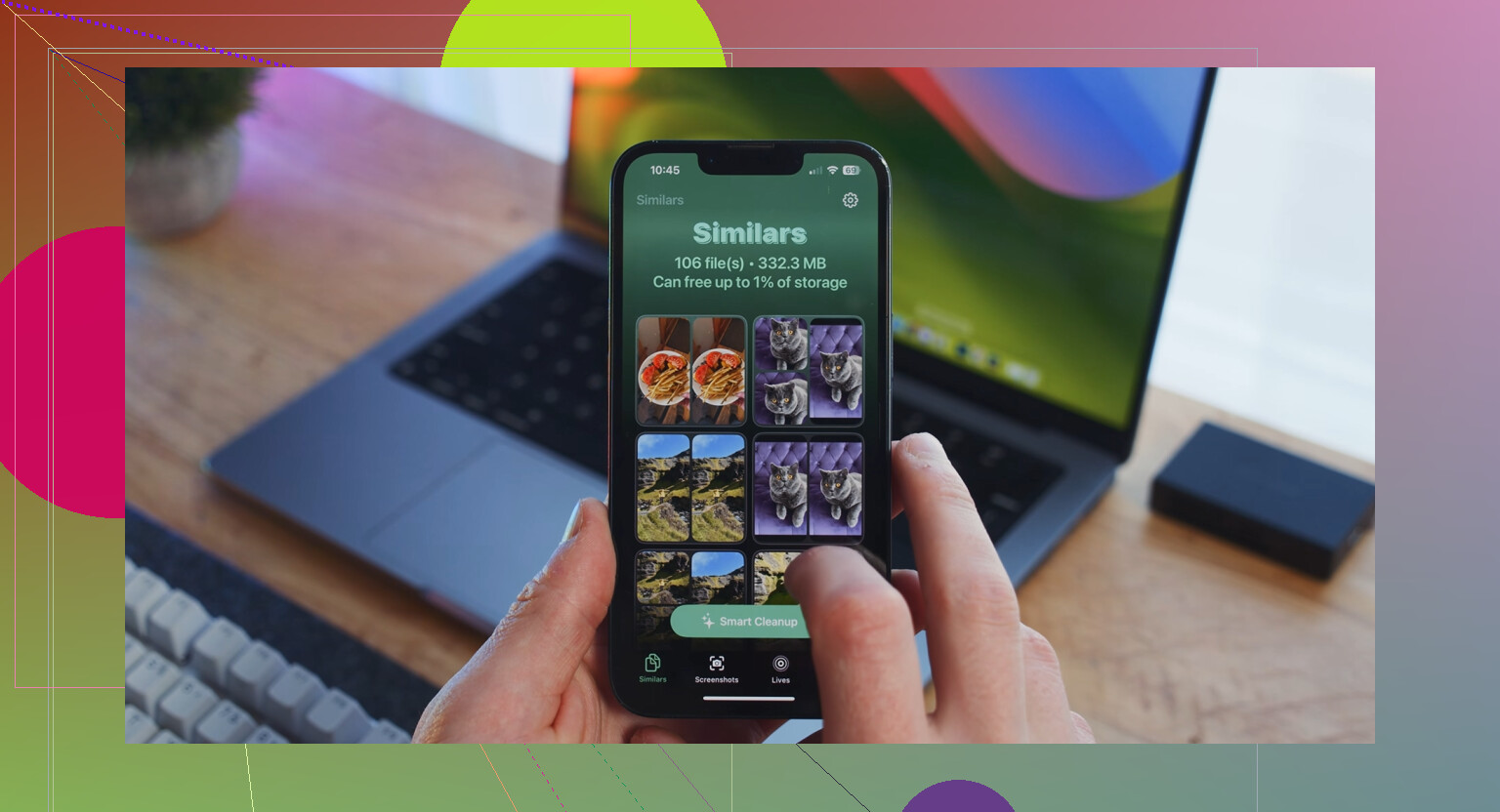
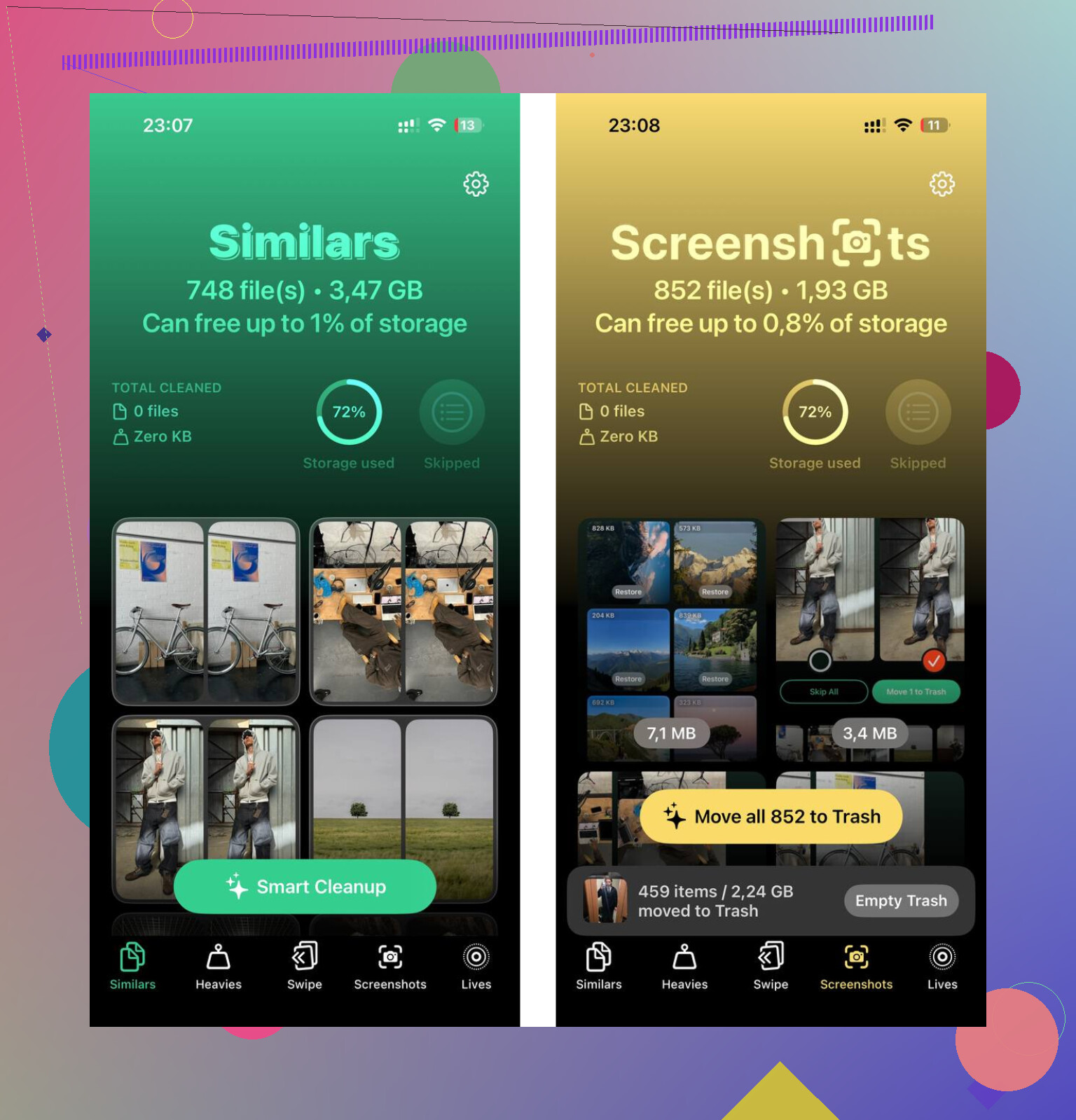
Clever Cleaner kümmert sich um die Fotoseite davon. Ich habe es nach dem Löschen der synchronisierten Inhalte verwendet, weil Finder nur einen Teil meines Speicherproblems behoben hat. Der Tab Ähnliches gruppiert fast identische Aufnahmen und wählt ein Bestes Foto aus, was bei Serienbildern und diesen fünf Versuchen desselben Bildes geholfen hat. Der Tab Große Dateien listet Dateien von der größten zur kleinsten auf, mit angezeigten Dateigrößen, sodass die schlimmsten Speicherfresser zuerst erscheinen. Die Verarbeitung bleibt auf dem Gerät.
Bei mir war es die Kombination, die das Problem gelöst hat. Zuerst Synchronisierte Medien über Finder oder iTunes entfernen. Dann die Fotomediathek bereinigen. Danach ließ das Ruckeln nach, und ich hatte genug Platz für das nächste iOS-Update ohne den üblichen Speicher-Wutanfall.
Wenn du die Synchronisierung bereits ausgeschaltet hast und die Speicherzeile immer noch dort steht, würde ich das zuerst eher als veraltete Indizierung behandeln, nicht als fehlende Dateien.
Ein paar Dinge würde ich ausprobieren, zusätzlich zu den Finder- und iTunes-Schritten von @mikeappsreviewer.
-
Einen erneuten Speicher-Scan erzwingen.
Starte das iPhone neu.
Gehe dann zu Einstellungen, Allgemein, iPhone-Speicher, und lasse diesen Bildschirm 2 bis 5 Minuten im WLAN geöffnet. iOS berechnet das manchmal erst verspätet neu. Ich habe erlebt, dass Synchronisierte Medien nach einem Neustart plus etwas Wartezeit verschwunden sind. -
Inhaltslisten der Bildschirmzeit prüfen.
Einstellungen, Bildschirmzeit, Alle App- und Website-Aktivitäten anzeigen.
Manchmal erscheinen Medien dort noch mit Musik-, TV- oder VLC-Verlauf verknüpft, selbst wenn die Dateien schon weg sind. Das gibt den Speicherplatz nicht von selbst frei, aber es zeigt dir, ob die Dateien echt sind oder die Speicher-Datenbank kaputt ist. -
Bei Medien und Käufe abmelden.
Einstellungen, deine Apple-ID, Medien und Käufe, Abmelden.
Neu starten.
Wieder anmelden.
Das bereinigt einige hängengebliebene Mediathek-Verweise, besonders bei Musik und TV. -
Geladene Elemente in den Apps entfernen.
Musik-App, Mediathek, Geladen.
TV-App, Mediathek, Geladen.
Dateien-App, Auf meinem iPhone.
Manche synchronisiert wirkenden Dinge sind mit lokalen App-Caches vermischt. -
Letzter Ausweg: verschlüsseltes Backup, löschen, wiederherstellen.
Darauf läuft der Apple Support normalerweise hinaus, wenn der Speicherindex beschädigt ist. Ein verschlüsseltes Backup behält Passwörter und Gesundheitsdaten. Mühsam, ja. Effektiv, auch ja.
Ich stimme der Idee leicht nicht zu, dass alles davon echte Doppelzählung ist. Manchmal ist es das, manchmal sind die Dateien noch da und im App-Speicher versteckt.
Wenn auch Fotos und Duplikate Speicherplatz fressen, hilft Clever Cleaner beim Rest der Bereinigung. Ebenfalls lesenswert: NY Weeklys Praxistest von Clever Cleaner zur iPhone-Bereinigung.
Eine Sache würde ich noch zu dem hinzufügen, was @mikeappsreviewer und @sterrenkijker gesagt haben: Prüfe, ob das Zeug durch eine Profil- oder Bibliothekseinstellung beibehalten wird, nicht nur durch die Synchronisierung.
Ich habe das schon erlebt, wenn alte Medien von einem Computer hinzugefügt wurden und das iPhone dann zwischen Apple Music, Finder-Sync und manuellen App-Übertragungen gewechselt wurde. Der iPhone-Speicher zeigt dann weiterhin „Synchronisierte Medien“ an, weil die Datenbank die alten Einträge nie vollständig trennt. Nervig, aber lösbar.
Was ich anders versuchen würde:
- Einstellungen > Musik > Alle Käufe anzeigen und Mediathek synchronisieren vorübergehend ausschalten
- Einstellungen > TV > alles deaktivieren, was einen Verlauf synchronisierter oder gekaufter Medien anzeigt
- Auch die TV-App löschen, nicht nur Musik, wenn Videos Teil des Problems sind
- In Dateien unter Auf meinem iPhone nach VLC, Infuse, foobar oder anderen Medien-Apps schauen. Viel „synchronisiertes“ Video ist in Wirklichkeit lokaler App-Speicher
- Wenn du einen Mac benutzt, öffne Konsole, während das iPhone verbunden ist. Wenn Mediendienste weiter Fehler ausgeben, deutet das auf eine hängende Indizierung hin, nicht auf echte Dateien
Außerdem bin ich nicht ganz der Meinung, dass eine Neuinstallation von Musik immer hilft. Manchmal bringt das gar nichts, weil die eigentliche Blockade in TV, Dateien oder dem Cache eines Drittanbieter-Players steckt.
Wenn das Ziel einfach ist, schnell Speicherplatz zurückzugewinnen, kümmere dich zuerst um das Medienproblem und räume dann deinen Foto-Kram separat auf. Clever Cleaner ist für diesen Teil ganz ordentlich, besonders bei doppelten Bildern und riesigen Videos. Wenn du einen soliden Blick von außen möchtest, erklärt dieser Artikel über eine wirklich kostenlose iPhone-Cleaner-App zum Entfernen von Duplikaten und großen Dateien es besser, als Apple es die halbe Zeit tut.
Wenn sich die Speicheranzeige nach einem Tag davon immer noch nicht ändert, bist du wahrscheinlich beim Bereich Sichern/Löschen/Wiederherstellen angekommen. Dann verschwindet die Geisterdaten in der Regel endlich.
Ich würde eine Sache prüfen, die die anderen nur am Rande erwähnt haben: Die Speicherkategorie kann wegen einer veralteten Zuordnung aus einer Backup-Wiederherstellung bestehen bleiben, nicht nur wegen der Indizierung. Wenn dieses iPhone jemals von einem älteren Telefon wiederhergestellt wurde, auf dem synchronisierte Medien vorhanden waren, kann iOS diese Kategorie weiter reservieren, selbst wenn die Dateien längst weg sind.
Was ich vor einem vollständigen Löschen/Wiederherstellen tun würde:
- Einstellungen > Musik > Geladene Musik und sicherstellen, dass dort wirklich nichts mehr übrig ist
- Einstellungen > Allgemein > iPhone übertragen/zurücksetzen > Zurücksetzen > Alle Einstellungen zurücksetzen
Nicht löschen. Nur die Einstellungen zurücksetzen. Das beseitigt manchmal merkwürdige Speicherzuordnungen, ohne Daten zu löschen - Dann über Nacht ans Ladegerät hängen und Spotlight-/Medienindizierung abschließen lassen
Ich bin mit der Idee „Musik neu installieren“ als Hauptlösung leicht anderer Meinung. Meiner Erfahrung nach hilft das nur, wenn Musik die Reste tatsächlich verwaltet. Wenn der Geisterspeicherplatz von einer alten Wiederherstellung stammt, bringt das Löschen der App im Grunde nichts.
Prüfe auch, ob sich die Speicherzahl ändert, nachdem du ein kleines Video aufgenommen und dann gelöscht hast. Klingt dumm, kann iOS aber dazu zwingen, die Speicherberechnung neu zu schreiben.
Wenn du danach immer noch Speicherplatz brauchst, dann ja, sind Backup und Wiederherstellung wahrscheinlich die echte Lösung. Anderes Thema, aber nachdem das Medienchaos behoben ist, ist Clever Cleaner nützlich für den Nicht-Apple-Müll wie doppelte Fotos und riesige Videos.
Vorteile: kostenlos, gut beim Finden doppelter/ähnlicher Fotos, einfach zum Scannen großer Dateien.
Nachteile: entfernt computer-synchronisierte Medien nicht wirklich, hilft kaum bei beschädigten iOS-Speicherdatenbanken.
Also: @sterrenkijker hat recht, einen Teil davon als veraltete Indizierung zu betrachten, @jeff hat recht, dass App-Caches „synchronisierte“ Reste vortäuschen können, und @mikeappsreviewer hat recht, dass Finder/iTunes der tatsächliche Entfernungsweg ist. Ich würde nur Alle Einstellungen zurücksetzen hinzufügen, bevor man zur radikalen Lösung greift.