J’essaie de nettoyer ma photothèque Photos de mon iPhone en supprimant les photos qui ne sont pas marquées comme favorites, mais je crains qu’elles ne disparaissent aussi d’iCloud Photos. J’ai besoin d’aide pour comprendre si la suppression des photos non favorites sur mon iPhone les supprimera aussi d’iCloud, et quelle est la méthode la plus sûre pour libérer de l’espace de stockage sans rien perdre d’important.
L’iPhone rend cela plus agaçant que nécessaire. Vous pouvez mettre des photos en favoris avec le cœur, mais Apple ne vous donne pas de bouton simple « supprimer tout sauf les favoris ».
La chose principale à comprendre est que Favoris n’est pas vraiment un dossier séparé. Ces photos restent dans votre photothèque principale. Elles sont simplement marquées comme favorites. Donc si vous allez dans l’onglet Photothèque, sélectionnez tout et supprimez, vos favoris seront supprimés aussi.
Utilisez l’album Masqués comme solution de contournement
La méthode intégrée la plus propre consiste à déplacer temporairement vos favoris hors du chemin :
- Ouvrez l’album Favoris.
- Appuyez sur Sélectionner, puis sur Tout sélectionner.
- Appuyez sur le menu à trois points et choisissez Masquer.
- Revenez à votre photothèque principale.
- Sélectionnez tout ce qui est encore visible et supprimez-le.
- Ouvrez l’album Masqués.
- Sélectionnez les photos qui s’y trouvent et appuyez sur Afficher.
Après cela, vos favoris réapparaissent dans la photothèque principale comme avant. Ce que vous avez supprimé ne correspond qu’aux éléments non favoris, à condition d’avoir d’abord masqué tous les favoris.
Vous pouvez aussi le faire avec Raccourcis
Si vous avez une grande photothèque, Raccourcis peut filtrer les photos selon leur statut de favori :
- Créez un nouveau raccourci.
- Ajoutez Trouver des photos.
- Réglez le filtre sur N’est pas favori.
- Ajoutez Créer un album photo et donnez-lui un nom comme Nettoyage.
- Exécutez le raccourci.
- Ouvrez cet album, sélectionnez tout et supprimez-le.
Ne soyez simplement pas surpris si Raccourcis peine avec une énorme photothèque. Si cela se fige ou prend une éternité, ajoutez des filtres de date et faites-le par petits lots au lieu d’essayer de traiter des années de photos d’un seul coup.
Vérifiez d’abord Photos iCloud
Cette partie est importante : si Photos iCloud est activé, supprimer depuis votre iPhone supprime aussi d’iCloud et de tout iPad ou Mac synchronisé. Ce n’est pas une action « supprimer du téléphone uniquement ». S’il y a quoi que ce soit dont vous pourriez avoir besoin plus tard, copiez-le quelque part en dehors d’iCloud avant de faire un grand nettoyage.
L’espace libre peut ne pas apparaître tout de suite
Les photos supprimées restent dans Supprimés récemment pendant 30 jours, et elles comptent toujours dans votre stockage tant qu’elles y sont. Après la suppression, allez dans Photos - Albums - Supprimés récemment - Tout supprimer. Redémarrez ensuite le téléphone si la barre de stockage semble toujours incorrecte, car iOS a parfois besoin d’un petit coup de pouce pour recalculer.
De plus, si votre téléphone ralentissait déjà avant cela, c’est probablement parce que le stockage était presque plein. iOS a besoin d’espace libre pour les fichiers temporaires et les tâches en arrière-plan. Lorsqu’il n’y a plus assez de place, des choses basiques comme ouvrir l’appareil photo, faire défiler Photos ou supprimer une grosse vidéo peuvent commencer à devenir très lentes.
L’app Photos n’aide pas beaucoup ici, car elle ne trie pas votre photothèque par taille de fichier. C’est souvent le moyen le plus rapide de libérer de l’espace.
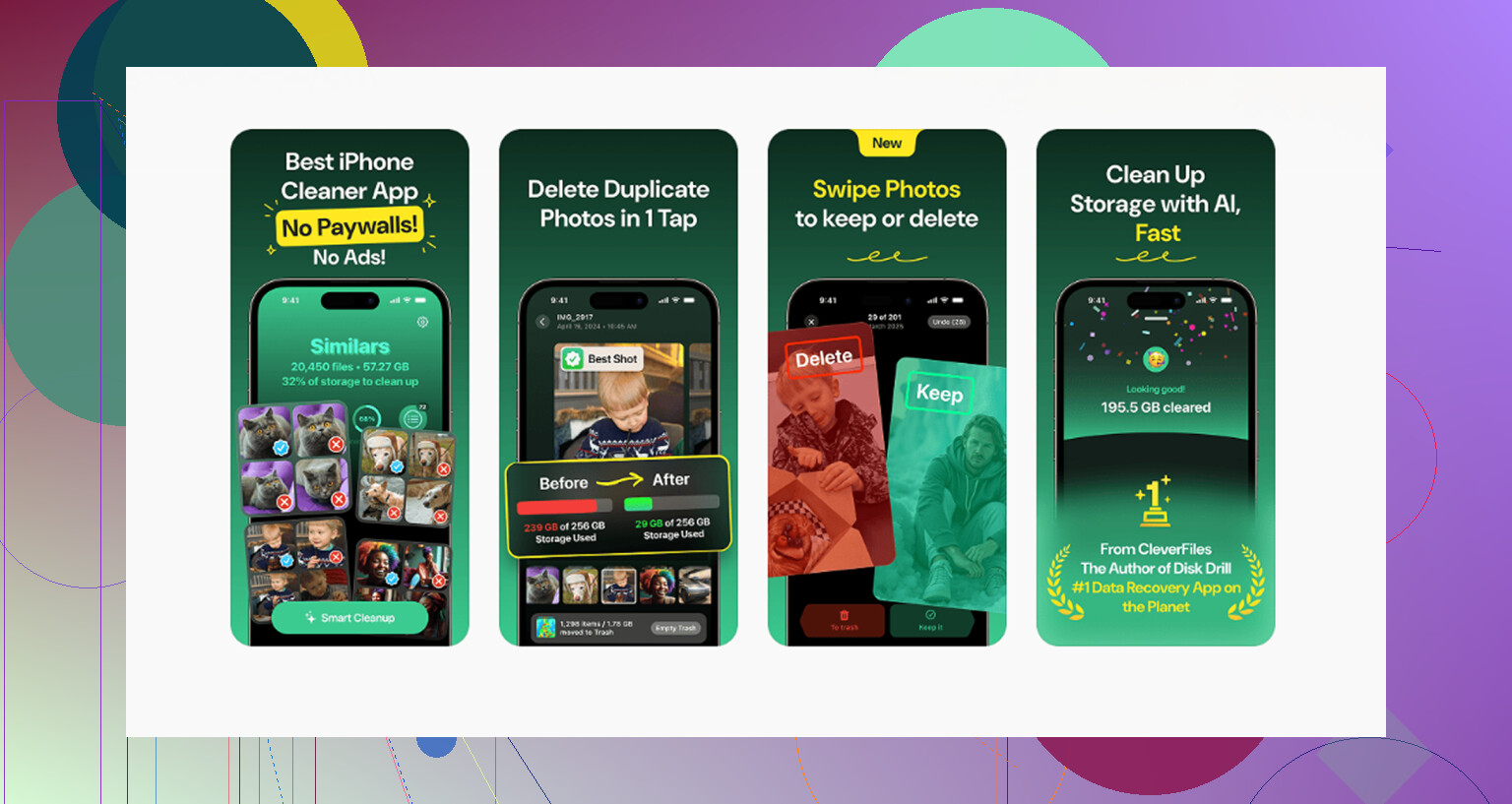
Clever Cleaner comble assez bien ce manque, et c’est gratuit, sans publicité ni abonnement. L’onglet Heavies trie les fichiers du plus grand au plus petit et affiche la taille exacte, ce qui est utile parce que quelques vieilles vidéos 4K peuvent prendre plus de place que des tonnes de photos normales. L’onglet Similars regroupe les quasi-doublons et choisit une meilleure photo dans chaque groupe, afin que vous puissiez supprimer plus vite les rafales. L’onglet Screenshots affiche aussi la taille des fichiers avant que vous supprimiez quoi que ce soit. Tout est traité sur l’appareil, donc vos photos ne sont pas envoyées sur un serveur.
En gros, utilisez l’astuce de l’album Masqués ou la méthode Raccourcis pour protéger vos favoris, puis utilisez Clever Cleaner si vous voulez aussi repérer les gros fichiers inutiles qu’Apple Photos ne met pas clairement en évidence.
Le piège sournois, c’est que « Optimiser le stockage de l’iPhone » ne veut pas dire que vos originaux sont en sécurité dans iCloud pendant que vous supprimez les copies locales. Avec Photos iCloud activé, votre iPhone modifie essentiellement la même photothèque que celle visible dans iCloud et sur vos autres appareils Apple. Supprimez une photo non favorite sur le téléphone et, après la synchronisation, elle sera aussi supprimée de Photos iCloud.
Je suis d’accord avec @mikeappsreviewer sur le point principal, mais je serais prudent avant de faire une suppression massive en me basant uniquement sur le cœur des Favoris. Les Favoris ne sont qu’une étiquette. Ce n’est pas une sauvegarde, ni un dossier protégé, ni une copie distincte. Si l’objectif est de garder ces photos dans iCloud mais de les retirer de ce téléphone, le bouton de suppression normal n’est pas le bon outil.
Si vous avez seulement besoin de libérer de l’espace sur le téléphone, essayez d’abord Réglages > Photos > Optimiser le stockage de l’iPhone. Si vous voulez que les non-favoris disparaissent définitivement, alors les supprimer convient, mais comprenez bien qu’iCloud suivra. Si vous voulez les conserver ailleurs, exportez-les d’abord vers un ordinateur, un disque externe, Google Photos, Dropbox, etc., puis supprimez-les de Photos une fois que vous savez que la copie séparée existe vraiment. Je vérifierais aussi iCloud.com depuis un navigateur avant de vider Suppressions récentes, car c’est votre dernière possibilité simple d’annuler si vous réalisez que le mauvais lot a été sélectionné.
Vérifiez Réglages > votre nom > iCloud > Photos avant de toucher au bouton supprimer. Cet écran donne vraiment toute la réponse. Si « Synchroniser cet iPhone » est activé, Photos ne traite pas iCloud comme un simple espace de stockage. Il traite iCloud comme la photothèque principale. Supprimez depuis le téléphone, et la suppression se synchronise vers le haut.
Ce qui me semble souvent oublié dans ces discussions de nettoyage, c’est qu’il y a deux objectifs différents que les gens mélangent :
Si votre objectif est « Je ne veux plus de ces photos nulle part », alors supprimer les non-favoris convient. Elles iront d’abord dans Supprimés récemment, puis elles disparaîtront aussi d’iCloud une fois la suppression synchronisée.
Si votre objectif est « Je veux les retirer du stockage de mon téléphone mais les garder enregistrées dans iCloud », supprimer est la mauvaise solution. Photos iCloud ne fonctionne pas comme Dropbox, où vous pouvez facilement retirer une copie locale et garder la copie cloud photo par photo. Optimiser le stockage de l’iPhone est la version Apple de cela, mais c’est elle qui décide quoi conserver localement. Vous n’avez pas de bouton manuel clair du type « supprimer uniquement le téléchargement » pour des photos sélectionnées.
Il existe une solution de contournement, mais elle n’est pas aussi propre que les gens l’imaginent : désactivez Photos iCloud sur cet iPhone, puis gérez la photothèque locale séparément. Mais là aussi, soyez prudent, car lorsque vous la désactivez, vous devez lire l’invite. Selon que votre téléphone possède des originaux ou des versions optimisées, des choix comme supprimer les photos de l’iPhone ou télécharger les originaux peuvent vous être proposés. Ne validez pas cet écran machinalement à moitié endormi. C’est ainsi que les gens se retrouvent avec un bazar.
Je suis d’accord avec l’avertissement de base des autres réponses, mais je me méfierais davantage de la méthode de l’album Masqués pour un gros nettoyage. Elle peut fonctionner, mais elle ne rend pas les photos masquées plus sûres dans un quelconque sens de sauvegarde réelle. Elle change seulement ce qui est visible pendant que vous sélectionnez des éléments. Si vous incluez accidentellement des éléments masqués plus tard, ou si vous comprenez mal depuis quelle vue vous supprimez, il n’y a aucune protection magique. Le cœur des Favoris et le statut Masqué sont des métadonnées, pas une armure.
Une méthode plus sûre, si vous êtes sur le point d’en supprimer beaucoup, est ennuyeuse mais fiable :
- Allez sur iCloud.com/photos depuis un navigateur et confirmez que la photothèque apparaît comme prévu.
- Exportez ou téléchargez tout ce que vous seriez contrarié de perdre.
- Supprimez d’abord un tout petit lot de test, peut-être 2 ou 3 photos sans importance.
- Attendez la synchronisation.
- Vérifiez à nouveau iCloud.com et vérifiez aussi un autre appareil Apple si vous en avez un.
- Ce n’est qu’ensuite que vous faites la grande suppression.
Cette étape de test semble inutile jusqu’à ce qu’elle vous évite de supprimer le mauvais côté de la synchronisation. Elle confirme aussi si vous avez réellement Photos iCloud activé, car certaines personnes ont Sauvegarde iCloud activée et pensent que cela revient au même. Ce n’est pas le cas. Sauvegarde iCloud et Photos iCloud se comportent différemment.
Un autre petit piège : les albums ne créent généralement pas de copies supplémentaires. Si vous avez créé un album appelé « À garder » ou « Sauvegarde des favoris », ces photos restent les mêmes éléments de la photothèque. Supprimer la photo de la photothèque la supprime aussi des albums. Les albums servent à l’organisation, pas à un stockage séparé.
Donc la version courte est : oui, si la synchronisation de Photos iCloud est activée, supprimer les non-favoris depuis l’iPhone les supprimera aussi de Photos iCloud. Si vous voulez les conserver, copiez-les d’abord quelque part en dehors de Photos, ou laissez Optimiser le stockage de l’iPhone gérer le problème d’espace au lieu d’essayer de supprimer manuellement des copies locales uniquement.
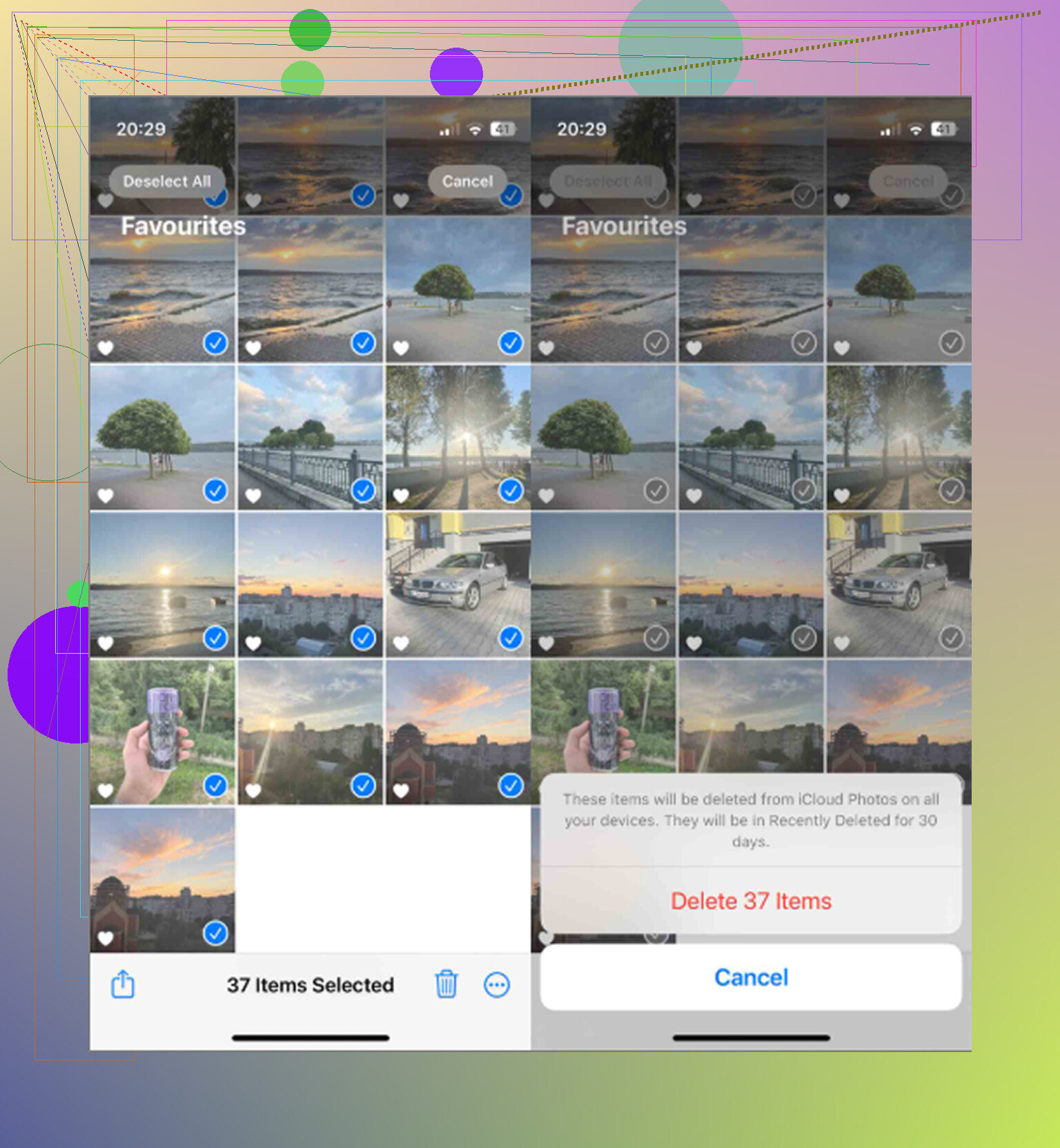
Attendez-vous à ce que la suppression s’applique à la photo, pas à l’appareil. Si Photos iCloud est activé, la suppression des éléments non favoris sur l’iPhone les supprimera aussi de Photos iCloud, même si le téléphone est réglé sur Optimiser le stockage. Ne comptez pas sur le mode Avion ou sur Je synchroniserai plus tard comme astuce de sécurité, car les suppressions peuvent se répercuter une fois que le téléphone se reconnecte.