J’ai importé des photos de mon iPhone sur mon ordinateur, et maintenant je ne suis pas sûr qu’il soit prudent de les supprimer de mon téléphone tout de suite. Je veux libérer de l’espace de stockage, mais je crains que le transfert n’ait pas tout enregistré ou sauvegardé correctement. Comment puis-je m’assurer que mes photos importées depuis l’iPhone peuvent être supprimées en toute sécurité sans rien perdre ?
Oui, j’ai eu ce problème aussi, et il m’a fallu plus de temps que ça n’aurait dû pour comprendre.
La partie manquante est généralement la case à cocher « Supprimer les éléments après l’importation » dans Photos sur le Mac. Si elle a disparu, iCloud Photos en est souvent la raison. Quand iCloud Photos est activé, Apple garde la photothèque du téléphone et celle du Mac liées ensemble. Donc Photos cesse de proposer un flux rapide « importer, puis supprimer du téléphone », parce que supprimer d’un côté affecte la photothèque synchronisée.
Voici ce qui a fonctionné pour moi :
1. Sur l’iPhone, ouvrez Réglages.
2. Touchez Photos.
3. Désactivez temporairement iCloud Photos.
4. Reconnectez l’iPhone au Mac et vérifiez à nouveau Photos.
Après avoir fait ça, la case à cocher est revenue. Je resterais quand même prudent avant de réactiver iCloud Photos. Si vos photothèques ne sont pas dans l’état attendu, la synchronisation devient vite compliquée. J’ai appris à vérifier quelle photothèque contient l’ensemble complet avant de toucher à quoi que ce soit.
Pour ce qui est de supprimer juste après l’importation, je ne le fais jamais à l’aveugle. Je termine l’importation, puis j’ouvre une poignée d’images en taille réelle et quelques vidéos sur le Mac. Pas les miniatures, pas les aperçus. Les vrais fichiers. Il y a des années, une importation chez moi semblait terminée alors qu’une partie était incomplète, donc maintenant je vérifie d’abord et je supprime ensuite. C’est lent, oui. Mais c’est mieux que de refaire toute la galerie d’un voyage.
Si l’importation est terminée et que les photos sont toujours sur l’iPhone, vous n’avez pas besoin de les supprimer une par une. Sur le téléphone, allez dans l’album Importations sous Utilitaires dans l’onglet Albums. Touchez Sélectionner. Puis touchez un élément et faites glisser votre doigt à travers la grille puis vers le haut. L’iPhone continuera à sélectionner au fur et à mesure de votre mouvement. Ça paraît caché, mais ça fait gagner énormément de temps.
Encore une chose que beaucoup de gens ratent. Les supprimer de la photothèque ne libère pas de l’espace tout de suite. Elles vont dans Supprimés récemment et y restent pendant 30 jours. Si le stockage étouffe déjà votre téléphone, ouvrez aussi Supprimés récemment et videz-le. Sinon vous supprimez 8 Go et vous vous demandez pourquoi le stockage semble toujours saturé. Je suis passé par là.
Le manque d’espace libre perturbe aussi les performances plus que les gens ne l’imaginent. Mon iPhone 12 a commencé à ralentir, les apps me renvoyaient à l’écran d’accueil, et j’accusais l’âge du téléphone. En fait, il me restait environ 500 Mo. Après avoir libéré de l’espace, le ralentissement s’est beaucoup atténué. Donc il ne s’agit pas seulement de faire de la place pour de nouveaux contenus. Votre téléphone commence à moins bien fonctionner quand le stockage devient trop plein.
J’ai d’abord essayé de faire tout le nettoyage à la main. Captures d’écran, doublons, rafales inutiles, clips aléatoires. C’était pénible. J’ai fini par utiliser Clever Cleaner, surtout parce que je voulais quelque chose de rapide et que j’en avais assez de trier moi-même le même bazar.
Les parties que j’ai trouvées utiles étaient assez simples :
- « Heavies » affiche d’abord les plus gros fichiers, donc les énormes vidéos apparaissent vite.
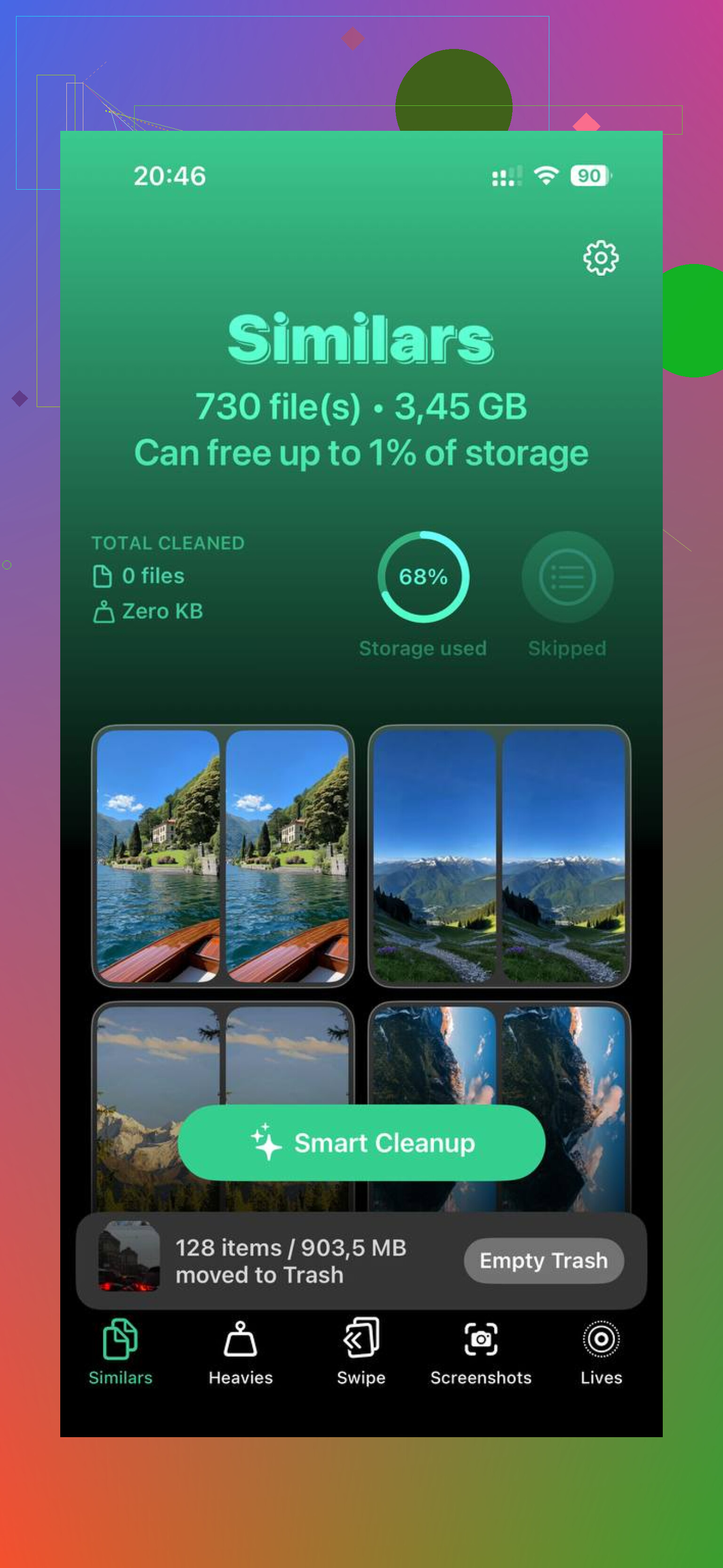
- « Similars » regroupe les photos quasi identiques, ce qui m’a aidé avec les dix clichés presque identiques que je garde toujours par erreur.
- L’app affiche les tailles de fichier avant suppression, ce qui m’a aidé à décider ce qui valait la peine d’être retiré.
- Elle fonctionne sur l’appareil, ce qui comptait pour moi parce que je n’aime pas envoyer ma photothèque ailleurs.
Pour moi, supprimer les plus gros fichiers et l’encombrement des doublons a rendu le téléphone moins engorgé. Si l’option d’importation a disparu et que votre photothèque est pleine, je réglerais d’abord le problème d’importation, je vérifierais la copie sur le Mac, puis je nettoierais correctement le téléphone. Cet ordre m’a évité bien des galères. Aussi, petite faute de frappe dans mes notes de la première fois où j’ai fait ça, j’ai écrit « iphnoe » au lieu de iPhone, ce qui reflétait assez bien à quel point j’étais agacé.
Non, je ne les supprimerais pas tout de suite.
Importation terminée ne veut pas toujours dire sans risque. J’ai déjà vu Windows Photos indiquer que c’était terminé, puis quelques vidéos étaient corrompues ou n’avaient plus les informations de date. Pareil avec un simple glisser-déposer. Il faut d’abord faire une vérification rapide.
Ma règle :
- Vérifiez le nombre total de fichiers sur l’ordinateur.
- Ouvrez 10 à 20 photos aléatoires en taille réelle.
- Ouvrez quelques grosses vidéos et faites-les défiler.
- Confirmez que les fichiers existent bien dans le dossier attendu, et pas seulement dans la bibliothèque d’une application.
- Si vous utilisez un logiciel de sauvegarde, faites d’abord une sauvegarde de ces fichiers importés.
Si les 5 points sont bons, alors supprimez-les de l’iPhone.
Je ne suis pas tout à fait d’accord avec @mikeappsreviewer sur un point. Je ne toucherais pas aux réglages iCloud à moins de bien connaître votre configuration de synchronisation. Désactiver puis réactiver Photos iCloud règle certaines choses, bien sûr, mais cela perturbe aussi rapidement les gens. Si votre objectif est la sécurité, une méthode plus simple consiste à importer, vérifier, puis faire une deuxième copie sur un disque externe avant de supprimer quoi que ce soit. C’est ennuyeux, mais plus sûr.
La meilleure configuration, c’est l’idée du 3-2-1 :
3 copies de vos photos.
2 types de stockage différents.
1 copie hors site ou dans un stockage cloud.
Si vos photos ne se trouvent que sur votre ordinateur après l’importation, vous avez toujours un point de défaillance unique. Les disques durs tombent en panne. Les ordinateurs portables tombent. Ce genre de choses arrive.
Si le stockage est le principal problème, nettoyez d’abord les fichiers inutiles afin de ne pas vous précipiter pour supprimer des photos. Clever Cleaner est correct pour ça. Il trouve rapidement les photos en double, les clichés similaires et les grosses vidéos, ce qui aide à libérer de l’espace avant de supprimer les originaux. Cette critique explique bien l’application et reste facile à parcourir, voyez comment Clever Cleaner aide à libérer du stockage sur iPhone.
Encore une chose que beaucoup de gens oublient. Si vous supprimez des photos sur iPhone et que le stockage ne change pas beaucoup, vérifiez le dossier Supprimés récemment. Ces fichiers prennent encore de la place jusqu’à ce que vous les effaciez ou attendiez 30 jours.
Version courte. C’est sûr après vérification, pas avant. Si les photos comptent, gardez-les d’abord à deux endroits.
Je suis un peu plus parano que @mikeappsreviewer et un peu moins strict que @waldgeist.
Supprimer tout de suite ? Techniquement, peut-être. Intelligent ? Bof.
Ce que je fais, c’est attendre que les photos importées apparaissent là où ça compte vraiment pour moi sur le long terme, pas juste le fait qu elles soient apparues une fois sur l ordinateur. Ça veut dire soit :
- elles sont dans mon dossier Images habituel
- elles sont dans Photos et cette photothèque est incluse dans Time Machine ou une autre sauvegarde
- ou elles ont aussi été copiées sur un disque externe
Beaucoup de gens importent dans une app, voient les miniatures, et supposent que c est bon. Puis plus tard, ils se rendent compte que les fichiers étaient dans une photothèque temporaire, non sauvegardée, ou pas là où ils le pensaient. C est ça qui piège les gens.
Aussi, si tu as pris des Live Photos, des photos en mode Portrait, en HDR ou des vidéos 4K, vérifie que tout s est bien transféré. Les images fixes classiques survivent généralement bien au transfert. Bizarrement, ce sont les extras qui peuvent parfois déconner. Il m est déjà arrivé que des vidéos s importent mais refusent d être lues jusqu au bout. Super agaçant.
Si ton objectif principal est de libérer de l espace, je commencerais en fait par supprimer quelques fichiers inutiles avant d effacer tes originaux. Clever Cleaner est utile pour ça. Il fonctionne comme un nettoyeur de stockage iPhone facile à utiliser pour les photos en double, les clichés similaires et les gros fichiers, ce qui te permet de récupérer un peu d espace avant de faire quoi que ce soit de risqué. Cette courte vidéo donne une bonne idée de son fonctionnement : voir comment nettoyer rapidement le stockage de l iPhone.
Ma règle est simple :
- importé
- vérifié
- sauvegardé encore une fois
- ensuite seulement, suppression du téléphone
Si les photos ont la moindre importance, ne fais pas le speedrun du ça a l air bon, je supprime tout. C est comme ça que les gens finissent par publier des messages furieux sur la récupération de données 2 heures plus tard.

Je suis plutôt d’accord avec @waldgeist sur la partie sécurité, mais j’irai un peu plus loin : ne jugez pas uniquement au nombre de fichiers. Un mauvais transfert peut quand même afficher le bon nombre d’éléments.
Ce que je vérifierais à la place :
- triez le dossier importé par date et assurez-vous que les photos les plus récentes et les plus anciennes sont bien là
- comparez la taille totale sur l’iPhone avec celle du lot importé si votre app l’affiche
- vérifiez quelques photos modifiées, des Live Photos et quelques longues vidéos
- assurez-vous que la copie sur l’ordinateur résiste à un redémarrage et est toujours là après avoir rouvert l’app
Je ne suis pas tout à fait d’accord avec @hoshikuzu concernant l’activation ou la désactivation de Photos iCloud, sauf si vous connaissez vraiment l’état de votre synchronisation. Cela peut résoudre un problème et en créer un pire.
Si vous avez besoin d’espace avant de supprimer les originaux, utilisez d’abord Clever Cleaner.
Avantages :
- efficace pour repérer les doublons et les grosses vidéos
- moyen rapide de libérer de l’espace sans toucher d’abord à vos souvenirs tout juste importés
Inconvénients :
- les suggestions de photos similaires nécessitent toujours une vérification humaine
- les apps de nettoyage ne remplacent pas une vraie sauvegarde
Donc non, je ne supprimerais pas tout de suite. Vérifiez, redémarrez, confirmez la sauvegarde, puis supprimez de l’iPhone et videz le dossier Suppressions récentes.