Mein iPhone-Speicher ist fast voll, und ich finde ständig gelöschte Dateien, Fotos, E-Mails und Notizen, die in separaten Papierkorb- oder Zuletzt gelöscht-Ordnern liegen. Gibt es eine Möglichkeit, den Papierkorb auf dem iPhone auf einmal zu leeren, ohne jede einzelne App manuell überprüfen zu müssen?
Der nervige Teil ist, dass das Löschen von Dingen auf einem iPhone nicht immer bedeutet, dass sie wirklich schon weg sind. Apple hat keinen großen Papierkorb wie Windows oder macOS. Viele Apps haben ihren eigenen Bereich Kürzlich gelöscht, sodass dein Speicher unverändert aussehen kann, selbst wenn du gerade eine Menge Fotos, Dateien oder Nachrichten gelöscht hast.
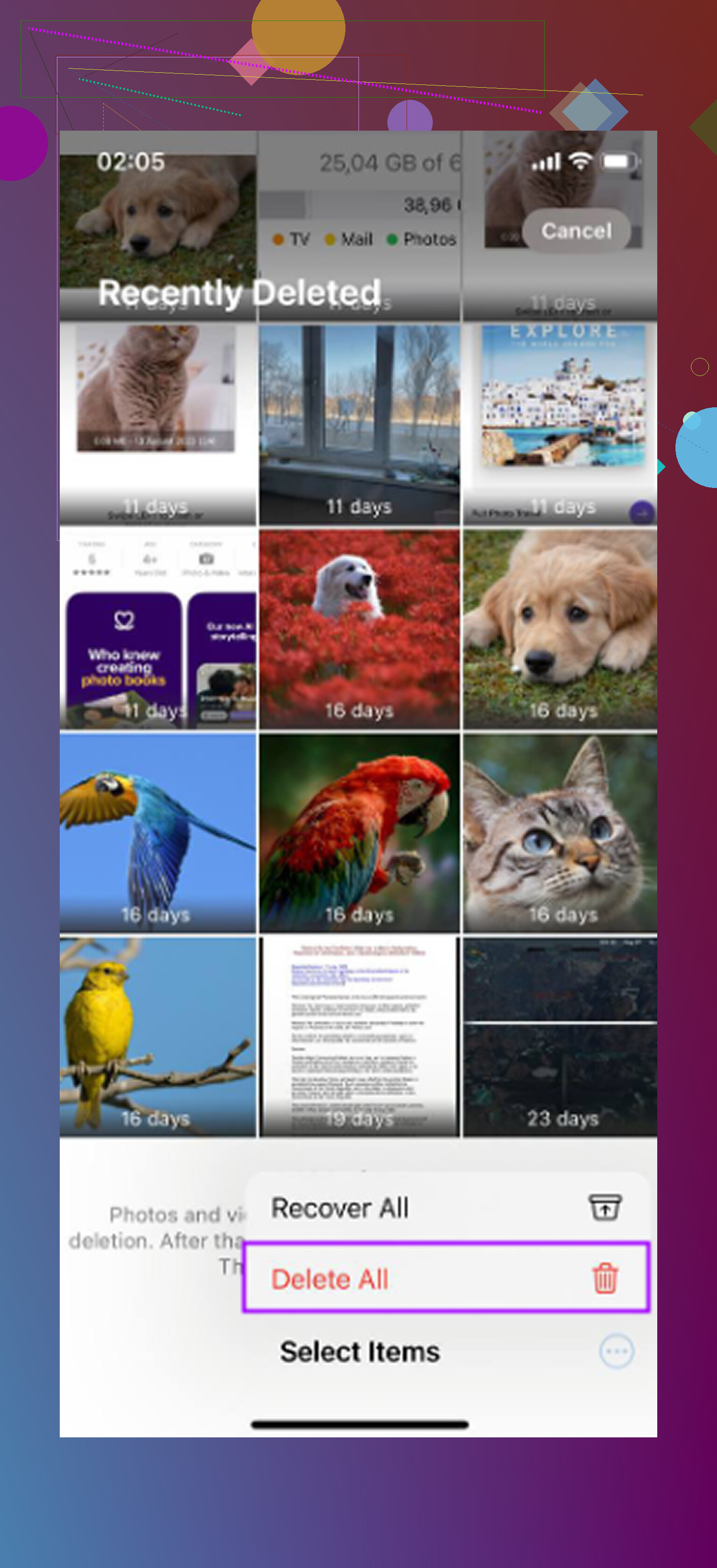
Was passiert, ist ziemlich einfach: Das Telefon behält diese gelöschten Elemente noch eine Weile, bevor es sie endgültig entfernt. Fotos und Dateien bleiben dort normalerweise etwa 30 Tage, und Nachrichten können länger erhalten bleiben, manchmal bis zu 40 Tage. Während dieser Zeit belegen sie weiterhin denselben Speicherplatz.
Wenn du den Speicherplatz also jetzt zurückhaben willst, musst du die Ordner mit gelöschten Elementen manuell leeren. Die wichtigsten, die du prüfen solltest, sind:
- Fotos: Öffne Fotos, gehe zu Alben oder Sammlungen und scrolle dann nach unten zu Dienstprogramme. Öffne Kürzlich gelöscht. Möglicherweise brauchst du Face ID oder deinen Code. Tippe dann auf Auswählen und wähle Alle löschen.
- Dateien: Öffne die Dateien-App, tippe auf Durchsuchen und suche dann unter Orte nach Kürzlich gelöscht. Öffne es, tippe auf die drei Punkte, wähle Auswählen und lösche dann alles dauerhaft.
- Notizen: Wenn du Notizen mit Anhängen, Scans oder Zeichnungen löschst, können auch diese weiterhin Speicherplatz belegen. Gehe in Notizen zurück zur Hauptansicht Ordner und prüfe Kürzlich gelöscht.
- Nachrichten: Unter iOS 16 und neuer können gelöschte Unterhaltungen ebenfalls eine Zeit lang wiederhergestellt werden. Tippe in der Nachrichtenliste auf Bearbeiten oder Filter und wähle dann Zuletzt gelöscht anzeigen, um sie dort zu entfernen.
Wenn du keinen Ordner Kürzlich gelöscht siehst, bedeutet das normalerweise entweder, dass nichts darin ist, oder dass deine iOS-Version diese spezielle Funktion nicht unterstützt. Fotos versteckt ihn jetzt außerdem ziemlich weit unten im Bereich Dienstprogramme, daher übersieht man ihn leicht, wenn man zu früh aufhört zu scrollen.
Ich bin darauf gestoßen, als mein iPhone fast unbenutzbar wurde. Apps stürzten ab, alles fühlte sich langsam an, und ich konnte nicht einmal noch ein weiteres Bild machen. Wenig Speicherplatz kann ein iPhone definitiv seltsam reagieren lassen, weil das System etwas freien Platz für temporäre Dateien und Cache braucht.
Ich habe zuerst versucht, alles von Hand zu bereinigen, aber das wurde schnell lästig. Ich räumte Fotos auf und stellte dann fest, dass immer noch eine Menge Speicherplatz durch Systemdaten, alte Videos, doppelte Aufnahmen und zufälligen Müll belegt war, der über Apps verteilt war.
Danach habe ich Clever Cleaner ausprobiert. Ich bin bei Bereinigungs-Apps normalerweise misstrauisch, weil so viele davon nur Werbung oder Abo-Fallen sind, aber diese hier ist kostenlos, ohne Paywall, ohne Premium-Stufe und ohne Werbung.
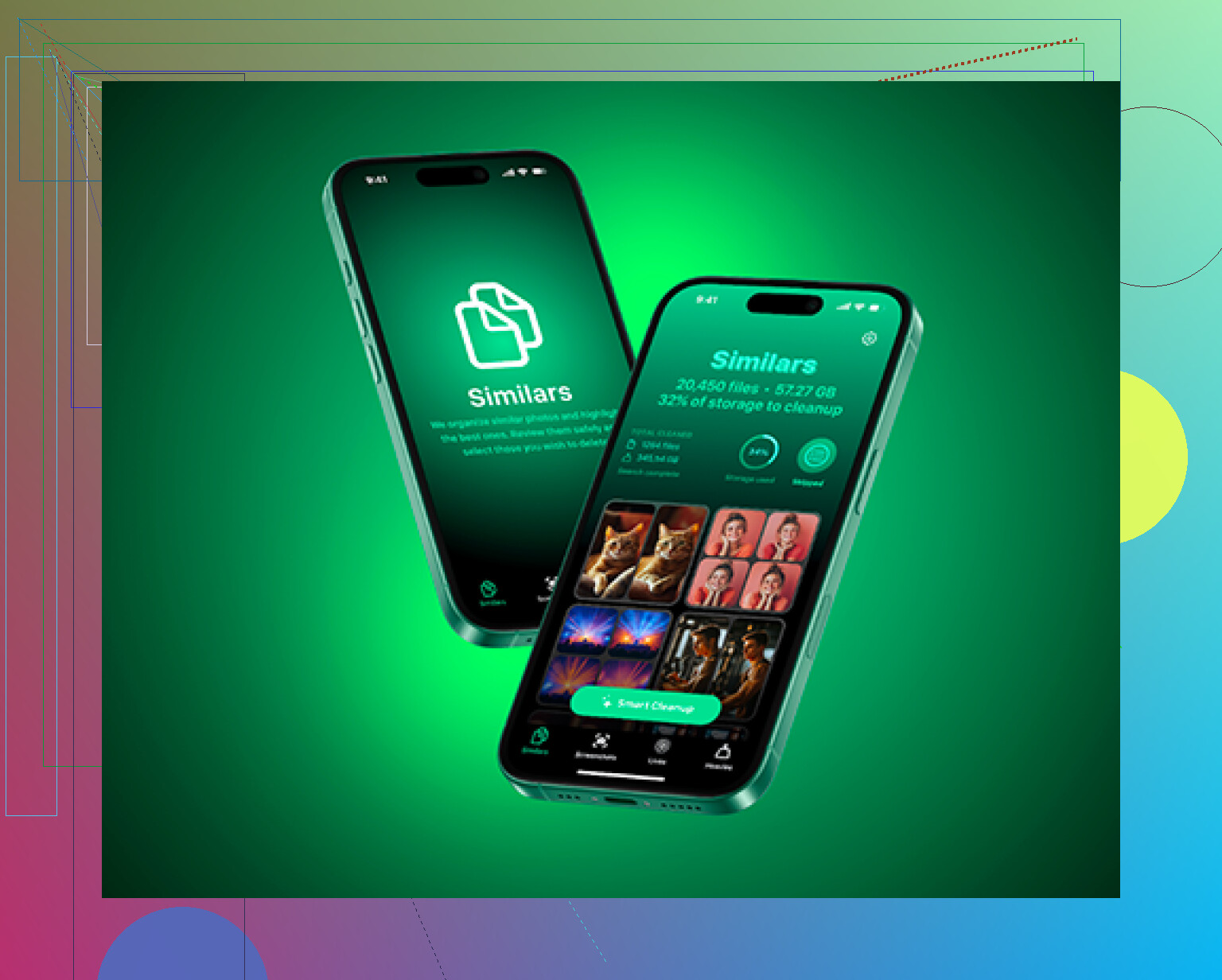
Der nützliche Teil ist, dass die App die tatsächliche Dateigröße von Screenshots und Videos anzeigt, sodass du schnell sehen kannst, was den Speicher auffrisst. Der Bereich Heavies ist gut, um riesige Dateien zu finden, zum Beispiel alte Bildschirmaufnahmen, die du vergessen hast. Der Bereich Similars findet nahezu doppelte Fotos, sodass du die beste Aufnahme behalten und den Rest löschen kannst. Außerdem läuft alles auf dem Gerät, sodass deine Fotos nicht irgendwo anders hochgeladen werden.
Noch eine Sache, die du nach dem Aufräumen ausprobieren solltest: Starte das Telefon neu. Ein harter Neustart kann manchmal helfen, festhängenden Cache zu löschen oder einen Teil dieses Speicherplatzes für Systemdaten / Andere zu verkleinern. Wenn du die tatsächlichen Ordner Kürzlich gelöscht leerst und zusätzlich etwas wie Clever Cleaner für Duplikate und große Dateien verwendest, solltest du endlich sehen, dass sich die Speicheranzeige bewegt.
Fangen Sie nicht damit an, wahllos Apps zu löschen oder iCloud-Fotos zu deaktivieren, nur weil der Speicher schlecht aussieht. Das kann das Durcheinander noch schwerer verständlich machen, und besonders bei iCloud-Fotos bedeutet Löschen normalerweise, dass aus iCloud und auch von Ihren anderen Geräten gelöscht wird, nicht nur von diesem einen iPhone.
@mikeappsreviewer hat recht, dass es keinen zentralen iPhone-Papierkorb gibt. Der lästige zusätzliche Haken ist, dass ein Teil des Mülls eigentlich gar nicht von iOS selbst verwaltet wird. Mail ist das beste Beispiel. Gmail, Outlook, Yahoo und iCloud Mail können jeweils ihren eigenen Papierkorb haben, und wenn Sie den Papierkorb eines Kontos leeren, werden die anderen möglicherweise nicht angetastet. Dasselbe gilt für Apps von Drittanbietern wie Google Fotos, Dropbox, WhatsApp oder Sprachrekorder-Apps. Wenn die App ihren eigenen Ordner für gelöschte Elemente hat, bietet Ihnen der Apple-Speicherbildschirm keinen einzigen Knopf, um alles daraus zu löschen.
Der schnellste sichere Weg ist normalerweise: Leeren Sie zuerst Zuletzt gelöscht in Fotos, dann Zuletzt gelöscht in Dateien, dann den Mail-Papierkorb für jedes Mail-Konto, dann Zuletzt gelöscht in Nachrichten, wenn Sie es verwenden. Prüfen Sie danach Einstellungen > Allgemein > iPhone-Speicher und sortieren Sie nach den größten Apps. Wenn eine App riesig ist, öffnen Sie diese App und suchen Sie nach ihren eigenen Downloads, ihrem Cache, Anhängen oder dem Ordner für Gelöschtes. So gewinnen Sie mehr Speicherplatz, als wenn Sie sich nacheinander durch jede winzige App arbeiten.
Aufräum-Apps können bei doppelten Fotos und großen Videos helfen, aber ich würde keine davon als universellen Knopf zum Leeren des Papierkorbs betrachten. Sie können nicht dauerhaft den privaten Papierkorb jeder App leeren, weil iOS Apps voneinander abschottet. Verwenden Sie sie, um große Mediendateien zu finden, und prüfen Sie dann trotzdem die wichtigsten Apple-Ordner manuell.
„Papierkorb leeren“ ist auf dem iPhone das falsche Ziel. Was Sie wirklich tun möchten, ist herauszufinden, welche App den Speicher belegt, und dann die gelöschten Elemente oder lokalen Daten dieser App zu löschen. Wenn Fotos 80 GB verwendet, bringt das Leeren des Mail-Papierkorbs nichts. Wenn Nachrichten riesig ist, wird das Leeren von Dateien kaum etwas ändern.
Gehen Sie zuerst zu Einstellungen > Allgemein > iPhone-Speicher und warten Sie, bis die Liste vollständig geladen ist. Dieser Bildschirm zeigt Ihnen, wohin der Speicherplatz tatsächlich verschwindet. Ich würde nicht damit anfangen, wahllos jede App zu öffnen. Beginnen Sie nur mit den fünf größten Apps. Wenn eine davon Fotos, Nachrichten, Dateien, Mail, WhatsApp, Spotify, Netflix, YouTube, Gmail, Google Fotos oder eine Podcast-App ist, dann versteckt sich dort meist der eigentliche Speicherfresser.
Ein Detail, das oft übersehen wird: „App auslagern“ ist nicht dasselbe wie das Löschen der App-Daten. Beim Auslagern wird die App selbst entfernt, ihre Dokumente und Daten bleiben jedoch erhalten, und genau das ist oft der aufgeblähte Teil. Wenn also bei einer App 12 GB Dokumente & Daten angezeigt werden, hilft das Auslagern möglicherweise kaum. Bei Apps mit riesigen Caches oder Downloads müssen Sie die App in der Regel öffnen und Downloads oder Cache direkt darin löschen oder die App komplett löschen und neu installieren. Tun Sie das natürlich nicht bei irgendetwas, bei dem Sie nicht synchronisierte lokale Dateien, Entwürfe, Aufnahmen oder Spielstände haben, die Ihnen wichtig sind.
Mail ist eine weitere Falle. Das Leeren des Papierkorbs in Gmail oder Outlook kann Speicherplatz im Postfach auf dem Server freigeben, aber es gibt auf dem iPhone möglicherweise nicht viel Speicher frei, wenn das Problem der Mail-App zwischengespeicherte Anhänge sind. Wenn Mail im iPhone-Speicher sehr groß ist, ist es manchmal sauberer, das Konto vom Telefon zu entfernen und wieder hinzuzufügen, als sich Ordner für Ordner durchzukämpfen. Dadurch wird das Mail-Konto selbst nicht gelöscht, aber Sie sollten trotzdem sicherstellen, dass Sie Ihre Anmeldedaten kennen und dass die E-Mails online synchronisiert sind, bevor Sie das tun.
Bei Nachrichten sollten Sie nicht nur „Zuletzt gelöscht“ prüfen. Gehen Sie zu Einstellungen > Allgemein > iPhone-Speicher > Nachrichten und sehen Sie sich die dortigen Kategorien an. Große Anhänge, Videos, Fotos, GIFs und Unterhaltungen können von diesem Bildschirm aus entfernt werden. Das ist oft schneller, als durch alte Chats zu scrollen. Dasselbe gilt für heruntergeladene Musik, Podcasts, Offline-Karten, Downloads von Streaming-Apps und Safari-Website-Daten. Nichts davon ist „Papierkorb“, aber es frisst Speicherplatz auf die gleiche Weise.
Bereinigungs-Apps sind ein Hilfsmittel, nicht die Hauptlösung. Etwas wie Clever Cleaner kann nützlich sein, wenn Ihre Fotomediathek das Chaos ist, besonders zum Finden riesiger Videos, Screenshots und fast doppelter Aufnahmen. Wenn Sie vor der Installation sehen möchten, was andere darüber sagen, gibt es hier einen Reddit-Thread: Reddit-Diskussion über Clever Cleaner. Erwarten Sie nur nicht, dass irgendeine Cleaner-App mit einem magischen Knopf den Gmail-Papierkorb, gelöschte WhatsApp-Medien, „Zuletzt gelöscht“ in Dateien und jeden privaten App-Cache leert. iOS gibt Apps diese Art von Zugriff nicht.
Die schnellste realistische Reihenfolge zum Aufräumen ist wahrscheinlich diese:
- Prüfen Sie den iPhone-Speicher und ermitteln Sie die größten Apps.
- Leeren Sie „Zuletzt gelöscht“ in Fotos, wenn Fotos groß ist.
- Löschen Sie Nachrichten-Anhänge, wenn Nachrichten groß ist.
- Entfernen Sie Offline-Downloads aus Streaming-, Podcast-, Karten- und Cloudspeicher-Apps.
- Leeren Sie „Zuletzt gelöscht“ in Dateien nur, wenn Dateien/iCloud Drive tatsächlich Speicherplatz belegt.
- Bei aufgeblähten Drittanbieter-Apps löschen Sie Cache oder Downloads innerhalb der App oder löschen und installieren Sie die App neu, wenn Ihre Daten sicher synchronisiert sind.
Starten Sie danach das Telefon neu und geben Sie dem Speicher ein paar Minuten Zeit, um sich neu zu berechnen. Manchmal wird die Zahl nicht sofort aktualisiert, besonders nach dem Löschen vieler Fotos oder Videos. Die lästige Antwort bleibt also nein, es gibt keinen einzigen Button „allen Papierkorb leeren“, aber Sie können vermeiden, jede App zu prüfen, indem Sie den iPhone-Speicher anzeigen lassen, welche wenigen Apps Ihre Aufmerksamkeit wirklich wert sind.
Erwarten Sie, dass dies eine gezielte Bereinigung ist, nicht eine einzige Schaltfläche zum vollständigen Leeren. iOS hat einfach keinen systemweiten Papierkorb, der in Fotos, Mail, Dateien, Notizen, Nachrichten, Gmail, WhatsApp, Google Fotos usw. hineinreicht. Jede App verwaltet ihren eigenen Gelöscht-Bereich, und einige dieser Gelöscht-Bereiche werden mit einem Cloud-Konto synchronisiert, anstatt nur auf dem Telefon gespeichert zu sein.
Ein Detail, das meiner Meinung nach oft verwechselt wird: Prüfen Sie, ob sich die Warnung auf iPhone-Speicher oder iCloud-Speicher bezieht. Das ist nicht dasselbe Problem. Wenn in den Einstellungen steht, dass Ihr iPhone-Speicher voll ist, müssen Sie lokale Daten, Downloads, zwischengespeicherte Medien, große Videos, Anhänge, Apps und lokale Kopien entfernen. Wenn dort steht, dass der iCloud-Speicher voll ist, ist es wichtiger, Zuletzt gelöscht in Fotos, Zuletzt gelöscht in iCloud Drive, Backups und synchronisierte App-Daten zu leeren. Sie können eine Menge iCloud-Papierkorb leeren und trotzdem ein volles Telefon haben, oder lokale App-Daten löschen und trotzdem ein volles iCloud-Konto haben.
Für einen schnellen Durchgang würde ich dies tun, anstatt jede App zu öffnen:
Gehen Sie zu Einstellungen > Allgemein > iPhone-Speicher und sehen Sie sich die ersten Einträge an. Wenn Fotos ganz oben steht, kümmern Sie sich um Fotos und Zuletzt gelöscht. Wenn Nachrichten ganz oben steht, bereinigen Sie Anhänge und gelöschte Unterhaltungen. Wenn Dateien ganz oben steht, prüfen Sie Dateien > Zuletzt gelöscht und alle großen lokalen Ordner. Wenn Spotify, Netflix, YouTube, Audible, Podcasts, Karten oder ähnliche Apps sehr groß sind, suchen Sie nach Offline-Downloads. Das bringt oft schneller etwas als Papierkorb.
Seien Sie auch bei Cloud-Foto-Apps vorsichtig. Apple Fotos, Google Fotos und iCloud-Fotos können sich je nach Synchronisierungseinstellungen unterschiedlich verhalten. Wenn Sie aus einer synchronisierten Mediathek löschen, löschen Sie möglicherweise aus der Cloud und von anderen Geräten, nicht nur um Speicherplatz auf diesem iPhone freizugeben. Deshalb würde ich so etwas wie iCloud-Fotos deaktivieren oder die App löschen nicht leichtfertig tun, es sei denn, Sie wissen, wo die Originale gespeichert sind.
Clever Cleaner oder ähnliche Apps zum Bereinigen von Fotos können für die Fotos-Seite des Problems nützlich sein, besonders wenn das eigentliche Problem große Videos, Screenshots oder wiederholte Aufnahmen sind. Aber es leert nicht den privaten Papierkorb jeder App, und es behebt nicht von selbst Mail, WhatsApp oder Streaming-Downloads. Betrachten Sie es als Hilfe zum Sortieren von Fotos, nicht als iPhone-weite Müllentsorgung.
Nachdem Sie viel gelöscht haben, starten Sie das Telefon neu und geben Sie dem Speicherbildschirm Zeit, sich zu aktualisieren. Manchmal berechnet iOS nicht sofort neu, und manchmal braucht das Telefon freien Speicherplatz, bevor es sich überhaupt richtig selbst bereinigen kann. Die realistische Antwort ist nein, Sie können nicht überall gleichzeitig den gesamten Papierkorb leeren, aber Sie können vermeiden, jede App zu prüfen, indem Sie nur die Apps angehen, die den Speicher tatsächlich verwenden.