Meine iPhone-Fotobibliothek ist durch Jahre an Backups, Importen und Live Photos völlig mit Duplikaten überfüllt. Der Speicher wird knapp und es wird immer schwieriger, die Bilder zu finden, die ich wirklich brauche. Was ist der einfachste und sicherste Weg, um schnell doppelte Fotos auf einem iPhone zu erkennen und zu entfernen, ohne dabei wichtige Aufnahmen versehentlich zu löschen?
Auf meinem iPhone sah es genauso chaotisch aus. Jahre an Imports, WhatsApp-Speicherungen, Live Photos … alles doppelt oder dreifach. So bin ich Schritt für Schritt vorgegangen, ohne den Verstand zu verlieren.
-
Verwende zuerst die integrierte „Duplikate“-Funktion von Apple
• Gibt es ab iOS 16.
• Fotos-App öffnen.
• Zum Tab „Alben“ gehen.
• Nach unten zu „Dienstprogramme“ scrollen.
• Auf „Duplikate“ tippen.
• Du siehst Gruppen mit ähnlichen oder identischen Fotos.
• Bei jeder Gruppe auf „Zusammenführen“ tippen oder oben rechts auf „Auswählen“ tippen, mehrere markieren und dann „Zusammenführen“.
• iOS behält die Version mit der höchsten Qualität sowie Metadaten wie Favoriten und Alben.So habe ich in unter 10 Minuten ein paar Tausend Bilder entfernt.
-
Sinnlose Live Photos aufräumen
Live Photos fressen Speicher.
• In Fotos ein Live Photo öffnen.
• Auf das „Live“-Symbol oben links tippen.
• Auf Aus stellen, um es in ein Standbild zu verwandeln.
Bei Serien ähnlicher Live Photos die schlechten löschen und nur das schärfste behalten. -
Massenhaft Müll aus Messenger-Apps löschen
iMessage und WhatsApp kippen Duplikate in deine Mediathek.
• In Einstellungen → Nachrichten → „Große Anhänge überprüfen“, um alte große Fotos und Videos zu löschen.
• In WhatsApp zu Einstellungen → Speicher und Daten → Speicher verwalten gehen und alte Chats bereinigen.
So reduzierst du schon viel, bevor du überhaupt die Mediathek anfasst. -
Für den Rest eine intelligente Cleaner-App verwenden
Das eingebaute Tool übersieht „fast identische“ Bilder. Screenshots. Leichte Bearbeitungen. Beschnitten vs. Original. Serienaufnahmen.
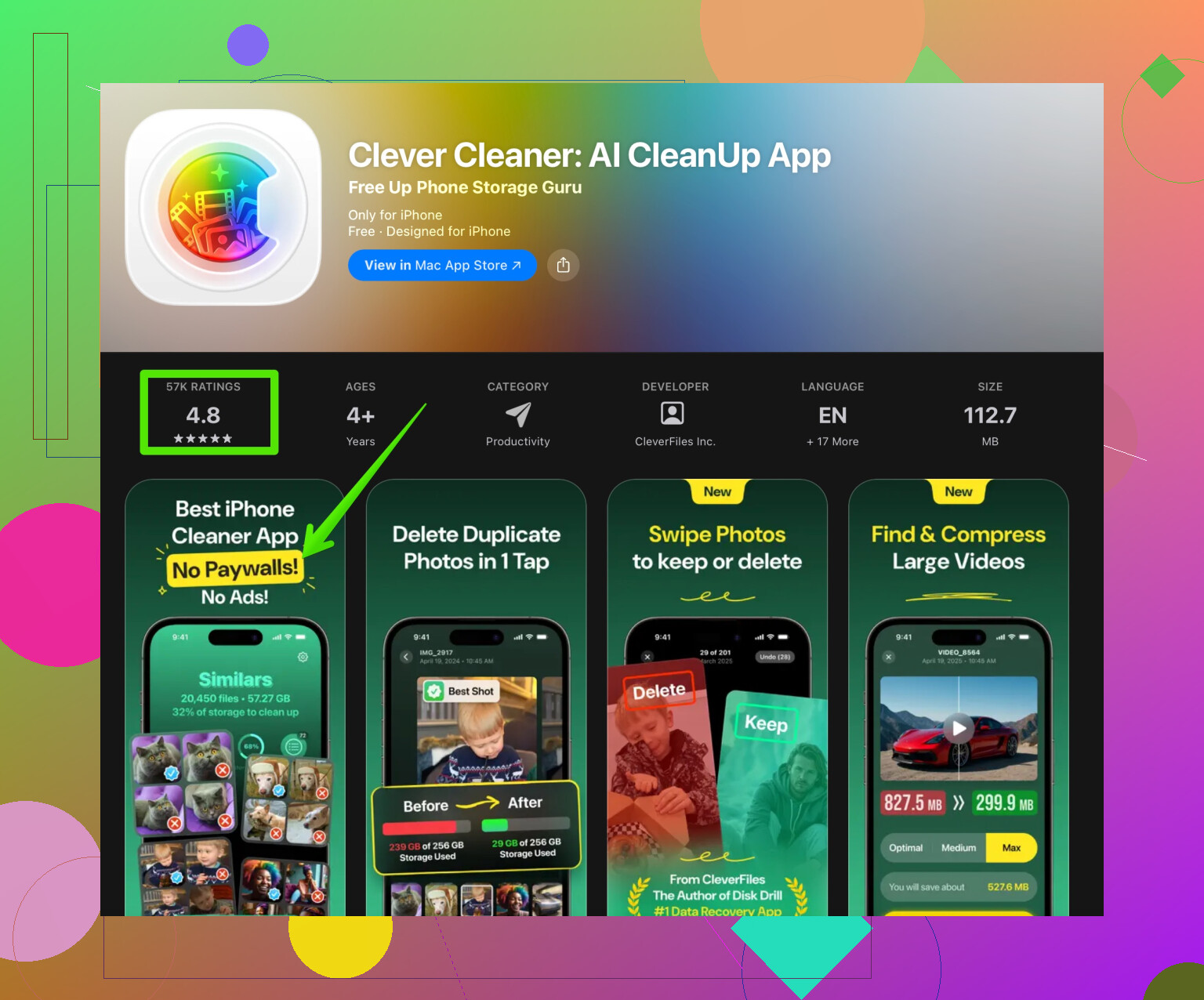
Für solche Fälle hatte ich mit der Clever Cleaner App gute Ergebnisse.
Sie gruppiert:
• Exakte Duplikate.
• Ähnliche Fotos und Serienaufnahmen.
• Screenshots und Bildschirmaufnahmen.
• Verwackelte oder qualitativ schlechte Fotos.Die Bedienoberfläche ist einfach. Du siehst Vorschaubilder, wählst aus, was bleiben soll, und löschst den Rest.
Wenn du sie testen willst, hier ist der Link:
doppelte und unnötige Fotos auf deinem iPhone aufräumenAuf einem 256-GB-iPhone habe ich damit zusammen mit dem „Duplikate“-Album rund 15 GB freigeräumt – an einem Abend.
-
Automatischen Datenmüll künftig abstellen
Sonst sammelt es sich wieder an.
• In WhatsApp: Einstellungen → Speicher und Daten → „In Aufnahmen speichern“ ausschalten.
• In Telegram: Einstellungen → Daten und Speicher → automatisches Speichern deaktivieren.
• In Instagram: Einstellungen → Konto → Originalfotos, Speichern der Originale deaktivieren, wenn du sie nicht brauchst.
• In den iCloud-Einstellungen „iPhone-Speicher optimieren“ aktivieren, damit die Vollauflösungen in iCloud statt lokal liegen, wenn der Platz knapp ist. -
Einfache Routine, damit es sauber bleibt
• Einmal im Monat „Duplikate“ öffnen und zusammenführen.
• Alle paar Monate einen Cleaner wie Clever Cleaner App laufen lassen.
• Serienaufnahmen und misslungene Fotos direkt nach dem Aufnehmen löschen, wenn du daran denkst.
Wenn deine Mediathek riesig ist, fang mit dem „Duplikate“-Album in Fotos an und geh dann zu einer Cleaner-App für ähnliche Bilder über. Mach das in kurzen Etappen von 10–15 Minuten, damit du nicht aus Frust aus Versehen deinen ganzen Urlaubsordner löschst.
Meine iPhone-Fotomediathek ist mit doppelten und ähnlichen Fotos aus jahrelangen Backups, Importen, Screenshots und Live Photos überladen. Der Speicher füllt sich ständig, und es ist mühsam, die Bilder zu finden, die mir wirklich wichtig sind. Ich möchte die einfachste und sicherste Möglichkeit, um schnell doppelte und unnötige Fotos zu erkennen und zu löschen, ohne dabei versehentlich wichtige Erinnerungen zu verlieren.
@byteguru hat bereits das integrierte Album „Duplikate“ und einen grundlegenden Workflow beschrieben. Ich würde dich bei ein paar Punkten tatsächlich in eine etwas andere Richtung schubsen:
-
Fang damit an, dich vor Fehlern zu schützen
Bevor du irgendeine Massenbereinigung machst:- Stelle sicher, dass iCloud Fotos vollständig synchronisiert ist: Einstellungen → [dein Name] → iCloud → Fotos. Warte, bis dort „Gerade eben aktualisiert“ steht.
- Wenn du mit einem Mac synchronisierst, steck ihn an und mach ein letztes Backup im Finder oder in Fotos auf macOS.
So bist du nicht völlig aufgeschmissen, falls du nachts um 1 Uhr nach zu viel Kaffee wütend auf „Alle löschen“ tippst.
-
Nutze Suchfilter, um „versteckte“ Duplikate manuell zu finden
Apples Album „Duplikate“ ist gut, aber es übersieht viele Beinahe-Duplikate. Statt stundenlang zu scrollen, nutze die Suchleiste in Fotos:- Suche nach Daten wie „Juli 2018“ oder Orten wie „Paris“ und gehe diesen Abschnitt durch. Duplikate aus Importen und alten Handy-Übertragungen häufen sich oft in bestimmten Zeiträumen.
- Filtere über den Tab „Alben“ nach „Bildschirmfotos“ oder „Selfies“ und lösche dann massenhaft den offensichtlichen Müll. Das geht schneller, als wahllos durch Momente zu tippen.
-
Konzentriere dich zuerst auf die größten Speicherfresser
Anstatt dich an jedem doppelten Selfie aufzuhalten:- Gehe zu Einstellungen → Allgemein → iPhone-Speicher → Fotos.
- Schau bei „Persönliche Videos überprüfen“ und „Zuletzt gelöscht“ nach.
Wenn du ein paar doppelte 4K-Videos löscht, gewinnst du oft viel mehr Speicherplatz zurück als durch das Entfernen von hunderten kleinen Fotoduplikaten.
-
Deaktiviere „versteckte“ Quellen für Duplikate
@byteguru hat WhatsApp und andere schon erwähnt, aber ich würde noch konsequenter vorgehen:- Deaktiviere in Einstellungen → Fotos vorübergehend „Live Photos automatisch abspielen“. So kannst du Standbilder leichter vergleichen, ohne von Bewegungen abgelenkt zu werden.
- Wenn du Google Fotos oder ähnliches nutzt: Deaktiviere das automatische Speichern zurück in die Fotomediathek, sonst liegen dieselben Bilder doppelt in verschiedenen Apps.
- Wenn du früher von alten Geräten per Apps oder Kabel importiert hast, hör mit gemischten Methoden auf. Bleib künftig bei einer einzigen Synchronisationsmethode, um neue Dopplungen zu vermeiden.
-
Nutze einen speziellen Cleaner für die wirklich mühsamen Fälle
Nachdem du das integrierte „Duplikate“-Album genutzt und manuell die größten Brocken gelöscht hast, kommt der Punkt, an dem ein richtiger Cleaner glänzt. Die Fotos-App kann schlicht nicht gut umgehen mit:- Leicht bearbeiteten vs. Originalversionen
- Gestutzten vs. unbeschnittenen Bildern
- „Fast identischen“ Aufnahmen aus Serienbildern oder Live Photos
Hier ist ein Tool wie Clever Cleaner App wirklich hilfreich und nicht nur „nice to have“. Es hilft beim Finden von:
- Exakten Bildduplikaten
- Ähnlichen Aufnahmen und Beinahe-Duplikaten
- Screenshots und Bildschirmaufnahmen
- Verschwommenen und qualitativ schlechten Fotos
Der Vorteil gegenüber der reinen Handarbeit ist, dass alles logisch gruppiert wird, sodass du entscheidest, was du behältst, statt im gesamten Zeitverlauf suchen zu müssen. Wenn du etwas recht Einfaches möchtest, das dir trotzdem Kontrolle lässt, probiere das mühelose Aufräumen doppelter und unnötiger Fotos auf deinem iPhone.
Ich würde mich darauf ehrlich gesagt vor dem stundenlangen Einzel-Verwalten von Live Photos stützen. Jedes Live Photo in ein Standbild zu verwandeln, wie @byteguru vorgeschlagen hat, ist übertrieben, außer du bist wirklich verzweifelt wegen des Speicherplatzes. Manchmal ist gerade die Bewegung der Kern der Erinnerung.
-
Lege ein Sicherheitsalbum „Nicht löschen“ an
Ein Trick, der mich vor Fehlern bewahrt hat:- Erstelle ein Album namens „Für immer behalten“.
- Wenn du scrollst und deine absoluten Lieblings- bzw. Unbedingt-Behalten-Fotos findest (Familie, Ereignisse, einmalige Momente), füge sie zuerst dort ein.
- Wenn du einen Cleaner oder das Album „Duplikate“ nutzt und bei etwas unsicher bist, füge es diesem Album hinzu, bevor du den Rest löschst.
Das gibt dir ein mentales Sicherheitsnetz. Alles, was nicht in diesem Album ist, lässt sich leichter kompromisslos löschen.
-
Minimalroutine, um nicht wahnsinnig zu werden
Du brauchst kein riesiges System:- Einmal im Monat: Öffne Fotos → Alben → Bildschirmfotos und lösche alles, was du offensichtlich nicht mehr brauchst.
- Alle paar Monate: Lass Clever Cleaner App für einen gründlichen Durchgang von Duplikaten und ähnlichen Bildern laufen.
- Nach großen Ereignissen (Urlaube, Partys): Such dir deine besten 20–50 Fotos aus, markiere sie als Favoriten und lösche dann direkt die restlichen, beinahe identischen Aufnahmen.
Kurzfassung:
- Zuerst sichern.
- Über Suche und iPhone-Speicher die größten Müllblöcke entfernen.
- Das „Duplikate“-Album in Fotos einmal durchgehen.
- Clever Cleaner App die Beinahe-Duplikate und ähnlichen Aufnahmen erledigen lassen.
- Wichtige Erinnerungen mit einem „Für immer behalten“-Album schützen, damit du den Rest ruhigen Gewissens löschen kannst.
Diese Kombination ist einfach, ziemlich sicher und deutlich schneller, als jede einzelne Live Photo-Aufnahme manuell umzuschalten.
Kurze Version: Du kannst das in den Griff bekommen, ohne eine Woche lang in der Fotos‑App zu leben.
Wo ich @byteguru ein bisschen widerspreche
Er verlässt sich ziemlich stark auf Apples integrierte Doppelte‑Funktion und manuelle Durchgänge. Das ist okay, aber wenn deine Mediathek aus Jahren von Importen, Live Photos und alten Backups besteht, ist das allein sehr langsam und du verpasst trotzdem viele „fast gleiche“ Aufnahmen. Ich würde die Reihenfolge etwas umdrehen.
1. Starte mit „risikofreien“ Aufräumstellen
Das sind Bereiche, in denen du ziemlich bedenkenlos löschen kannst:
-
Zuletzt gelöscht in Fotos
Leere diesen Ordner. Der Speicher bleibt reserviert, bis du das tust. -
Nachrichten‑ & Social‑Media‑Müll
In iPhone‑Speicher → Nachrichten große Anhänge und alte Konversationen löschen. Ein Haufen Meme‑ und Fotomüll liegt hier statt in der eigentlichen Fotos‑App. -
Serien‑ und Live‑Photo‑Spam
In Fotos nach „Serien“ suchen und aus offensichtlichen Testaufnahmen oder versehentlichen Serien nur das beste Einzelbild behalten. Dasselbe für Live Photos, bei denen die Bewegung offensichtlich sinnlos ist (Sperrbildschirm‑Tests, Kassenbons usw.).
Allein das räumt oft schon mehrere Gigabyte frei und macht den Rest weniger überwältigend.
2. Nutze Alben, die du sonst ignorierst
Statt nur nach Datum / Ort zu gehen:
-
Panorama / Porträt / Zeitraffer
Das sind meist größere Dateien. Wenn du mehrere Versionen derselben Szene hast, behalte die beste und lösche den Rest. -
Importe‑Album
Duplikate aus alten iTunes‑ / Finder‑Importen oder Kamerakopien sammeln sich oft hier. Scrolle durch, suche nach wiederholten Ereignisblöcken und lösche offensichtliche Wiederholungen aus diesen Gruppen.
So erwischst du viele Duplikate, die Apples Doppelte‑Album nie markiert.
3. Nutze eine Cleaner‑App früher im Prozess
Hier weiche ich am stärksten von @byteguru ab. Ich würde nicht warten, bis du endlose manuelle Putz‑Sessions hinter dir hast, bevor du Automatisierung einsetzt.
Ein Tool wie Clever Cleaner App ist genau für das Chaos gemacht, das du beschreibst: lange Historie, mehrere Importe, Live Photos und nahezu identische Aufnahmen. Wenn du es relativ früh laufen lässt, bekommst du eine „Landkarte“ deines Mülls und weißt danach, wo du manuell ansetzen musst.
Vorteile der Clever Cleaner App
- Findet:
- Exakte Duplikate
- Sehr ähnliche Fotos (leichter Winkelwechsel, minimaler Zuschnitt)
- Verwackelte / qualitativ schlechte Bilder
- Screenshots und Bildschirmaufnahmen
- Gruppiert Fotos, damit du an einem Ort vergleichen kannst, statt jahrelang hin‑ und herzublättern
- Du kannst auswählen, was bleiben soll, statt alles blind zu löschen
- Schneller, als dich durch unendliche Doppelte‑Paare in Fotos zu tippen
Nachteile der Clever Cleaner App
- Jede Cleaner‑App braucht Kontrolle; du kannst ihr nicht per 1‑Tap dein ganzes Lebensarchiv anvertrauen
- Der erste Scan kann bei einer riesigen Mediathek langsam sein
- Kann „künstlerische“ Bewegungsunschärfe oder Low‑Light‑Bilder als minderwertig markieren, obwohl sie wichtig sind – diese Bereiche musst du genau prüfen
- Erfordert etwas Aufmerksamkeit bei den Einstellungen, damit du keine Live Photos löschst, die dir wichtig sind
Sieh sie so: ein Entscheidungsassistent, kein „Knopf drücken und vergessen“‑Tool.
4. Lege Leitplanken fest, bevor du Cleaner nutzt
Statt nur einem „Für immer behalten“‑Album würde ich es etwas strukturierter machen:
- Album 1: Familie & enge Freunde
- Album 2: Arbeit / Dokumente / Referenzen
- Album 3: Kunst / Projekte / kreative Aufnahmen
Bevor du Clever Cleaner App oder das Doppelte‑Album aggressiv einsetzt, markiere Schlüsselbilder schnell in diesen Alben. Dann fällt sofort auf, wenn der Cleaner vorschlägt, aus diesen Kategorien etwas zu löschen, und du kannst eingreifen.
Ich finde das präziser als einen einzigen großen „Nicht löschen“‑Topf, weil du dir besser merkst, warum jedes Foto wichtig ist.
5. Live Photos anpassen statt massenhaft zu konvertieren
Hier bin ich eher gegen umfangreiche Live‑Photo‑Operationen. Verschwende keine Zeit damit, alle Live Photos in Standbilder umzuwandeln, außer du hast extrem wenig Speicher.
Stattdessen:
- Bei Live Photos mit offensichtlichem Schrott in der Bewegung (versehentliche Hosentaschen‑Clips, verwackelte Starts) ein besseres Schlüsselfoto wählen und sie als Live belassen
- Nur umwandeln in Standbilder bei:
- Kassenbons
- Screenshots von bewegten Inhalten
- Zufälligen Notizen oder Whiteboards
Clever Cleaner App kann helfen, überflüssige Live‑/Still‑Paare zu finden, damit du sie nicht mühsam manuell suchen musst.
6. Kurze, wirklich durchhaltbare Routine
Nach der großen Aufräumaktion:
-
Nach jeder Reise oder jedem Ereignis
Markiere deine 20–40 Lieblingsbilder noch am selben Tag als Favoriten. Lösche dann die restlichen Aufnahmen dieses Events, besonders Serien und 10‑Winkel‑Duplikate. -
Jeden Monat
- Screenshots, Bildschirmaufnahmen und in WhatsApp / Messenger gespeicherte Medien leeren
- Einen kurzen Scan mit Clever Cleaner App nur für Duplikate und ähnliche Bilder laufen lassen
-
Alle paar Monate
In iPhone‑Speicher → Fotos „Persönliche Videos überprüfen“ sowie „Zuletzt gelöscht“ erneut leeren.
So kommst du nie wieder auf dasselbe Chaosniveau, ohne jedes Mal mehr als 10–15 Minuten zu investieren.
Zusammenfassung:
- Zuerst die großen Müll‑Zonen angehen (Nachrichten, Serien, Importe, Zuletzt gelöscht).
- Systemalben nutzen, die große Dateien sichtbar machen, nicht nur Doppelte.
- Clever Cleaner App früh als intelligenten Filter einsetzen, aber nie als blinde Löschmaschine.
- Wichtige Erinnerungen mit ein paar fokussierten Alben schützen, nicht nur einem riesigen „Für immer behalten“‑Ordner.
- Kleine, regelmäßige Durchgänge machen, damit du nicht in einem Jahr wieder eine riesige Putzaktion brauchst.