Efter en nyligen genomförd Windows-uppdatering började min hårddisk visa korruptionsfel och vissa filer går inte att öppna. Jag försöker ta reda på om uppdateringen orsakade ett filsystemsproblem, ett drivrutinsproblem eller en hårddisk som håller på att gå sönder, och jag behöver hjälp med att återställa data och få disken att fungera igen.
Om Windows säger att enheten är skadad ska du inte anta att filerna redan är borta. Om den fortfarande visas i Diskhantering och storleken ser rätt ut betyder det vanligtvis att det åtminstone finns en chans att filsystemet är skadat medan själva datan fortfarande ligger kvar där.
Det viktigaste är att sluta göra något som skriver till enheten.
- Formatera den inte när Windows uppmanar dig.
- Kopiera inte något nytt till den.
- Kör inte CHKDSK som första steg.
- Fortsätt inte att ansluta den om och om igen om den hela tiden kopplas från.
Allt detta kan ändra data på disken, och det kan göra återställningen sämre. CHKDSK kan särskilt hjälpa i vissa fall, men det kan också fixa filsystemet på ett sätt som gör saknade filer svårare att återställa senare.
Enheter kan hamna i det här läget av många tråkiga skäl: plötsliga avstängningar, strömavbrott, att man drar ut en extern enhet utan att mata ut den, dåliga sektorer, skadlig kod, krascher eller bara ålder. Ofta kan Windows inte längre läsa strukturen, trots att själva filerna inte har skrivits över.
Om enheten fortfarande upptäcks skulle jag börja med de grundläggande kontrollerna först. Titta i Diskhantering och se om kapaciteten är korrekt. Om det är en extern enhet, prova en annan USB-kabel, en annan port eller en annan dator, bara för att utesluta en dålig anslutning. Därefter bör du fokusera på att kopiera ut dina viktiga filer innan du försöker reparera enheten.
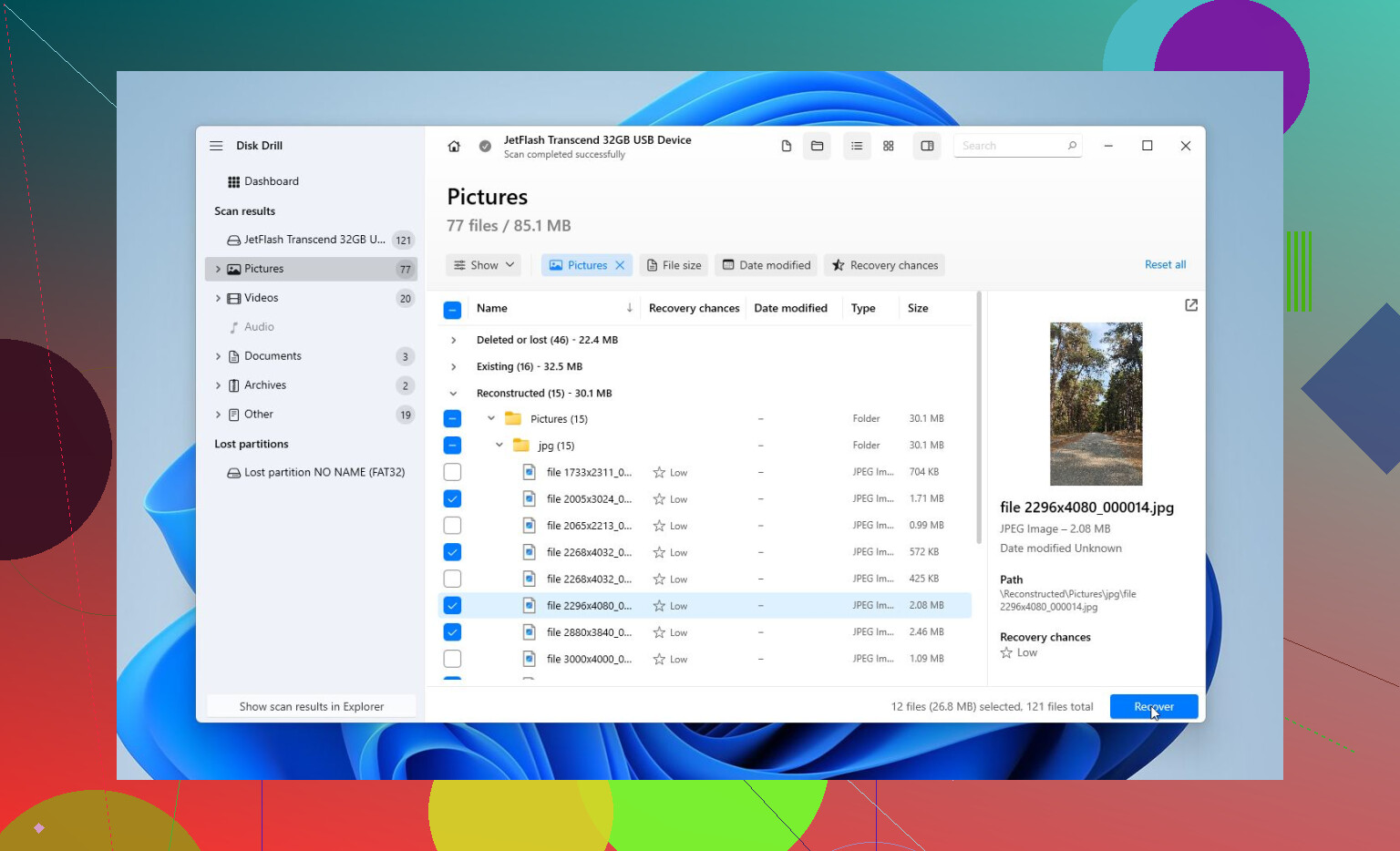
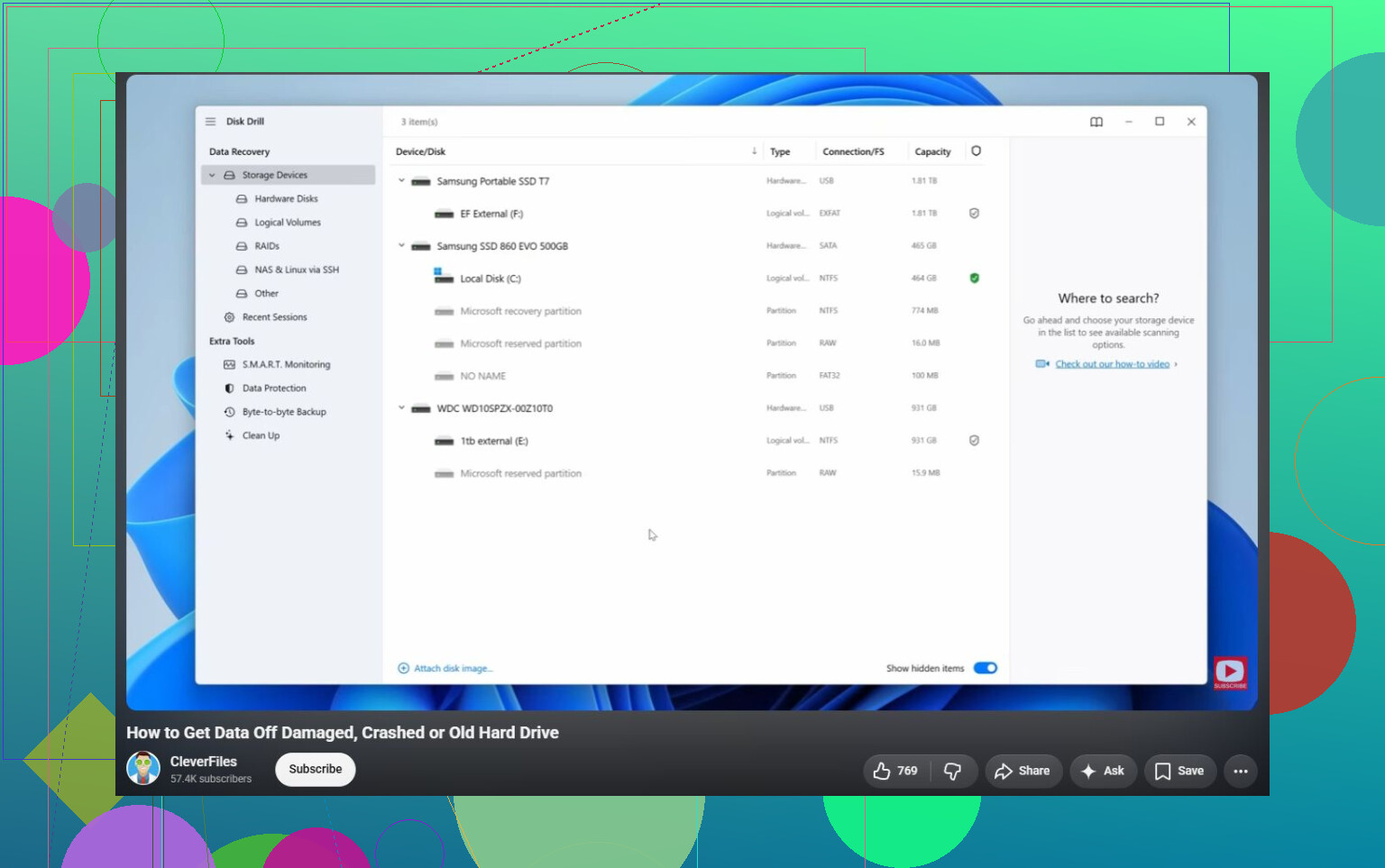
För återställning är Disk Drill ett bra alternativ eftersom det först kan skapa en fullständig avbildning av enheten. Det spelar roll om enheten är instabil. Du vill inte fortsätta skanna originaldisken om och om igen om den kanske håller på att gå sönder.
Ett säkrare arbetsflöde skulle vara:
- Installera Disk Drill någon annanstans, inte på den skadade enheten.
- Om möjligt, skapa en fullständig avbildning av den skadade enheten.
- Läs in den avbildningen i Disk Drill.
- Kör Universal Scan.
- Förhandsgranska de hittade filerna.
- Återställ filerna till en annan frisk enhet.
Förhandsgranskningen är värd att använda. Den låter dig kontrollera om dina foton, videor, dokument och andra filer faktiskt går att läsa innan du bestämmer dig för att återställa dem. Även utan att betala för fullversionen kan du fortfarande skanna och förhandsgranska det programmet hittar, vilket ger dig en bättre uppfattning om huruvida återställning är realistisk.
När det viktiga är säkert kan du sedan börja tänka på att reparera enheten.
Jag skulle vanligtvis gå i den här ordningen:
- CHKDSK, men först efter återställning, och bara om filsystemet fortfarande är någorlunda läsbart. Det kan reparera filsystemfel, men det skriver ändringar till enheten.
- TestDisk om partitionen visas som RAW eller om partitionstabellen verkar skadad. Ibland kan det återställa åtkomsten utan formatering.
- Formatera enheten om inget annat fungerar. En snabbformatering kan rensa logisk skada genom att skapa ett nytt filsystem. Om samma enhet blir skadad igen efteråt skulle jag inte fortsätta lita på den för något viktigt.
Var också uppmärksam på hur enheten beter sig. Klickande ljud, slumpmässiga frånkopplingar, att fel kapacitet visas eller att den försvinner från Diskhantering är dåliga tecken. Det är mer sannolikt hårdvarufel än enkel filsystemskada, och försök till gör det själv-reparation kan göra saken värre.
Om du ser de symtomen, stanna upp och titta i stället på ett professionellt återställningslaboratorium. De kan diagnostisera enheten, hantera skadade delar vid behov, klona den med rätt utrustning och återställa filer från klonen i stället för att belasta den felande disken. Många välrenommerade laboratorier har en ingen data, ingen avgift-policy, så du betalar i allmänhet bara om de faktiskt får tillbaka dina filer.
Så ja, en skadad hårddisk kan ofta repareras, men låt inte reparation vara det första målet. Få först ut datan. Därefter kan du prova CHKDSK, TestDisk eller formatering utan att riskera den enda kopian av dina filer.
Den lömska nackdelen här är att Windows kan fortsätta försöka “hjälpa till” varje gång det startar, och den automatiska reparationscykeln kan skriva fler ändringar till samma disk. Om detta är enheten med dina viktiga filer på, skulle jag undvika att låta Startup Repair, återställningsalternativ eller upprepade startreparationer köras tills du har kopierat eller skapat en avbild av det du bryr dig om.
Jag skulle inte direkt hoppa till att “uppdateringen skadade enheten”. En Windows-uppdatering innebär vanligtvis en omstart, ominladdning av drivrutiner, indexering, rensning och mycket diskaktivitet. Det kan blotta en enhet som redan var svag, särskilt om den hade väntande dåliga sektorer eller ett gammalt filsystemsproblem. Det kan se ut som att uppdateringen orsakade det när uppdateringen bara var den första tunga skriv-/läshändelsen på ett tag. Det är värt att kontrollera SMART-status innan reparationsförsök. Om du ser varningar för väntande sektorer, omallokerade sektorer eller många läsfel, behandla det som hårdvara som håller på att gå sönder, inte som ett Windows-problem.
Om SMART-statusen ser ren ut och enheten förblir ansluten normalt, då skulle jag börja tänka på mjukvaruorsaker: uppdatering av lagringsstyrenhetens drivrutin, chipsetdrivrutin, konstigheter med USB-kabinett eller att Windows monterar volymen fel efter uppdateringen. I så fall kan det säga mycket att återställa en lagrings-/USB-drivrutin eller testa enheten från en annan dator. Men om datan är viktig håller jag med om den tidigare poängen om återställning först. Oavsett om du använder Disk Drill, ett annat återställningsverktyg eller en Linux live-USB bara för att kopiera filer, spara inte tillbaka något till problemenheten. Få över filerna till en annan disk och experimentera sedan med CHKDSK eller drivrutinsfixar efteråt.
Sluta starta från den disken.
Om det är samma enhet som Windows ligger på, är varje omstart mer än bara en kontroll. Windows kan skriva loggar, filer för återställning av uppdateringar, temporära filer, saker för sökindex, kraschdumpar, webbläsarcache, återställningsdata och vad mer det än känner för att göra. Det spelar roll även om du aldrig medvetet sparar något. Så om filerna är viktiga skulle jag stänga av den och arbeta från en annan startenhet eller en annan dator.
Uppdateringen kan ha varit inblandad, men jag skulle vara försiktig med att skylla på den för snabbt. En Windows-uppdatering är ett stresstest som ingen bad om. Massor av läsningar, massor av skrivningar, omstart vid fel tidpunkt, kanske ändras en lagringsdrivrutin, kanske fryser datorn under upprensningen. Det kan blotta en opålitlig enhet eller göra ett befintligt filsystemsproblem synligt. Det betyder inte automatiskt att Microsoft har korrumperat hårddisken.
Den exakta formuleringen av felet skulle hjälpa mycket. Du måste formatera den här enheten, filen eller katalogen är skadad och oläsbar, SMART-fel förutsagt, åtkomst nekad och Windows hittade fel på den här enheten är olika problem. Folk klumpar ihop allt detta som korruption, men nästa steg ändras beroende på vilket du ser.
En snabb första bedömning jag skulle göra före någon reparation:
- Kontrollera om enheten visar rätt storlek i BIOS/UEFI eller Diskhantering.
- Om det är en extern enhet, ta bort de enkla variablerna först: annan kabel, direkt USB-port, ingen hubb, annan dator.
- Om det är en intern SATA-enhet, sätt i SATA-kabeln igen eller byt ut den om detta är en stationär dator.
- Om det är en NVMe-SSD, kontrollera att den inte överhettas eller försvinner efter några minuter.
- Titta på Windows Update-historik och Enhetshanteraren först efter att datan är säker, inte medan du fortfarande försöker återställa filer.
Det där med rätt storlek är underskattat. Om en 2 TB-enhet plötsligt visas som 0 byte, 32 MB eller någon nonsensstorlek, slösa inte tid på filsystemverktyg. Det pekar mer mot problem med hårdvara, firmware, kabinett eller styrenhet. Om storleken är rätt och partitionen finns där men Windows säger RAW eller ber om att skanna eller reparera, då är logisk skada mer sannolik.
Jag håller inte helt med om att CHKDSK alltid är monstret under sängen. Det är användbart när du inte bryr dig om återställning och bara vill få tillbaka ett användbart filsystem. Problemet är att köra det för tidigt. CHKDSK är inte ett återställningsverktyg. Det reparerar filsystemet för Windows, och det kan innebära att skadade poster flyttas, tas bort eller byter namn. Om du bara har en kopia av datan är det ett dåligt första steg.
Om detta vore mitt beslutsträd skulle det vara:
- Datan är viktig och ingen säkerhetskopia finns: skapa först en avbild eller klon, återställ sedan från avbilden.
- Datan är viktig och enheten klickar, försvinner eller visar fel kapacitet: sluta med gör det själv och överväg ett labb.
- Datan är inte viktig: kör CHKDSK eller formatera och testa enheten efteråt.
- Datan är redan säkerhetskopierad: avinstallera eller återställ uppdateringen eller lagringsdrivrutinen och se om problemet upprepas.
Disk Drill eller liknande verktyg är okej om disken är tillräckligt stabil för att kunna läsas, särskilt om du kan skanna en avbild i stället för originalenheten. Förbehållet är att återställningsprogram inte kan laga en döende disk, och upprepade fullständiga skanningar kan vara tuffa för svag hårdvara. Om enheten beter sig fysiskt instabilt är kloning med ett verktyg avsett för dåliga enheter vanligtvis ett bättre första steg än att köra en snygg återställningsskanning direkt mot den.
För SSD:er, bli inte alltför avslappnad bara för att SMART säger Bra. Konsument-SSD:ers hälsorapportering kan vara vag. Jag skulle ändå kontrollera tillverkarens verktyg om du kan, som Samsung Magician, Crucial Storage Executive, WD Dashboard, Kingston SSD Manager eller vad som nu passar enheten. Leta efter mediafel, osäkra avstängningar, reservblock, temperatur och firmwarevarningar. Ett enkelt grönt OK i ett generiskt verktyg är inte hela bilden.
En sak till som folk glömmer: om detta är en bärbar dator med BitLocker eller enhetskryptering, se till att du har återställningsnyckeln innan du flyttar runt enheten eller ändrar startinställningar. Ett reparationsförsök, en BIOS-ändring, TPM-konstigheter eller att starta från extern media kan utlösa en BitLocker-prompt. Det är inte korruption, men det kan se ut som ännu en katastrof om du inte har nyckeln redo.
När du har fått ut filerna skulle jag sedan testa om uppdateringen faktiskt spelar någon roll. Återställ lagringsstyrenhetens drivrutin om en sådan ändrades. Kontrollera Windows uppdateringshistorik för drivrutinsuppdateringar, inte bara säkerhetsuppdateringar. Kör enhetstillverkarens långa test. Rensa sedan och formatera om enheten endast om hårdvarutestet godkänns. Om den kastar filsystemfel igen efter en ren formatering, sluta lita på den. En enhet som korrumperar två gånger är inte en enhet jag skulle fortsätta använda till något viktigt.
Snabb start kan lämna volymen i ett konstigt halvt viloläge, så den “avstängning” du gör kanske inte är den rena återställning du tror att den är. Om Windows uppdaterades, kraschade och sedan fortsätter att komma tillbaka med meddelanden om korruption, skulle jag göra en riktig fullständig avstängning innan jag antar att själva uppdateringen förstörde enheten. Håll ned Shift medan du klickar på Stäng av, eller kör shutdown /s /t 0 från en administratörskommandotolk. Gör inte detta som en reparationsplan om disken klickar eller försvinner, men det är värt att känna till att en normal avstängning inte alltid är en normal avstängning i Windows.
Jag håller med de andra om att återställning kommer före reparation. Där jag skulle vara lite mer skeptisk är att lägga mycket tid på att jaga exakt vilken uppdatering det är just nu. Om enheten har dåliga sektorer eller om filsystemet redan är skadat, kan avinstallation av uppdateringar, omstart tio gånger och försök med återställning av drivrutiner förvandla en återställningsbar röra till något värre. Kopiera filerna eller skapa först en avbild av disken. Disk Drill fungerar bra för skanning om enheten är stabil, men installera det någon annanstans och återställ till en annan enhet. Att spara återställda filer tillbaka på samma skadade volym är så folk av misstag skriver över det de försökte rädda.
När datan är säker, kontrollera de tråkiga Windows-sakerna: Loggboken för Disk-, Ntfs-, storahci-, stornvme- eller USB-lagringsfel runt tiden för uppdateringen. Det kommer att säga dig mer än skärmen för Windows Update. Om du ser återställningar av styrenheten, varningar om dåliga block eller samma NTFS-fel före uppdateringsdatumet, exponerade uppdateringen förmodligen bara ett problem som redan fanns där. Om loggarna bara börjar efter en uppdatering av lagringsdrivrutinen, är det rimligt att återställa den drivrutinen. Men oavsett vilket ska du inte lita på enheten igen förrän den klarar ett långt test från tillverkaren och överlever en ny formatering utan att ge nya fel.